Como digitalizar fotos antigas pelo celular sem reflexos
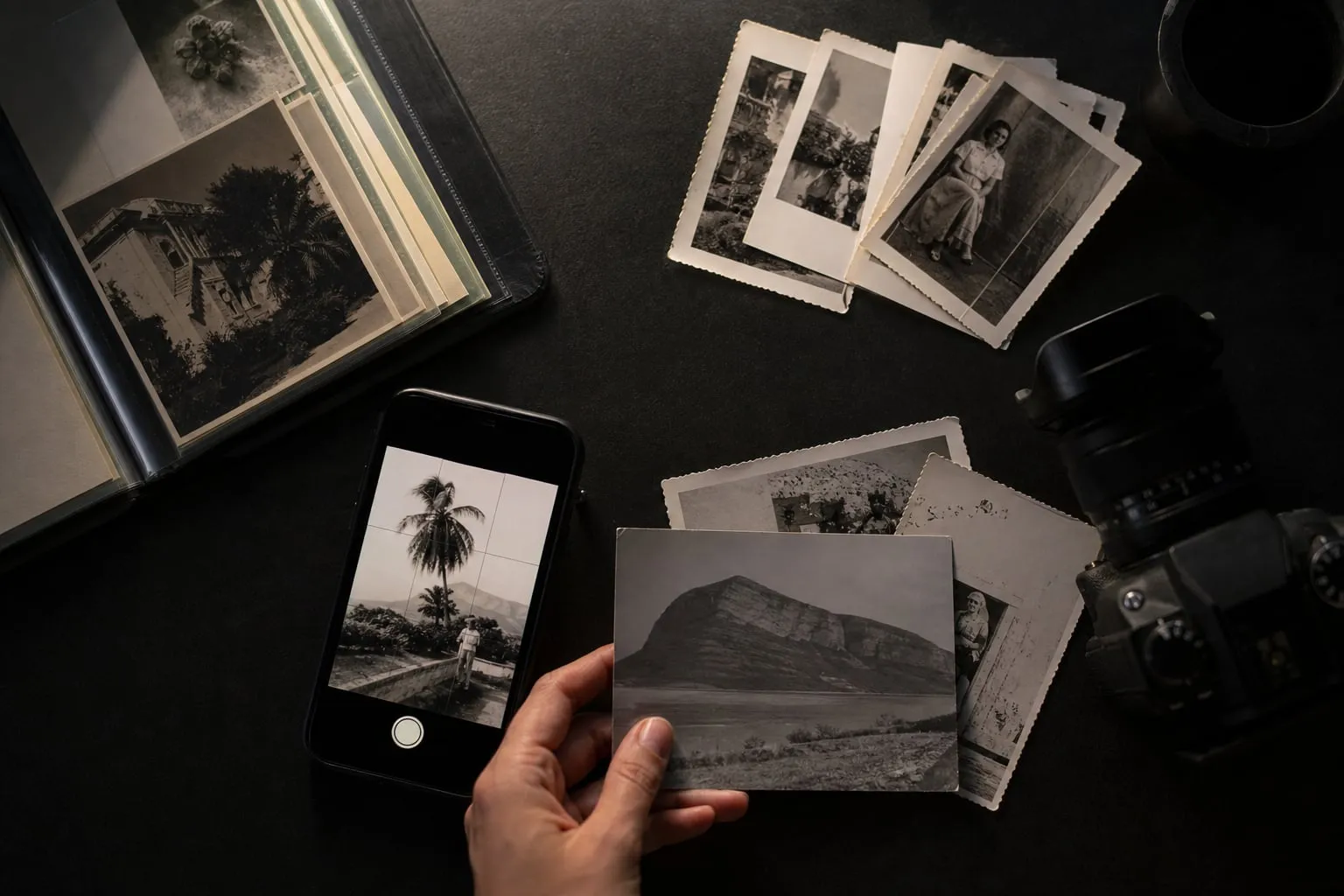
Digitalizar fotos antigas pelo celular funciona bem quando você controla a luz, mantém a câmera paralela à imagem e edita apenas o necessário. O resultado depende menos do aplicativo escolhido do que da captura: reflexos de janela, sombras do próprio telefone e perspectiva inclinada não desaparecem sozinhos na edição.
Com um smartphone recente, uma janela iluminando a foto por trás do aparelho e um apoio simples, você consegue criar arquivos úteis para compartilhar e imprimir. Para preservar uma coleção importante, um scanner de mesa ainda oferece mais consistência entre dezenas de imagens.
O que você precisa antes de começar
Separe o material em uma mesa limpa e prepare um pequeno fluxo de trabalho. Você vai precisar de:
- um celular com a lente limpa e espaço livre na memória;
- uma superfície plana, fita removível ou um suporte para manter o telefone parado;
- luz natural difusa, de preferência perto de uma janela sem sol direto;
- um pano de microfibra, uma folha branca e uma pasta para organizar os arquivos.
Retire a foto do álbum apenas se ela sair sem força. Fotografias coladas, onduladas ou com bordas quebradiças podem rasgar quando são puxadas. Nesse caso, fotografe a página inteira e registre em uma anotação qual imagem aparece em cada arquivo.
Desative o flash. A luz frontal do celular bate na emulsão brilhante e volta para a lente como uma mancha branca. Também desligue filtros automáticos, se o aplicativo permitir, porque eles podem alterar o tom amarelado que faz parte da aparência original.
Como montar a luz difusa para evitar reflexos
A melhor posição costuma ser com a foto deitada e a janela ao lado dela, em vez de diretamente atrás do celular. A luz lateral reduz o brilho especular, que é aquele reflexo duro produzido por superfícies brilhantes.
Se o sol entrar pela janela, cubra-a com uma cortina branca. Uma cartolina branca do lado oposto ajuda a devolver luz às áreas escuras. Não use uma luminária apontada diretamente para a foto. Ela cria um ponto quente e uma sombra do aparelho, mesmo quando a sala parece bem iluminada.

Faça este teste antes da sequência:
- Coloque a foto sobre uma cartolina fosca e enquadre apenas uma parte dela.
- Mude o celular alguns centímetros para cada lado até o reflexo sair da imagem.
- Trave o foco e a exposição tocando e segurando a área principal da foto, se o aplicativo da câmera oferecer essa função.
- Confira as bordas em 100% de ampliação antes de fotografar o restante do acervo.
Uma folha de papel vegetal ou uma cortina fina pode difundir uma fonte de luz muito dura. Não coloque papel sobre uma lâmpada quente. Para uma sessão longa, a janela coberta costuma ser mais segura e previsível.
Como alinhar o celular sem deformar a foto
A câmera precisa ficar paralela ao plano da fotografia. Quando o telefone aponta de cima em um pequeno ângulo, um lado da imagem fica mais largo que o outro. O recurso de correção de perspectiva do aplicativo pode disfarçar o problema, mas também corta pixels e pode esticar detalhes.
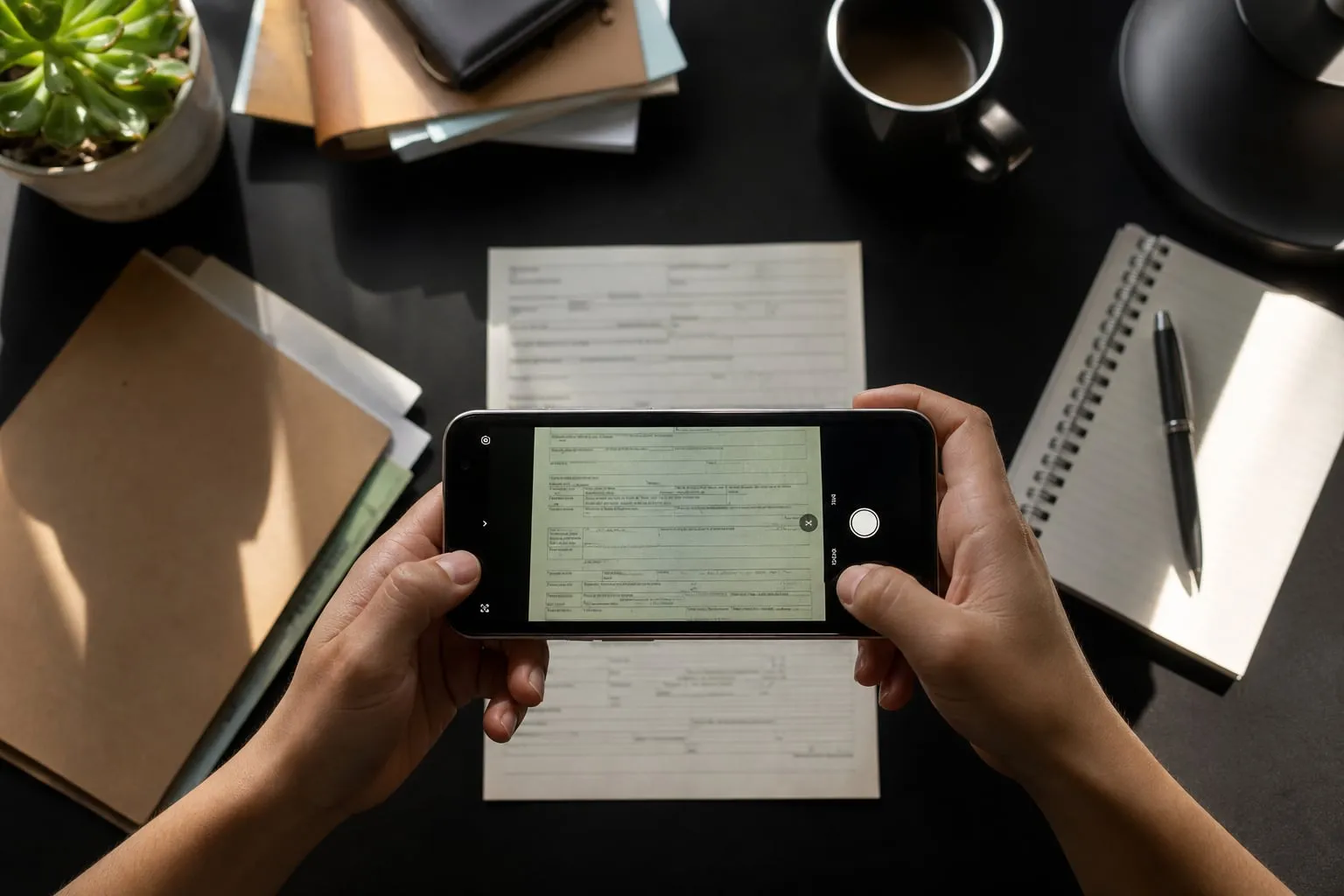
Use a grade da câmera como guia. Alinhe as bordas da foto com as linhas da tela e deixe uma margem estreita ao redor. Um tripé de mesa facilita o trabalho, mas uma pilha de livros com um espaço para a lente também funciona. O apoio não deve pressionar o celular contra a imagem.
A lente principal, geralmente identificada como 1x, costuma preservar mais detalhes que a câmera ultrawide. Evite o zoom digital. Se a foto ocupar pouco espaço no quadro, aproxime o telefone mantendo-o paralelo, sem tocar no objeto.
O temporizador de dois segundos reduz o movimento causado pelo toque na tela. Antes de cada lote, limpe a lente com microfibra. Uma marca de dedo pode parecer uma névoa de baixa qualidade e só será percebida quando você ampliar o rosto de alguém.

Deixe espaço suficiente para todas as bordas, mas não tanto que a fotografia vire uma pequena parte do quadro. Depois, corte no editor. Manter uma margem inicial ajuda a recuperar cantos que ficaram perto da borda da tela.
PhotoScan ou câmera comum: qual escolher?
O PhotoScan, do Google Fotos, combina várias capturas para reduzir reflexos e já orienta o recorte. Ele é prático para fotos brilhantes e para quem quer digitalizar fotos antigas pelo celular sem ajustar muitos controles.
A câmera comum do celular dá mais controle sobre exposição, balanço de branco e formato do arquivo. Ela costuma ser a escolha mais adequada quando você quer preservar a textura do papel, corrigir cores manualmente ou trabalhar com negativos e documentos que exigem enquadramento preciso.
O PhotoScan não corrige uma luz ruim nem uma câmera inclinada. A captura múltipla também pode criar pequenas diferenças em detalhes finos se a foto ou o aparelho se mover entre os pontos indicados. Faça uma comparação com a mesma imagem: amplie olhos, letras e linhas retas antes de escolher o método para o lote inteiro.
Configurações para capturar mais detalhes
Use a maior resolução disponível e salve a imagem original antes de aplicar filtros. Em muitos celulares, o modo automático aumenta a nitidez e o contraste para uma aparência mais forte na tela. Esse tratamento pode transformar riscos da foto em linhas muito marcadas.
Se a câmera permitir, prefira HEIF para economizar espaço durante a triagem e exporte uma cópia em JPEG para compartilhar. Para um arquivo de preservação, verifique se o aplicativo oferece TIFF ou outro formato sem compressão. O formato não recupera detalhes que não foram capturados, mas evita uma perda extra quando você reabre e salva o arquivo várias vezes.
Fotografe a cor de referência apenas como teste, usando uma folha branca ao lado da imagem e retirando-a antes da captura final. A folha ajuda a perceber se a iluminação está azulada ou amarela. Não use o ajuste automático de branco em fotos com fundo creme sem comparar com o original, pois ele pode remover parte do tom envelhecido.
Para fotos muito escuras, aumente a luz ambiente antes de elevar o ISO. ISO alto adiciona ruído, principalmente nas áreas de sombra. Uma captura um pouco mais clara, sem estourar rostos e céu, oferece mais margem para ajustar o arquivo depois.
Fluxo de edição para reflexos, sombras e distorções
Edite uma cópia e mantenha o arquivo original com um nome separado. Um fluxo curto evita que a correção apague textura ou transforme uma foto antiga em uma imagem artificial.
1. Corte e corrija a perspectiva
Comece pelo recorte. Inclua todas as bordas importantes e remova apenas a mesa, a cartolina ou o fundo que apareceu no enquadramento. Depois use a correção de perspectiva para fazer os quatro cantos parecerem um retângulo.
Não estique a imagem até as linhas ficarem perfeitas se a própria foto estiver empenada. A correção deve acompanhar o papel, não uma geometria ideal que corte partes da cena. Salve uma versão com a borda original quando o estado físico da foto fizer parte do registro.
2. Reduza sombras sem clarear o rosto demais
Ajuste sombras e exposição em pequenas etapas. Se o celular cobriu um canto, a ferramenta de sombras pode revelar a área, mas também aumenta ruído e manchas do papel. Aproxime a edição apenas da região afetada quando o aplicativo tiver pincel ou máscara.
Evite aumentar muito a claridade. Esse controle destaca arranhões, poeira e a trama do papel. Um ajuste moderado de contraste costuma preservar melhor as feições do que uma imagem excessivamente nítida.
3. Remova reflexos com cuidado
Reflexo branco sem informação não pode ser recuperado na edição. Se ele cobre uma parte do rosto ou de uma paisagem, volte à captura e mude o ângulo da luz. O editor consegue reduzir um brilho leve com realces, curvas ou pincel local, mas não recria detalhes que a luz apagou.
Quando o brilho ocupa uma área pequena, reduza realces somente ali. Aplicar o mesmo ajuste à imagem inteira deixa o restante sem vida. Compare a tela com a foto física a cada etapa, sob a mesma iluminação.

4. Ajuste cor e nitidez por último
Corrija o balanço de branco depois da perspectiva. A imagem pode parecer mais amarela quando está cercada por uma mesa branca ou uma tela com brilho alto. Use a foto original como referência, sem tentar deixar todas as fotografias da família com a mesma cor.
Aplique nitidez no fim e amplie para conferir olhos, cabelos e letras. Se aparecer um contorno claro ao redor das pessoas, reduza o ajuste. Esse halo costuma ficar discreto no celular e evidente quando a imagem é impressa.
Como nomear e guardar um acervo digital
Um arquivo bem capturado fica difícil de encontrar se receber nomes como IMG_4821. Use uma estrutura que registre a pessoa, o período e a origem, por exemplo: 1978_Familia-Silva_aniversario_Maria_01.jpg.
Mantenha três versões quando a foto tiver valor afetivo ou histórico:
- o original sem edição;
- uma cópia corrigida em alta resolução;
- uma versão menor para mensagens e redes sociais.
Guarde a pasta em dois lugares diferentes, como o armazenamento do celular e um serviço de nuvem. Uma cópia em computador ou HD externo reduz a dependência de uma única conta. Abra alguns arquivos depois do envio para confirmar que a sincronização terminou e que a data não foi alterada de forma confusa.

Inclua um arquivo de texto com nomes, datas aproximadas e informações escritas no verso. A digitalização preserva a imagem, mas esse contexto pode ser perdido se ninguém registrar quem aparece nela.
Quando o celular deixa de ser a melhor opção
O celular atende bem a pequenos lotes e fotos soltas. Um scanner de mesa passa a fazer mais sentido quando você tem muitas imagens do mesmo tamanho, precisa repetir cores com consistência ou quer capturar detalhes de uma fotografia pequena.
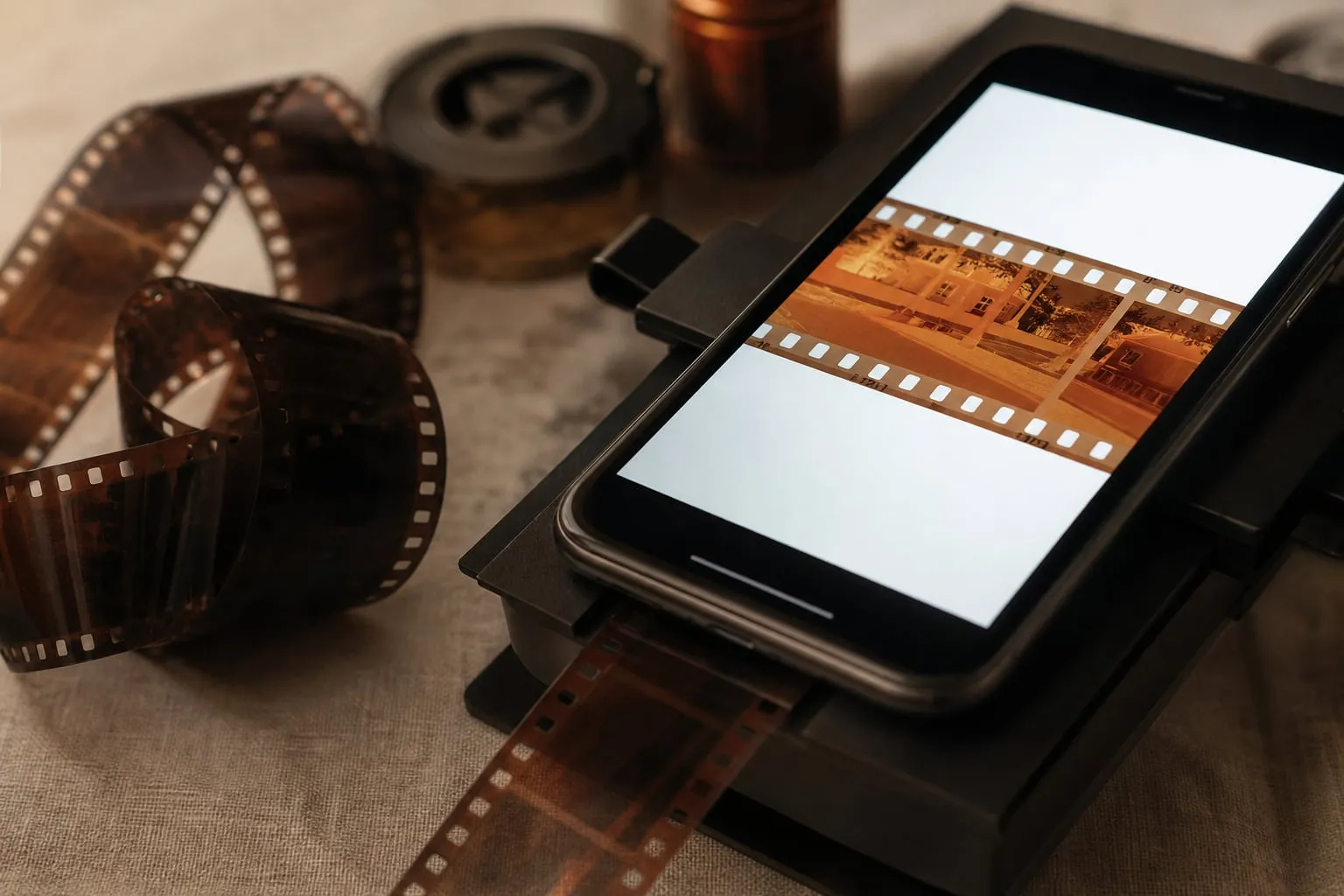
Fotos coladas em vidro, negativos, slides e ampliações onduladas exigem mais cuidado. O vidro pode criar reflexos duplos, e negativos precisam de iluminação traseira e inversão de tons. Nesses casos, fotografar rapidamente com a câmera do celular pode gerar um arquivo de consulta, mas não substitui uma captura montada para aquele material.
O mesmo cuidado com luz e alinhamento aparece em produções visuais feitas em espaços culturais. Para referências de locação, veja a Casa Primavera - Localcine e a Galeria Ricardo Von Brusky - Localcine. Um ambiente bonito ainda precisa de controle sobre reflexos, distância e circulação do equipamento.
Quem fotografa pessoas em galerias pode complementar esse planejamento com o Editorial de moda em espaços culturais: guia prático. Se o projeto também for filmado, o artigo sobre Áudio em espaços culturais: tecnologia para filmar melhor ajuda a separar os problemas de luz dos problemas de som.
Perguntas frequentes sobre digitalização pelo celular
Posso usar a luz do sol?
Pode, desde que o sol não atinja diretamente a fotografia. A luz direta aumenta reflexos e cria diferenças fortes entre os cantos. Uma cortina branca transforma a janela em uma fonte mais uniforme.
Devo fotografar a foto dentro do álbum?
Se a página estiver plana e sem plástico brilhante, você pode fotografá-la. Retire a foto apenas quando ela sair sem esforço. Forçar uma imagem antiga pode causar mais dano do que a perda de alguns pixels nas bordas.
Por que a foto ficou inclinada mesmo com o corte automático?
O celular provavelmente estava fora do eixo ou a foto estava curvada. Refaça a captura com um suporte e use a grade da câmera. A correção automática deve ser uma etapa de acabamento, não uma forma de compensar um ângulo grande.
Qual é o melhor aplicativo?
O melhor aplicativo é o que permite controlar o resultado que você precisa. PhotoScan facilita reflexos e recorte; a câmera nativa oferece mais controle; editores como Snapseed ou Lightroom Mobile ajudam em ajustes locais, desde que você preserve o original.
Digitalizar fotos antigas pelo celular fica mais seguro quando cada etapa tem uma finalidade: luz difusa para evitar brilho, alinhamento paralelo para preservar formas e edição moderada para manter a aparência da fotografia. Faça uma imagem de teste, confira os detalhes ampliados e só depois repita o processo no restante da coleção.