
Como fazer timelapses urbanos com seu smartphone, guia prática
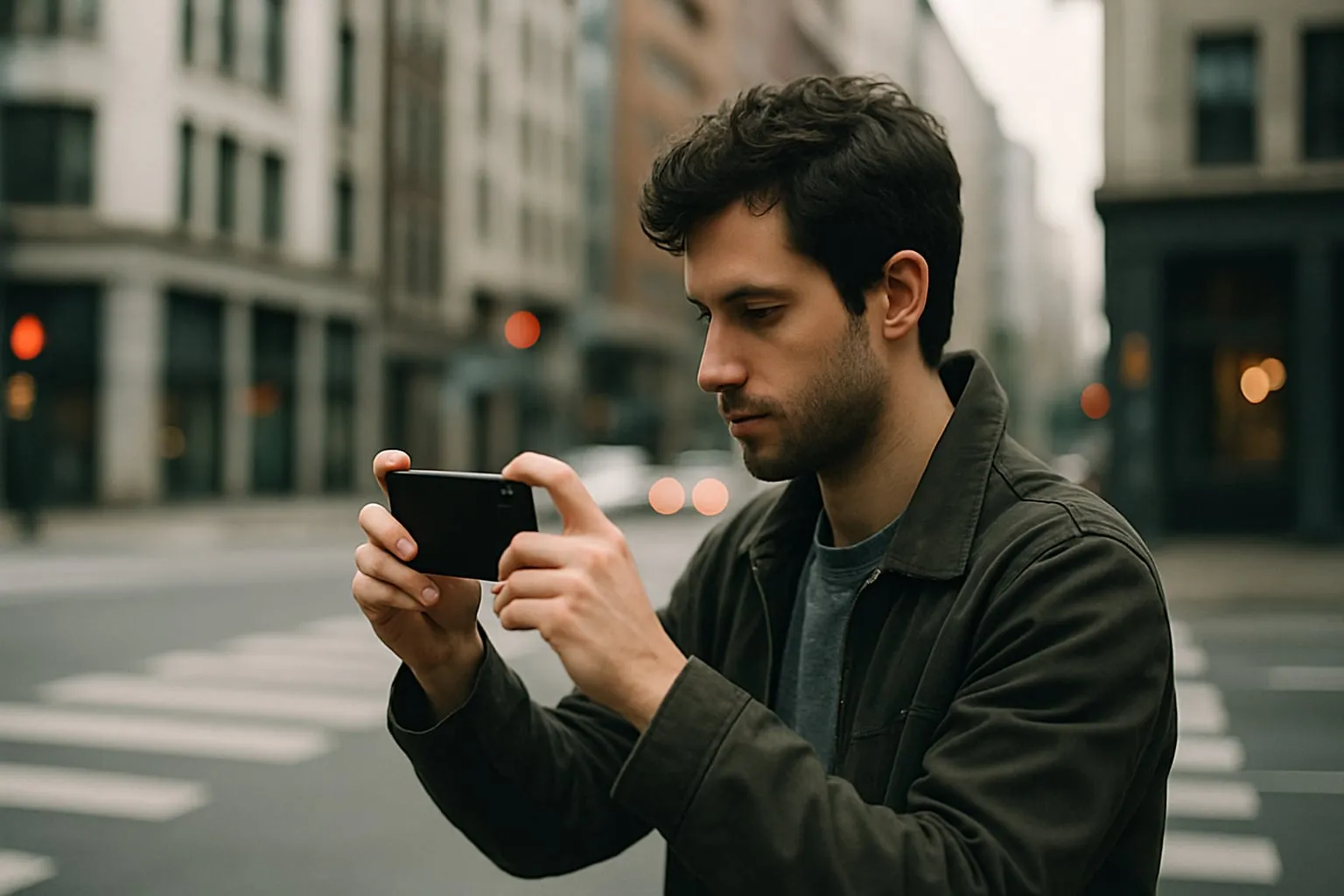
Como fazer timelapses urbanos com seu smartphone, guia prática
Você pode criar timelapses urbanos com seu smartphone seguindo três passos: planejar a cena, disparar com um intervalo constante e processar o material na edição. Com exemplos concretos: a 24 fps um clipe final de 10 segundos requer 240 quadros; se você disparar a cada 2 segundos, precisará de 8 minutos de gravação.
O que é um timelapse e o que você precisa?
Um timelapse é um vídeo que acelera o tempo juntando fotos tiradas em intervalos regulares. Para um timelapse urbano com smartphone você precisa: o telefone, um app ou modo de intervalômetro, um tripé ou suporte estável e um app de edição para unir as imagens.
- Smartphone com câmera que permita bloqueio de exposição ou modo manual.
- Tripé, presilha para postes de luz ou suporte com peso para evitar vibrações.
- App de intervalômetro: Lapse It (iOS/Android), Open Camera (Android) ou ProCamera/ProCam (iOS).
- Editor de vídeo: DaVinci Resolve (PC/Mac, grátis), CapCut (móvel) ou Premiere Pro.
Configurações da câmera e exemplos numéricos
Primeiro defina o resultado: um timelapse curto para redes costuma ter 6–15 segundos. Decida a velocidade de reprodução (24 ou 30 fps) e calcule os quadros: duração em segundos multiplicada por fps. Para 12 segundos a 24 fps você precisa de 288 quadros.
Exemplo prático: se você colocar intervalo de 2 segundos e quiser 12 segundos a 24 fps precisa de 288 fotos. Tempo de gravação = 288 fotos × 2 s = 576 s, ou seja 9 minutos e 36 segundos. Se usar intervalo de 1 segundo, a gravação cai para 4 minutos e 48 segundos.
Ajustes recomendados segundo a cena:
- Tráfego intenso ou nuvens rápidas: intervalo 1–2 s.
- Movimentos lentos (luz das nuvens, pessoas passeando): intervalo 2–5 s.
Controle de exposição e o “holy grail” (dia para a noite)
Bloqueie o foco e a exposição se a cena não mudar de luz. Para transições de dia para a noite você precisa de ramping de exposição, que é ajustar a exposição gradualmente para evitar tremulações. Para dicas sobre luz natural consulte Natural Light Fashion Shoots: 7 Steps to Better Portraits. Algumas apps permitem fazer isso automaticamente; se não, dispare em RAW e corrija na edição com um software que suporte keyframes de exposição.
Se seu app não oferecer ramping, o método prático é mudar a exposição em passos pequenos durante a gravação e anotar os minutos em que fez cada ajuste. Na edição, use ajustes de curva em lote para suavizar as mudanças.
Estabilização e montagem no local
A estabilidade é a diferença entre um timelapse amador e um limpo. Use um tripé robusto ou prenda o smartphone com fita e adicione peso à base se houver vento. Evite segurar o smartphone com a mão; mesmo micro-movimentos geram tremulação na sequência.
Se não levar tripé, procure pontos de ancoragem: grades, bancos ou o próprio poste de iluminação. Um suporte de ventosa para para-brisas funciona em carros. Se quiser aprender a filmar um curta com smartphone para festivais, consulte Como filmar um curta com smartphone para festivais. Grave um minuto a mais por segurança; 10% de quadros extras ajuda a cortar sem perder continuidade.
Edição passo a passo
Processo mínimo no DaVinci Resolve ou CapCut: importe as imagens, ajuste a exposição global e o balanço de branco, estabilize se necessário e exporte para 24/30 fps. Se você gravou em RAW, corrija a cor antes de acelerar a sequência.
- Importe todas as fotos em uma sequência de imagem (image sequence) no editor.
- Estabilize o clipe se houver pequena vibração.
- Ajuste exposição e cor. Se gravou com ramping, use keyframes para suavizar mudanças.
- Exporte em H.264 ou HEVC conforme o destino; 1080p a 5–10 Mbps funciona para redes, 4K se você quiser um arquivo mestre.
Dicas rápidas e erros comuns
Dicas práticas: desative notificações, use modo avião e mantenha a bateria fria ou conecte a powerbank para gravações longas. Evite mudar a composição: mova a câmera somente se for fazer um hyperlapse com controle de movimento.
Erros comuns: intervalos muito longos para o sujeito, exposição automática que pisca e tripé instável. Se o resultado piscar, experimente a função “desflicker” no editor ou corrija com curvas de exposição em lote.
Inspiração local e recursos
Ver como se conta uma cidade em 2 minutos ajuda a pensar enquadramentos. Procure projeções e ciclos de cinema local em plataformas como Casa Primavera - Localcine para estudar timing e montagem de sequências urbanas. Ver obras locais (por exemplo, Galeria Ricardo Von Brusky - Localcine) também mostra quais cenas conectam com o público da sua cidade.
Ferramentas recomendadas hoje: DaVinci Resolve (edição e correção de cor grátis), Lapse It ou Framelapse para capturar séries no celular, e CapCut para edição rápida no telefone.
Perguntas frequentes rápidas
- Preciso disparar em RAW? Nem sempre. RAW ajuda se houver grandes mudanças de luz ou se você vai corrigir cor intensamente.
- Qual resolução usar? Gravar na máxima resolução disponível dá margem para recortar; 4K é ideal se seu celular suportar.
Domine estes passos e você poderá produzir timelapses urbanos que funcionem nas redes e em projetos pessoais. Pratique com intervalos curtos para cenas dinâmicas e com intervalos longos para nuvens ou sombras que mudam devagar.
Se quiser, compartilhe seu primeiro timelapse na seção de comentários deste site e eu conto o que melhorar para a próxima tomada.