Como verificar permissões de aplicativos sem quebrar nada
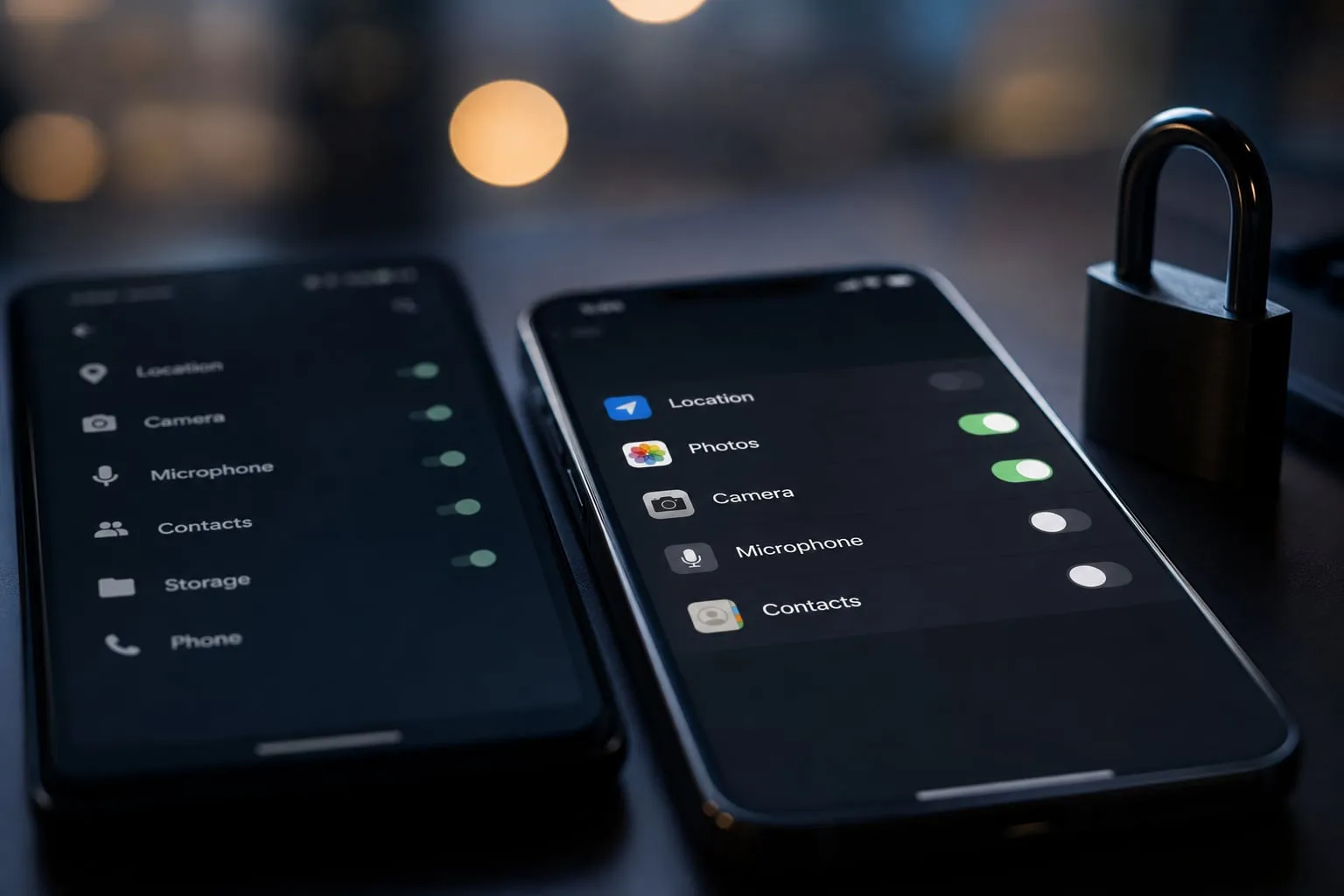
Como verificar permissões de aplicativos é uma tarefa de segurança que vale fazer app por app, e não apenas aceitar a janela exibida na instalação. No Android e no iPhone, você pode ver quais aplicativos acessam câmera, microfone, fotos, localização e contatos, retirar o que não faz sentido e testar as funções principais antes de seguir para o próximo.
A revisão segura depende do contexto. Um aplicativo de mapas precisa de localização durante o uso; um editor de fotos precisa dos arquivos escolhidos; uma calculadora não precisa de contatos. O objetivo é reduzir acessos desnecessários sem transformar a manutenção do celular em uma sequência de apps quebrados.
O que revisar antes de revogar uma permissão
Comece pelos acessos que expõem informações pessoais ou permitem captar dados do ambiente:
- Câmera e microfone: podem registrar imagem e som quando o aplicativo usa esses recursos.
- Localização: pode revelar onde você mora, trabalha ou esteve, mesmo quando o app não está aberto.
- Fotos e vídeos: dão acesso a arquivos pessoais, capturas de tela e documentos fotografados.
- Contatos: permitem que um serviço leia nomes, telefones e e-mails salvos no aparelho.
- Notificações: não são uma permissão de privacidade no mesmo nível, mas podem exibir códigos e mensagens na tela bloqueada.
- Calendário, saúde e arquivos: podem mostrar rotinas, compromissos, documentos e dados físicos.
A tela de permissão não explica sozinha se o acesso é necessário. Leia a função do app e o momento em que você usa aquele recurso. Um aplicativo de transporte pode precisar da localização durante uma corrida, mas não necessariamente o tempo todo.
Faça uma lista curta dos apps que você não usa há meses. Desinstalá-los remove o acesso e libera espaço; revogar permissões de um app esquecido mantém o programa instalado e ainda sujeito a atualizações. Essa diferença costuma ser ignorada na limpeza do celular.
Como verificar permissões de aplicativos no Android
No Android, abra Configurações > Segurança e privacidade > Privacidade > Gerenciador de permissões. Em alguns aparelhos Samsung, Xiaomi, Motorola e outras marcas, os nomes mudam. Use a busca das Configurações por “permissões” se esse caminho não aparecer.
O gerenciador organiza os acessos por tipo. Toque em Câmera, por exemplo, para ver quais apps têm permissão, quais podem perguntar novamente e quais estão bloqueados. Abra cada nome e escolha uma opção compatível com o uso real:
- Permitir somente durante o uso: adequado para mapas, câmera e redes sociais quando você abre a função.
- Perguntar sempre: útil para um app que você usa raramente e que não precisa manter acesso contínuo.
- Não permitir: escolha quando o recurso não faz parte da finalidade do aplicativo.
- Permitir o tempo todo: reserve para serviços que precisam trabalhar em segundo plano, como localização compartilhada ou automações específicas.
Em localização, prefira localização aproximada quando uma cidade ou região basta. Um aplicativo de previsão do tempo não precisa, em geral, da mesma precisão de um navegador de rotas. No Android 12 ou posterior, um interruptor separado pode controlar a localização precisa.
Abra também Configurações > Privacidade > Painel de privacidade. Em versões recentes do Android, ele mostra quais apps acessaram câmera, microfone e localização nas últimas horas ou dias. O painel ajuda a encontrar um aplicativo que você autorizou há muito tempo e esqueceu.
Depois de retirar uma permissão, abra a função que você usa. Se o editor não conseguir importar uma imagem, volte à tela do app e permita acesso às fotos escolhidas. Se o mapa não encontrar sua posição, confira se a localização está ligada e se o app recebeu acesso durante o uso. Esse teste evita revogar permissões em massa sem saber qual função foi afetada.
Acessos especiais que ficam fora do gerenciador
Alguns dos controles mais sensíveis aparecem em outra área. Procure Configurações > Apps > Acesso especial ou pesquise por “acesso especial”. Dependendo do fabricante, você encontrará:
- Aparecer sobre outros apps, usado por bolhas, filtros e janelas flutuantes.
- Acesso a todos os arquivos, mais amplo que a seleção de fotos ou documentos.
- Instalar apps desconhecidos, que permite instalar pacotes fora da loja oficial.
- Acesso às notificações, capaz de ler o conteúdo das notificações recebidas.
- Acesso de uso, que mostra quais apps estão abertos e por quanto tempo.
- Administrador do dispositivo e acessibilidade, permissões que podem dar controle amplo sobre ações na tela.
Revise esses itens separadamente. Um app de papel de parede não precisa instalar outros pacotes. Um leitor de tela legítimo pode precisar de acessibilidade, enquanto um aplicativo desconhecido com o mesmo pedido merece investigação antes de receber autorização.
Como verificar permissões de aplicativos no iPhone
No iPhone, abra Ajustes > Privacidade e Segurança. A tela separa câmera, microfone, Bluetooth, rede local, contatos, fotos, localização e outros dados. Toque em uma categoria para ver a lista de apps autorizados e desligue o acesso que não combina com a função do programa.
Em Fotos, selecione um aplicativo e troque Acesso total por Fotos selecionadas, quando essa opção estiver disponível. Esse ajuste atende bem a editores, lojas e redes sociais: o app recebe as imagens escolhidas, em vez de consultar toda a biblioteca.
Em Localização, use Durante o Uso do App quando não houver motivo para acesso contínuo. Você também pode desligar Localização Precisa para fornecer apenas uma área aproximada. Um app de entrega pode perder precisão se você fizer isso na hora de localizar o endereço, então teste o rastreamento antes de encerrar a revisão.
O iPhone mostra indicadores coloridos quando câmera ou microfone estão em uso. O ponto verde indica câmera, e o ponto laranja indica microfone. Abra a Central de Controle logo depois para ver qual app usou esses recursos recentemente. Se o nome não fizer sentido, retire a permissão e confira se o comportamento desaparece.
Revise Ajustes > Privacidade e Segurança > Rastreamento para controlar pedidos de rastreamento entre sites e aplicativos. Essa opção não bloqueia todo anúncio nem impede um app de funcionar, mas reduz o uso do identificador para acompanhar sua atividade em serviços de outras empresas.
Como decidir sem interromper apps essenciais
Use a finalidade do app como critério, não a reputação da categoria. A tabela abaixo ajuda a separar acessos esperados de pedidos que pedem uma segunda análise.
| Tipo de aplicativo | Acesso geralmente esperado | Acesso para revisar com cuidado |
|---|---|---|
| Câmera e editor de fotos | Câmera e fotos selecionadas | Contatos e localização contínua |
| Navegação e transporte | Localização durante o uso | Microfone e localização em segundo plano |
| Mensagens e chamadas | Microfone, câmera e contatos, conforme a função | Acesso amplo a arquivos sem necessidade clara |
| Loja e entrega | Localização durante o uso, notificações | Microfone, contatos e localização permanente |
| Lanterna ou calculadora | Nenhuma permissão sensível | Qualquer pedido de câmera, contatos ou acessibilidade |
Antes de tocar em “Não permitir”, identifique a função que depende daquele acesso. Para quem fotografa em locação, por exemplo, bloquear câmera e microfone de um app de captura pode impedir a gravação; bloquear localização costuma afetar apenas geotags, mapas ou organização por lugar.
Faça uma alteração por vez. Abra o app, execute a função principal e observe se surge uma mensagem objetiva explicando o bloqueio. Se tudo funcionar, prossiga. Se parar, restaure apenas a permissão relacionada, em vez de devolver todos os acessos.
Esse método também funciona durante a preparação de uma produção. Ao consultar uma locação como a Casa Primavera - Localcine ou a Galeria Ricardo Von Brusky - Localcine, você pode permitir localização no navegador durante a busca e revogar o acesso depois. O site continuará acessível sem que um aplicativo de compras mantenha sua posição o dia inteiro.
Um roteiro de revisão que leva poucos minutos
Repita esta sequência no Android ou no iPhone:
- Atualize o sistema e os aplicativos. Menus e controles mudam entre versões, e uma atualização pode corrigir falhas de segurança.
- Comece pelos apps instalados recentemente. A permissão ainda está fresca na memória, e o motivo do pedido costuma aparecer no primeiro uso.
- Revise câmera, microfone, localização e fotos. São os acessos que mais merecem comparação com a função real do app.
- Confira contatos, calendário, saúde e arquivos. Retire o que foi concedido por conveniência e não voltou a ser usado.
- Abra os acessos especiais. Procure acessibilidade, notificações, instalação de apps desconhecidos e janelas sobre outros apps.
- Teste as funções essenciais. Faça uma chamada, abra o mapa, importe uma foto ou envie um áudio, conforme o caso.
- Desinstale apps abandonados. Não mantenha programas sem uso apenas porque talvez sejam úteis um dia.
Anote a data da revisão no aplicativo de notas. Repetir o processo a cada três ou quatro meses é mais prático do que tentar lembrar por que cada app recebeu acesso. Faça outra checagem depois de instalar um editor, jogo ou ferramenta de edição que peça permissões fora do esperado.
O que fazer quando um app insiste em pedir acesso
Um pedido repetido pode aparecer porque você negou a permissão e marcou uma opção que impede novas perguntas. No Android, abra a página do app em Configurações > Apps > [nome do app] > Permissões e escolha o acesso manualmente. No iPhone, volte a Privacidade e Segurança ou à página do aplicativo em Ajustes.
Leia a política de privacidade se o pedido envolver contatos, localização permanente ou arquivos completos. Procure o nome da empresa desenvolvedora, a data da última atualização e avaliações recentes que mencionem o mesmo comportamento. Não instale uma versão modificada apenas para contornar uma permissão; o arquivo pode incluir código malicioso e perder as verificações da loja oficial.
Também vale revisar permissões enquanto você pesquisa referências para uma sessão ou escolhe roupas. Um navegador não precisa de câmera para abrir um artigo como Look para chá de bebê: elegância sem visual caricato, e um app de moda não precisa de localização precisa para mostrar uma página sobre Como usar saia plissada no trabalho sem parecer colegial.
Quando bloquear não é a melhor escolha
Alguns acessos reduzem a privacidade, mas também entregam uma função que você escolheu usar. Bloquear notificações de um app bancário pode esconder alertas de transação; retirar microfone de um mensageiro impede áudios e chamadas; desligar Bluetooth pode interromper a conexão com uma câmera, fone ou relógio.
Nesses casos, limite o acesso ao período de uso, escolha fotos específicas ou desative a localização precisa. Se o aplicativo continuar exigindo acesso amplo para uma tarefa básica, procure uma alternativa. A revisão não precisa terminar com todas as permissões bloqueadas, e sim com cada autorização justificável pelo que você faz no aparelho.