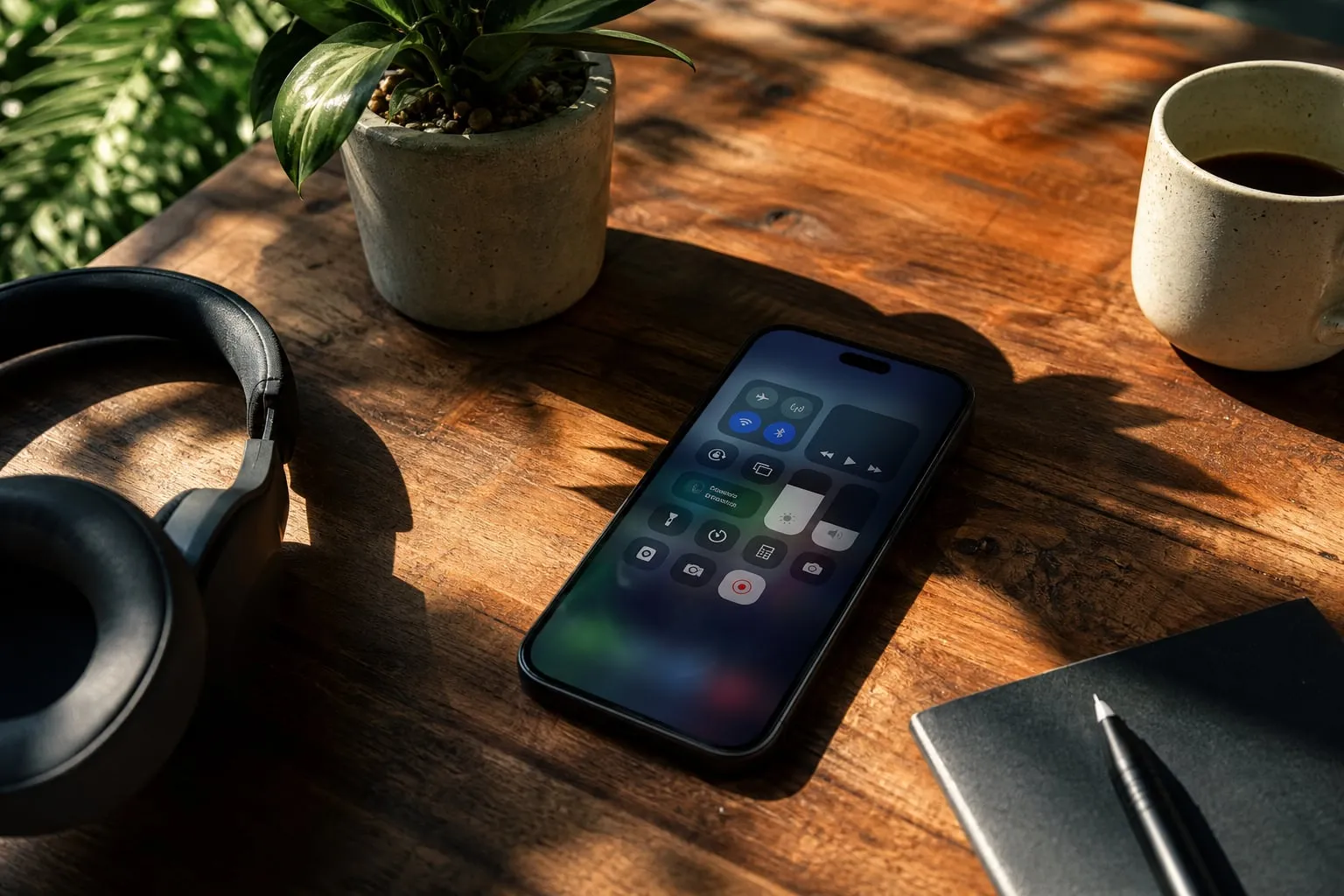
Como ocultar aplicativos no celular sem expor seus dados
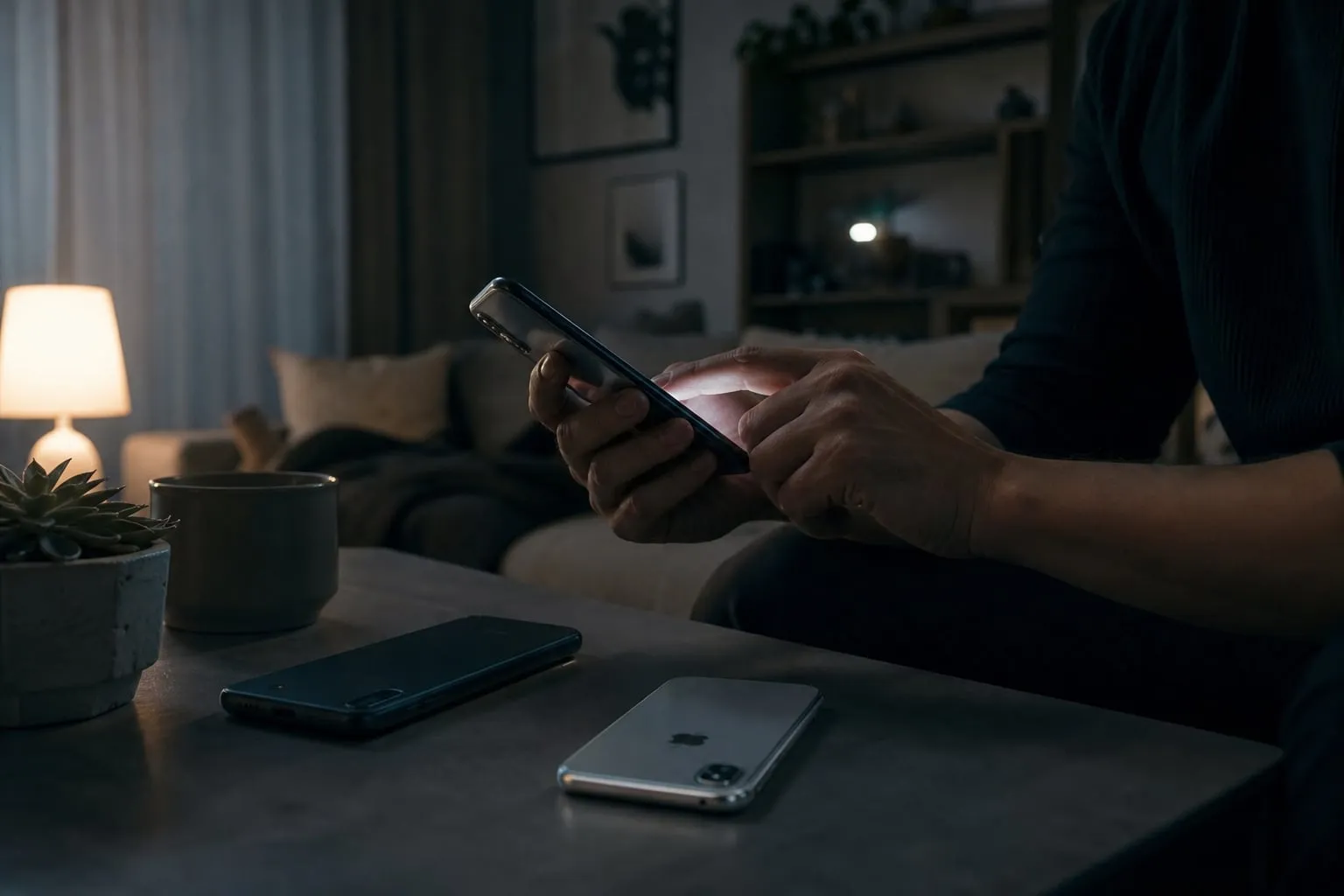
Como ocultar aplicativos no celular depende do que você quer esconder. Remover o ícone da tela inicial só organiza a interface; não impede que outra pessoa encontre o app pela busca, veja notificações ou abra a tela de aplicativos recentes. Para proteger dados, você precisa combinar ocultação com bloqueio por Face ID, impressão digital, senha e ajustes de notificação.
Os caminhos mudam conforme o sistema e a marca do aparelho. Android da Samsung, celulares Pixel e iPhone oferecem recursos diferentes, por isso o passo a passo abaixo separa cada caso.
O que muda quando você oculta um aplicativo?
Ocultar um aplicativo costuma afetar apenas o acesso visual. Antes de escolher uma opção, diferencie estas quatro ações:
-
Remover da tela inicial: o app continua instalado e pode aparecer na busca ou na gaveta de aplicativos.
-
Esconder da gaveta de apps: o ícone deixa de aparecer na lista comum, mas o aplicativo pode continuar acessível pelas configurações e por outros atalhos.
-
Colocar em uma área privada: o sistema separa o app em um espaço protegido, que pode desaparecer quando está bloqueado.
-
Bloquear o aplicativo: exige senha, biometria ou Face ID para abrir o conteúdo. Essa é a medida que protege os dados, não apenas o ícone.
Uma conversa do WhatsApp, uma conta bancária ou uma galeria privada ainda pode revelar informações na tela bloqueada. O nome do app, o remetente e parte da mensagem aparecem em notificações se você não ajustar essa permissão.
Como ocultar aplicativos no Android
Samsung Galaxy com One UI
Nos aparelhos Samsung recentes, o recurso nativo esconde apps da tela inicial e da gaveta de aplicativos. O nome dos menus pode mudar um pouco entre versões da One UI.
-
Toque e segure uma área vazia da tela inicial.
-
Abra Configurações da tela inicial.
-
Toque em Ocultar aplicativos nas telas inicial e de aplicativos.
-
Selecione os apps e toque em Concluído.
Esse ajuste remove o ícone, mas não cria uma barreira de segurança. Para proteger um app compatível, procure Configurações > Segurança e privacidade > Bloqueio de aplicativos. Em alguns Galaxy, essa função aparece dentro de Pasta Segura ou depende do modelo e da versão instalada.
A Pasta Segura é mais adequada para fotos, documentos e apps que você quer separar do perfil principal. Abra Configurações > Segurança e privacidade > Mais configurações de segurança > Pasta Segura, faça a configuração com uma conta Samsung e defina um método de bloqueio. Depois, use Adicionar aplicativos para colocar uma cópia do app dentro do espaço protegido.
A cópia da Pasta Segura pode exigir um novo login. Isso é esperado: ela funciona como uma instalação separada. Antes de apagar o app original, confirme que seus dados foram sincronizados e que você ainda tem acesso ao código de autenticação em dois fatores.
Google Pixel e outros Android com Android 15 ou superior
O Espaço privado do Android 15 cria um perfil separado para aplicativos sensíveis. Quando o espaço está bloqueado, os apps ficam fora do iniciador, da tela de apps recentes e de algumas superfícies de busca e compartilhamento.
-
Abra Configurações > Segurança e privacidade > Espaço privado.
-
Toque em Configurar e escolha uma senha ou biometria.
-
Instale o app dentro do Espaço privado, usando a versão da Play Store que aparece nesse ambiente.
-
Quando terminar, toque em Bloquear espaço privado.
O espaço privado não é uma pasta invisível perfeita. Ele pode ser localizado nas configurações do aparelho, e alguém que conheça sua senha principal pode descobrir sua existência. O recurso também consome espaço porque o app instalado ali fica separado do app do perfil principal.
Em celulares Android sem Pasta Segura ou Espaço privado, use a opção de ocultar apps oferecida pelo fabricante. Se o aparelho não tiver esse recurso, um launcher pode esconder o ícone, mas você estará trocando praticidade por confiança em um aplicativo de terceiros. Evite apps que prometem esconder banco ou galeria usando uma “calculadora” sem explicar onde os arquivos ficam armazenados.
Como ocultar aplicativos no iPhone
No iPhone com iOS 18 ou posterior, você pode ocultar determinados apps baixados da App Store e exigir Face ID, Touch ID ou código para abri-los.
-
Encontre o app na tela inicial ou na Biblioteca de Apps.
-
Toque e segure o ícone.
-
Selecione Exigir Face ID ou Exigir Touch ID ou Código.
-
Toque em Ocultar e Exigir Face ID.
-
Confirme com a autenticação do aparelho.
O app passa para a pasta Ocultos, na parte inferior da Biblioteca de Apps. O nome também fica disponível em Ajustes > Apps > Apps ocultos, portanto a função reduz a exposição casual, mas não apaga o registro da instalação.
Quando o app está oculto, o iPhone deixa de mostrar seu conteúdo em alguns lugares, como a busca e as prévias de notificações. A pasta Ocultos continua existindo e exige autenticação para ser aberta. Aplicativos integrados ao sistema não oferecem exatamente o mesmo caminho de ocultação.
Para apenas tirar o ícone da tela inicial, toque e segure o aplicativo, escolha Remover App e depois Remover da Tela de Início. O app continuará na Biblioteca de Apps e poderá aparecer na Busca. Essa opção serve para organizar a tela, não para esconder informações.
Como impedir que notificações revelem o app
Esconder o ícone e deixar uma mensagem aparecer na tela bloqueada anula boa parte do efeito. Ajuste as notificações depois de ocultar o aplicativo.
No Android
Abra Configurações > Notificações > Notificações de apps, escolha o aplicativo e desative as notificações que não precisa. Para esconder o conteúdo na tela bloqueada, procure Notificações na tela de bloqueio e selecione Ocultar conteúdo confidencial.
Os nomes variam entre Samsung, Motorola, Xiaomi e Pixel. Faça um teste enviando uma mensagem de outro aparelho. Alguns apps exibem o nome do remetente mesmo quando a prévia está desligada, e os canais de notificação podem ter controles próprios.
No iPhone
Abra Ajustes > Notificações, selecione o app e desative Permitir Notificações. Se quiser receber alertas sem mostrar o texto, mantenha os avisos ativos e mude Mostrar Pré-visualizações para Quando Desbloqueado ou Nunca.
Confira também a tela bloqueada depois do ajuste. Uma notificação antiga pode continuar na Central de Notificações, e os alertas agrupados podem denunciar o aplicativo pelo ícone.
Como tirar o app da busca e dos aplicativos recentes
A busca é o detalhe que muitos tutoriais deixam de fora. No Android, abra Configurações > Apps, escolha o aplicativo e procure opções de exibição, busca ou sugestões do launcher. Em um Samsung, também vale abrir as configurações do Finder e desativar sugestões que mostrem o nome do app. Esses menus variam por fabricante.
No iPhone, vá a Ajustes > Siri e Busca, escolha o app e desligue opções como Mostrar App na Busca, Mostrar Conteúdo na Busca e Sugerir App. Os nomes podem mudar conforme a tradução e a versão do iOS. Se você usou apenas Remover da Tela de Início, essa etapa é necessária para reduzir a descoberta pelo campo de busca.
A tela de apps recentes é outro ponto esquecido. Feche o aplicativo no Android deslizando-o para cima na visão geral. No iPhone, abra o seletor deslizando da parte inferior para o meio da tela e empurre o cartão do app para cima. Fechar o cartão não protege arquivos nem encerra necessariamente sessões, mas evita que uma miniatura revele uma conversa ou foto.
Qual método escolher para cada objetivo?
| Objetivo | Android | iPhone | Limitação |
|---|---|---|---|
| Organizar a tela | Ocultar o app no launcher | Remover da Tela de Início | O app continua fácil de encontrar |
| Esconder de olhares rápidos | Ocultar apps da gaveta | Usar a pasta Ocultos no iOS 18 | Configurações podem revelar a instalação |
| Proteger conversas e arquivos | Pasta Segura ou Espaço privado | Exigir Face ID e ocultar | Você precisa lembrar outra senha ou autenticação |
| Evitar vazamento por alerta | Desativar prévias e canais de notificação | Ajustar pré-visualizações | O app pode continuar enviando alertas |
Para uma gravação em local alugado, vale revisar o telefone antes de começar. Uma notificação bancária no meio de uma foto de bastidor pode aparecer no espelhamento de tela, e uma miniatura na tela de apps recentes pode expor arquivos pessoais. Se você trabalha em ambientes como a Casa Primavera - Localcine ou a Galeria Ricardo Von Brusky - Localcine, ative o modo Não Perturbe e confira o que será exibido antes de conectar o celular a uma TV ou computador.
Checklist de privacidade antes de emprestar o celular
-
O ícone sumiu da tela certa, não apenas da tela inicial?
-
A busca ainda encontra o aplicativo?
-
Existe alguma notificação antiga na tela bloqueada?
-
O app aparece na tela de aplicativos recentes?
-
Fotos, documentos e mensagens estão protegidos por biometria ou código?
-
O aparelho mostra o conteúdo quando conectado a outro monitor?
-
Você sabe como recuperar o app depois, sem apagar a conta?
Quem também cuida da aparência durante um trabalho pode consultar referências de camisa de linho no trabalho: alfaiataria sem rigidez e lenço no cabelo no trabalho: 5 amarrações discretas. O cuidado com a exposição funciona do mesmo modo no celular: esconder o elemento visível ajuda, mas a proteção real depende das camadas que ficam por trás.
Ocultar aplicativos no celular é uma tarefa de interface; proteger os dados exige revisar bloqueio, busca, notificações e aplicativos recentes. Faça o teste completo em outro aparelho antes de confiar no recurso em uma situação de privacidade.