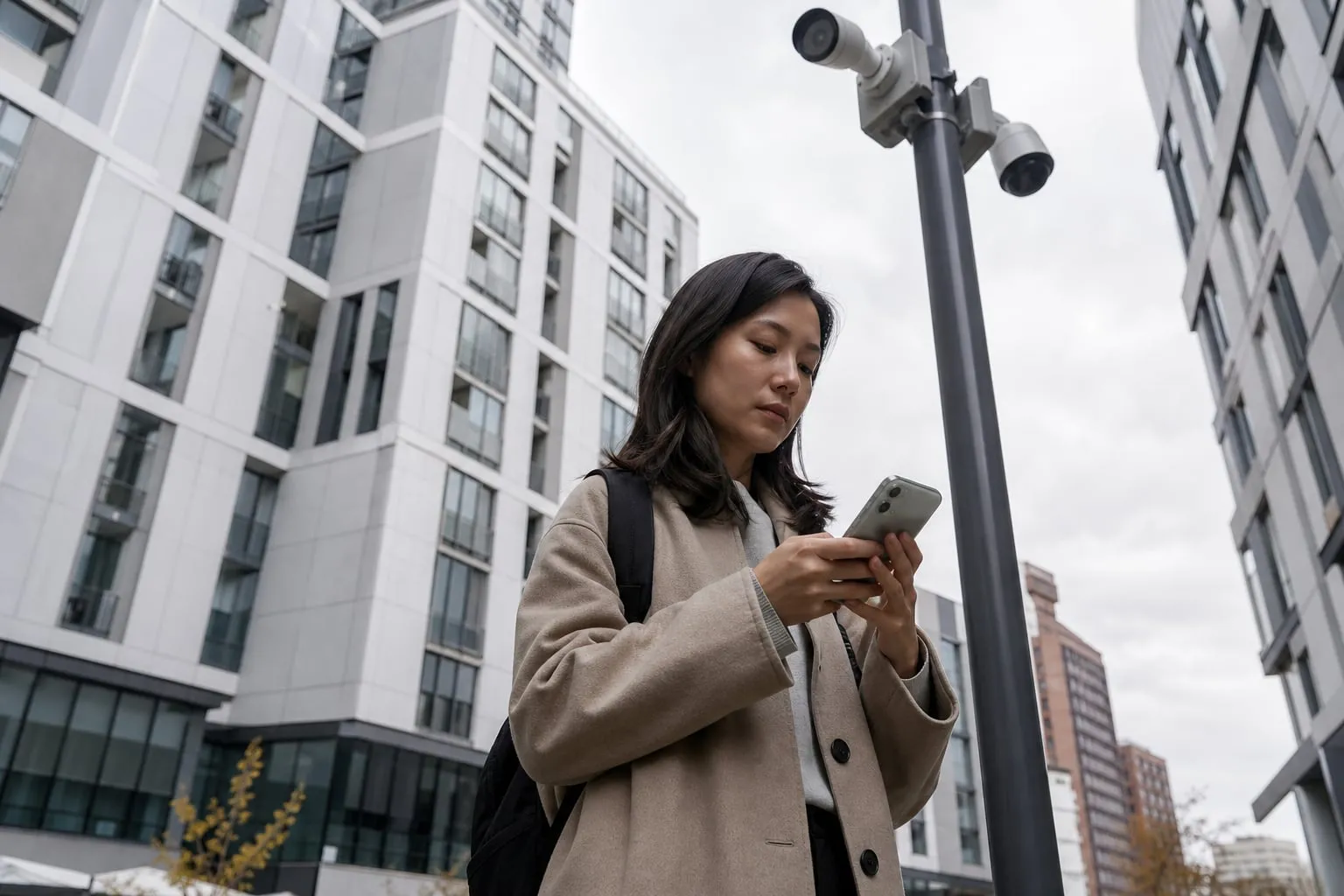
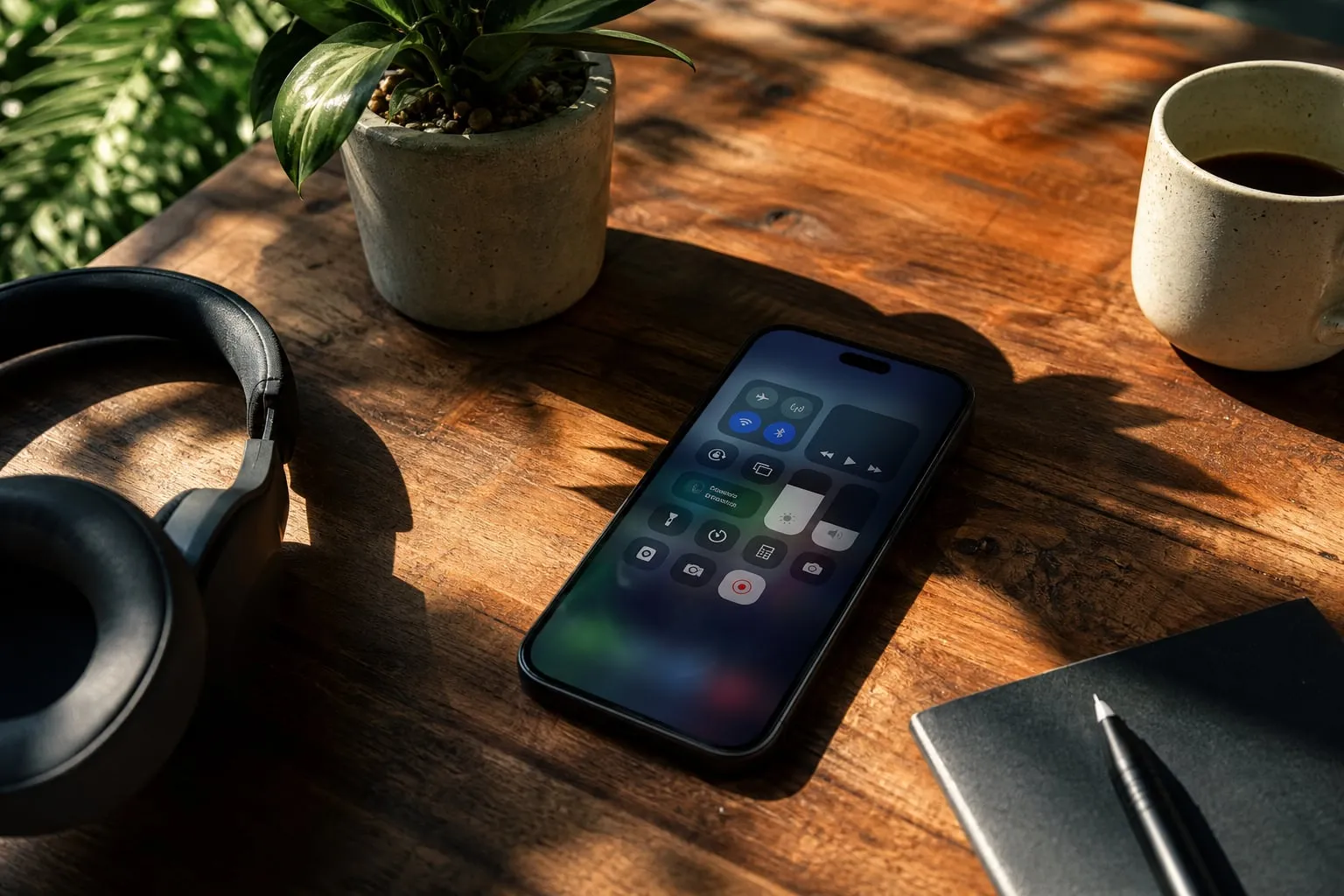
Como colocar controle parental no celular sem cortar o SOS
Como colocar controle parental no celular depende do sistema usado. No Android, o Google Family Link permite controlar idade, aplicativos, compras e tempo de uso à distância; no iPhone, o Tempo de Uso faz isso no próprio aparelho. Em ambos, você pode bloquear conteúdo sem cortar chamadas, contatos autorizados e recursos de emergência, desde que configure essas exceções separadamente.
A melhor configuração não é a mais rígida. Ela reduz compras acidentais e acesso a conteúdo inadequado, mas mantém o celular funcional quando a criança precisa ligar para a família ou pedir ajuda.
Antes de configurar, defina o que deve continuar funcionando
O erro mais comum é ativar um bloqueio geral e descobrir depois que ele também restringe telefone, mensagens ou mapas. Antes de escolher limites, anote os contatos que precisam continuar disponíveis e os horários em que o aparelho deve funcionar sem supervisão.
Separe as regras em quatro grupos:
-
Conteúdo: classificação etária de filmes, jogos, livros e aplicativos.
-
Compras: exigência de aprovação para baixar apps, comprar itens e assinar serviços.
-
Tempo de tela: limite diário, horário de dormir e pausas durante a escola.
-
Comunicação e emergência: chamadas, contatos aprovados, localização e números de emergência.
Essa separação evita uma punição desproporcional. Bloquear o YouTube durante a madrugada não exige bloquear uma ligação para o pai, por exemplo.
Confira também se a conta da criança tem a idade correta, se o sistema está atualizado e se você sabe a senha de supervisão. No Android, o Family Link usa a conta Google do responsável e a conta supervisionada da criança. No iPhone, o responsável pode usar o Compartilhamento Familiar ou configurar o Tempo de Uso diretamente no aparelho.
Como colocar controle parental no celular Android
No Android, você pode usar os controles do Google Play para restringir conteúdo e o Family Link para administrar regras no aparelho da criança. Os nomes dos menus podem mudar conforme a versão do Android e a fabricante, então procure também por “Controle dos pais”, “Bem-estar digital” e “Supervisão”.
1. Configure o Google Family Link
Instale o Google Family Link no celular do responsável e siga o processo para vincular a conta da criança. No aparelho supervisionado, aceite a vinculação com a conta Google correta. Não use a conta do adulto no celular da criança, porque isso mistura histórico, compras e permissões.
Depois, no Family Link, abra o perfil da criança e revise:
-
Controles de conteúdo: escolha a classificação etária para Google Play, filmes e outros serviços disponíveis.
-
Aplicativos: bloqueie apps específicos ou exija aprovação para novas instalações.
-
Tempo de tela: defina um limite diário e um período de descanso, como das 21h às 7h.
-
Dispositivos: verifique se o aparelho aparece conectado e se a última sincronização ocorreu.
A sincronização pode levar alguns minutos. Se uma regra não aparecer, deixe o celular da criança conectado ao Wi-Fi, abra o Family Link nos dois aparelhos e confirme se há atualização pendente.
2. Bloqueie compras sem impedir downloads gratuitos aprovados
No Google Play, abra a área de configurações da família e ative a aprovação para compras. Escolha se a autorização será exigida para todo conteúdo pago ou apenas para compras dentro de aplicativos. A segunda opção é útil quando a criança já tem jogos instalados, mas evita gastos com moedas virtuais e assinaturas.
Use uma forma de pagamento que você reconheça e remova cartões salvos do aparelho da criança quando não forem necessários. A aprovação familiar reduz o risco, mas não substitui a conferência do extrato. Assinaturas feitas fora do Google Play, como em um site aberto pelo navegador, podem seguir outra cobrança.
3. Mantenha chamadas e contatos úteis
O Family Link pode limitar aplicativos, mas a forma de controlar chamadas e mensagens varia conforme o modelo, a operadora, a versão do Android e o aplicativo de telefone usado. Em vez de presumir que o bloqueio preservará tudo, faça um teste com o celular da criança.
Ligue para o aparelho durante o horário de descanso e confirme se a chamada chega. Depois, teste uma chamada feita pela criança para dois contatos autorizados, o número de emergência local e um contato que não deve ser usado. Verifique também se os contatos estão salvos na conta ou no aparelho certo, porque uma troca de conta pode fazer a lista desaparecer.
Se o aparelho usar uma função específica de contatos aprovados, configure essa lista no próprio Family Link ou nas configurações de chamadas do fabricante. Não bloqueie o aplicativo Telefone para controlar jogos. Para restringir distrações, limite os jogos e mantenha Telefone, Mensagens, Contatos e, quando necessário, Mapas como aplicativos disponíveis.
Como colocar controle parental no celular iPhone
No iPhone, abra Ajustes > Tempo de Uso. Se o aparelho estiver em um grupo familiar, selecione o nome da criança no celular do responsável. Crie um código do Tempo de Uso diferente do código de desbloqueio do iPhone, pois a criança pode alterar as próprias regras se descobrir os dois.
Ajuste os limites sem bloquear comunicação
Em Repouso, defina o período em que apenas os apps permitidos funcionam. Em Limites de Apps, escolha categorias ou aplicativos específicos. Um limite de uma hora para jogos não precisa atingir Telefone, Mensagens ou o aplicativo escolar.
Em Sempre Permitidos, mantenha os apps necessários para contato e segurança. Depois, abra Limites de Comunicação e revise quem pode ser contatado durante o uso normal e durante o repouso. As opções podem mudar conforme a versão do iOS e a configuração do Compartilhamento Familiar.
Ative a opção de permitir comunicação com contatos de emergência quando disponível. Faça a ligação de teste com o aparelho bloqueado e durante o repouso. O recurso SOS de Emergência também deve ser testado com cuidado, sem completar uma chamada acidental para os serviços de emergência. Leia as instruções exibidas na tela e não pressione o botão de chamada durante o teste.
Em Conteúdo e Privacidade, você pode impedir compras no iTunes e na App Store, bloquear instalações e restringir conteúdo por idade. Desative compras dentro de apps e exija senha ou aprovação para qualquer compra que ainda possa ser feita.
Limites de idade: escolha regras diferentes para cada conteúdo
A idade recomendada não tem o mesmo significado em todos os serviços. Um jogo classificado para 10 anos pode ter chat com desconhecidos; um filme para a mesma faixa etária pode não ter interação. Por isso, combine a classificação com as permissões do próprio aplicativo.
Revise pelo menos estes pontos:
-
Classificação etária de jogos, filmes e séries.
-
Chat por texto, voz e vídeo dentro de jogos.
-
Navegador e pesquisa de imagens.
-
Reprodução automática e recomendações em vídeo.
-
Permissão de localização, câmera, microfone e contatos.
Para crianças menores, desative o chat de jogos que não seja necessário. Para adolescentes, explique a regra e mantenha a conversa sobre golpes, pedidos de fotos e compartilhamento de localização. O controle técnico reduz a exposição, mas não identifica todos os riscos de uma conversa privada.
Se o celular for usado para fotografar passeios ou visitas culturais, defina o limite antes de sair de casa. Em um ensaio na Casa Primavera - Localcine, por exemplo, você pode deixar Câmera, Telefone e Mapas disponíveis e restringir jogos durante o período combinado. Em uma visita à Galeria Ricardo Von Brusky - Localcine, a regra pode incluir silêncio e nenhum vídeo durante a exposição, sem impedir uma ligação familiar.
Tempo de tela: limite o uso sem transformar o celular em castigo
Um limite diário funciona melhor quando separa escola, sono, deslocamento e lazer. Em vez de bloquear o aparelho inteiro às 20h, limite jogos e redes sociais, preserve comunicação e explique o que acontece quando o tempo termina.
Use dois períodos de teste:
-
Primeiros três dias: observe o horário em que o limite é atingido, quais apps consomem mais tempo e se alguma função necessária foi bloqueada.
-
Depois de uma semana: ajuste o horário de descanso, o limite de jogos e os apps que permanecem disponíveis.
O detalhe que costuma causar problemas é o fuso e o horário do aparelho. Confira se a data, a hora automática e o fuso estão corretos. Também teste o limite quando o celular está sem internet, porque algumas regras dependem da sincronização com a conta.
Para famílias que fotografam ou produzem vídeos, separe o tempo de criação do tempo de consumo. Editar uma foto no Lightroom Mobile ou gravar um projeto da escola não precisa contar como uma hora de vídeos curtos. No entanto, aplicativos de edição podem abrir navegadores, lojas e redes sociais, então revise suas permissões.
A criança também pode precisar de orientação sobre o que vestir e levar em uma saída. Materiais como Como usar calça cargo feminina no trabalho sem pesar e O que vestir em uma exposição sem parecer fantasiada podem ser consultados antes do passeio, em vez de liberar navegação irrestrita no local.
Checklist para testar o celular depois do bloqueio
Faça os testes com o aparelho da criança na mão. Uma configuração que parece correta no celular do responsável pode falhar por causa da versão do sistema, da operadora ou de uma conta diferente.
-
Ligue para o celular durante o horário de descanso.
-
Faça uma chamada a partir do celular da criança para os contatos permitidos.
-
Confirme o acesso ao SOS de Emergência e leia as instruções do modelo.
-
Abra um app bloqueado e verifique se o limite aparece corretamente.
-
Tente instalar um app gratuito e comprar um item pago, sem concluir a compra.
-
Confira se jogos e vídeos param no horário definido.
-
Teste o aparelho sem Wi-Fi e depois com dados móveis.
-
Veja se a localização compartilhada continua ativa quando for necessária.
Se uma chamada falhar, não aumente todos os limites para resolver o problema. Identifique qual regra bloqueou a comunicação e libere apenas o aplicativo, contato ou horário necessário.
Perguntas frequentes sobre controle parental no celular
O controle parental bloqueia chamadas de emergência?
Ele pode afetar chamadas comuns, contatos e aplicativos de comunicação, mas os recursos de emergência dependem do sistema e do modelo. Teste o SOS conforme as instruções do fabricante e mantenha os números da família na lista permitida.
A criança consegue desinstalar o controle parental?
No Family Link e no Tempo de Uso, a supervisão depende da conta do responsável e do código configurado. Ainda assim, uma restauração de fábrica, troca de conta ou aparelho pode remover regras. Ative alertas de mudança e revise o dispositivo depois de atualizações ou assistência técnica.
Preciso usar um aplicativo pago?
Não necessariamente. Android com Family Link e iPhone com Tempo de Uso cobrem limites básicos de idade, compras e tempo. Aplicativos pagos podem oferecer relatórios ou filtros extras, mas também pedem mais permissões e assinatura. Leia a política de privacidade antes de instalar um serviço de monitoramento.
Com que frequência devo revisar as regras?
Revise a cada mês e sempre que a criança ganhar um novo aplicativo, trocar de aparelho ou mudar de rotina. Uma regra adequada para férias pode atrapalhar o trajeto escolar, e um limite feito para uma criança de 8 anos pode não servir para um adolescente.
Aprender como colocar controle parental no celular é menos sobre bloquear tudo e mais sobre deixar claras as exceções. Quando Telefone, contatos confiáveis e emergência continuam acessíveis, os limites protegem a rotina sem transformar o aparelho em um objeto inútil.