Como gravar tela do celular sem vazar dados e áudio
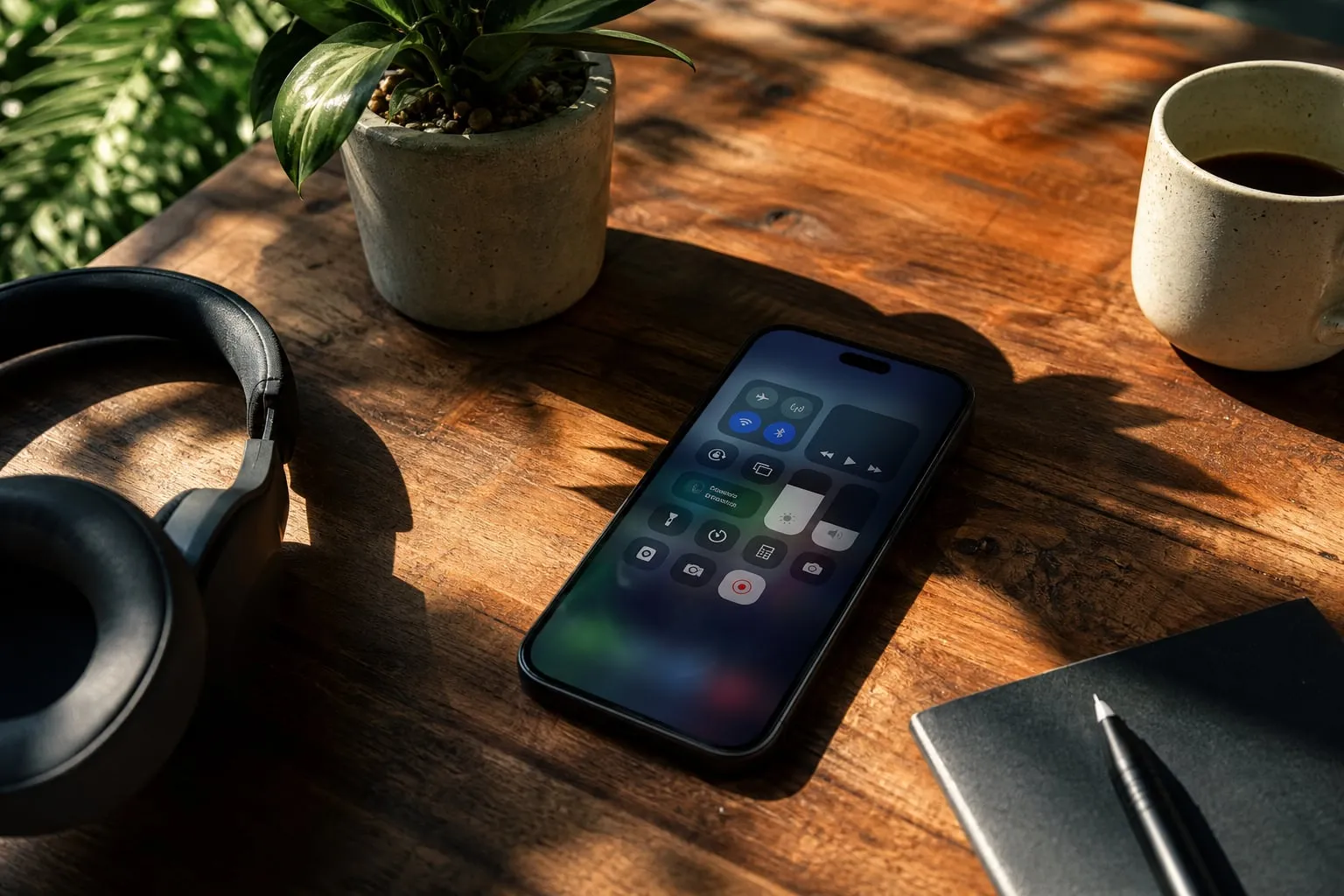
Para gravar tela do celular com qualidade, use o recurso nativo do Android ou do iPhone, escolha a fonte de áudio antes de começar e bloqueie notificações que possam revelar dados pessoais. Em poucos minutos, você consegue criar um tutorial, registrar um erro em um aplicativo ou salvar uma demonstração sem expor senhas, mensagens e códigos de autenticação.
O procedimento básico é curto. O trabalho que evita problemas está na preparação: decidir o que aparece, testar o som e revisar o vídeo antes de compartilhar.
Como preparar o celular antes da gravação
Faça uma limpeza rápida na tela antes de tocar no botão de gravar. Feche aplicativos com conversas abertas, remova atalhos que mostram informações privadas e confira se o papel de parede ou a tela de bloqueio não exibem seu nome, e-mail ou endereço.
Use estas medidas antes de qualquer gravação:
- Ative o modo Não Perturbe ou um modo equivalente para bloquear banners e sons de notificações.
- Desative a prévia de mensagens na tela bloqueada e na central de notificações.
- Feche o gerenciador de senhas, o aplicativo do banco e páginas com códigos de autenticação.
- Apague da área de transferência textos como senhas, chaves Pix e números de documentos.
- Deixe pelo menos 2 GB de espaço livre para evitar que a gravação pare no meio.
A área de transferência merece atenção. Em alguns celulares, um toque em um campo de texto mostra sugestões copiadas recentemente. Apague esse conteúdo antes de abrir o aplicativo que será filmado.
Se você vai demonstrar um site ou uma rede social, use uma conta de teste. Uma conta real pode mostrar seu nome completo, foto de perfil, histórico de buscas ou notificações privadas mesmo quando você não abre essas áreas.
Como gravar a tela no Android
Em muitos celulares com Android 11 ou versão posterior, o gravador de tela já aparece nos atalhos rápidos. A posição e o nome do comando mudam conforme a fabricante, a versão do sistema e a interface, como One UI, MIUI ou ColorOS.
Passo a passo no Android
- Deslize duas vezes do topo da tela para baixo para abrir todos os atalhos.
- Toque em Gravação de tela, Gravador de tela ou nome semelhante.
- Escolha se o vídeo terá áudio do dispositivo, áudio do microfone ou os dois, quando essa opção estiver disponível.
- Ative a exibição de toques se o tutorial precisar mostrar onde você toca.
- Toque em Iniciar e aguarde a contagem regressiva.
- Abra o aplicativo e faça a demonstração sem trocar de orientação no meio do vídeo.
- Abra os atalhos rápidos novamente e toque em Parar, ou use o botão flutuante da gravação.
Se o atalho não aparecer, toque no ícone de edição dos atalhos e procure o gravador na área de comandos disponíveis. Em aparelhos Samsung Galaxy compatíveis, o recurso costuma ficar no painel de configurações rápidas. Alguns modelos antigos ou versões modificadas do Android podem não oferecer a função nativa.
O vídeo geralmente é salvo em Galeria, Fotos ou em uma pasta chamada Screen recordings. Abra o arquivo logo depois de parar a captura. Confira os primeiros segundos, o trecho em que você fala e o ponto final, porque falhas de áudio costumam passar despercebidas na miniatura.
Qual áudio escolher no Android?
A opção certa depende do que o vídeo precisa explicar:
- Som do dispositivo: registra músicas, alertas e o áudio reproduzido pelo aplicativo. É a melhor escolha para mostrar um erro em um jogo ou explicar uma função que emite sons.
- Microfone: registra sua voz e os ruídos do ambiente. Use um fone com microfone se você precisar narrar o tutorial sem gravar o áudio interno.
- Som do dispositivo e microfone: mistura as duas fontes, quando o modelo permite. Faça um teste curto, pois o áudio do aplicativo pode ficar alto demais e cobrir sua fala.
Chamadas telefônicas, chamadas de alguns mensageiros e conteúdos protegidos podem aparecer sem áudio ou com a imagem bloqueada. Isso é uma limitação do aplicativo ou do sistema, não um defeito do gravador. Evite instalar aplicativos que prometem remover essas restrições, especialmente quando pedem acesso a notificações, acessibilidade ou outros dados do aparelho.
Como gravar a tela no iPhone
No iPhone, a gravação de tela está disponível desde o iOS 11. O comando fica na Central de Controle, mas você pode precisar adicioná-lo antes da primeira captura.
Passo a passo no iPhone
- Abra Ajustes, entre em Central de Controle e adicione Gravação da Tela, se o comando não estiver disponível.
- Abra a Central de Controle. Em iPhones com Face ID, deslize do canto superior direito para baixo. Em modelos com botão de Início, deslize de baixo para cima.
- Toque no botão de gravação, representado por um círculo dentro de outro círculo.
- Aguarde a contagem de três segundos.
- Faça o percurso que deseja registrar.
- Toque no indicador vermelho no topo da tela e confirme Parar, ou abra a Central de Controle e toque novamente no botão.
O arquivo vai para o aplicativo Fotos. Se você tocar e segurar o botão de gravação na Central de Controle, o iPhone mostra a opção Microfone. Ative-a para narrar com sua voz. Sem essa opção, o iPhone registra o áudio permitido pelo aplicativo, mas não grava sua fala pelo microfone.
O modo Não Perturbe também pode ser ativado pela Central de Controle. No iPhone, confira ainda se o indicador vermelho não cobre um botão ou texto que precisa aparecer no tutorial. Essa faixa faz parte da interface do sistema e pode permanecer visível em alguns momentos da gravação.
Como capturar a voz sem ruído ou eco
A qualidade do áudio costuma definir se um tutorial é fácil de seguir. Faça um teste de 10 segundos antes da gravação definitiva e escute com fones. O alto-falante do celular pode esconder chiados, distorções e volume baixo.
Para uma narração mais clara:
- Mantenha o microfone a uma distância constante da boca e não cubra os furos com a mão.
- Grave em um quarto com cortinas, sofá ou estante de livros para reduzir reflexos sonoros.
- Desligue ventilador, ar-condicionado barulhento e notificações sonoras.
- Fale depois da contagem regressiva, sem começar a primeira frase no instante em que o vídeo começa.
O áudio interno e o microfone podem criar uma mistura difícil de corrigir. Se a voz for o elemento principal, grave a tela sem microfone e faça a narração depois em um editor. Essa etapa dá mais controle, embora exija sincronizar a fala com os toques e cortes.
Para entender quando o ambiente está causando reflexos e como corrigir o arquivo depois, consulte Como tirar eco do áudio: sala, gravação e correção prática.
Como esconder dados pessoais sem deixar o tutorial confuso
Bloquear notificações reduz o risco, mas não resolve tudo. O próprio aplicativo pode mostrar e-mail, telefone, localização, avatar ou nome de usuário durante o caminho que você está demonstrando.
Use uma destas soluções:
- Troque informações reais por dados de teste antes de iniciar.
- Recorte o trecho sensível na edição, em vez de tentar cobrir a tela durante a gravação.
- Aplique desfoque sobre e-mails, placas, rostos e números que não precisam aparecer.
- Faça uma pausa antes de abrir uma tela privada e retome a gravação depois.
Não confie em um simples corte se o dado aparece por alguns quadros no meio de uma transição. Avance o vídeo quadro a quadro no editor e confira também a miniatura, a legenda automática e a descrição que será publicada junto com o arquivo.
Se precisar mostrar um app de mensagens, crie uma conversa fictícia com nomes genéricos. Para demonstrações de câmera, você pode usar um espaço preparado, como a Casa Primavera - Localcine, em vez de filmar documentos, objetos pessoais ou pessoas que não autorizaram a gravação.
Ao demonstrar uma exposição, galeria ou trabalho visual, a Galeria Ricardo Von Brusky - Localcine pode oferecer um cenário controlado para a captação. Ainda assim, confirme as regras do espaço e a autorização de quem aparecer no vídeo.
Como melhorar a imagem e editar o arquivo
A gravação da tela deve acompanhar a orientação em que o público verá o conteúdo. Use vertical para Stories, Reels e tutoriais feitos para celular. Use horizontal para apresentações, aulas e vídeos assistidos em computador. Girar o aparelho durante a captura cria uma mudança brusca de proporção e pode deixar barras pretas.
Antes de publicar, corte:
- A contagem regressiva e os segundos em que você procura o aplicativo.
- Pausas longas, erros de toque e telas que não ajudam na explicação.
- O trecho final em que você abre a Central de Controle para parar a captura.
Toques visíveis ajudam em tutoriais, mas deixam o vídeo poluído em demonstrações de design ou jogos. Ative essa opção somente quando ela explicar a ação. Se o objetivo for combinar a captura da tela com uma pessoa falando, veja também Como gravar vídeo com fundo desfocado em qualquer câmera.
Não aumente a velocidade antes de verificar a leitura dos textos. Um vídeo acelerado pode encurtar a duração, mas também pode esconder botões, dificultar a leitura de menus e tornar a narração dessincronizada.
Por que a gravação fica sem som ou para sozinha?
A falta de áudio costuma vir de uma fonte selecionada incorretamente, do microfone desativado ou de uma restrição do aplicativo. Repita um teste curto com cada opção de som e compare os arquivos antes de refazer todo o tutorial.
Se a gravação parar sozinha, verifique o espaço livre, a temperatura do aparelho e o limite de duração do aplicativo. Jogos e chamadas consomem mais memória e podem interromper a captura quando o celular reduz o desempenho para evitar aquecimento.
Quando o vídeo sair escuro ou com cores diferentes, confira se o aplicativo usa modo escuro, brilho automático ou conteúdo protegido. A gravação registra o que o sistema permite exibir; ela não corrige uma tela com brilho baixo nem libera imagens bloqueadas.
Checklist antes de compartilhar
Assista ao arquivo inteiro uma vez antes de enviá-lo. Confirme estes pontos:
- A voz está audível e não ficou coberta pelo áudio do celular?
- Nenhuma notificação, senha, conversa ou código aparece no vídeo?
- O início explica o que será mostrado e o final não inclui a tela de controle?
- O formato vertical ou horizontal combina com a plataforma de destino?
- O arquivo exportado mantém a imagem legível depois da compressão?
Depois dessa revisão, publique apenas a versão editada. Uma gravação de tela bem feita resolve a dúvida do espectador sem transformar o seu celular, suas mensagens ou suas contas em parte do conteúdo.