Como testar microfone do celular sem abrir o aparelho
Como testar microfone do celular sem abrir o aparelho? Grave sua voz no app nativo, faça uma chamada e repita o teste com fones. A combinação mostra se o problema vem de permissão, sujeira, rota de áudio ou dano físico, antes de você pagar por uma avaliação técnica.
Comece pelo teste mais controlado
O gravador reduz as variáveis: você usa um único microfone, salva o arquivo e pode ouvir o resultado com atenção. Antes de gravar, retire a capinha e qualquer película que cubra a borda inferior do celular.
-
Abra Gravador, Notas de Voz ou o app equivalente.
-
Coloque o telefone sobre uma mesa, sem encostar o dedo nas bordas.
-
Grave 20 segundos falando em volume normal, a cerca de 30 cm do aparelho.
-
Reproduza o arquivo pelo alto-falante e depois com fones.
-
Repita a gravação com o celular invertido, mantendo a mesma distância da boca.
No iPhone, o app Notas de Voz costuma usar o microfone inferior. Em celulares Android, o app Gravador pode selecionar o microfone principal, mas o nome e a posição mudam entre Samsung, Motorola, Xiaomi e outras marcas. O celular pode ter microfones extras perto das câmeras e na parte superior, usados para chamadas, vídeo e redução de ruído.
Se a voz sai clara no arquivo, o conjunto básico do microfone funciona. Um áudio com volume baixo, chiado constante ou cortes aponta para outra etapa de investigação. Verifique também se o defeito está no arquivo ou na reprodução: escute a gravação em outro aparelho, se possível.
Como interpretar o arquivo gravado
-
Voz clara no gravador e ruim em chamadas: investigue permissões, aplicativo de telefone, rede e microfone usado na ligação.
-
Voz ruim no gravador e nas chamadas: suspeite de sujeira, obstrução ou falha física.
-
Voz clara no celular, mas abafada nos fones: examine o fone, o adaptador e a saída de áudio escolhida.
-
Arquivo sem som: confira a permissão do microfone e teste outro aplicativo antes de concluir que há defeito.
Como testar permissões e bloqueios de privacidade
A permissão do microfone pode ser desligada por acidente, especialmente depois de uma atualização ou da instalação de um aplicativo de gravação. No Android, procure Configurações > Privacidade > Gerenciador de permissões > Microfone. O caminho pode mudar conforme a versão e a fabricante.
No iPhone, abra Ajustes > Privacidade e Segurança > Microfone e autorize o Gravador, Câmera, WhatsApp ou outro app usado no teste. Durante uma gravação, o iPhone mostra o indicador laranja de uso do microfone; no Android, aparece um indicador verde em versões recentes do sistema.
Faça este teste prático:
-
Abra o gravador e confirme se a permissão está ativa.
-
Feche os apps que podem usar o microfone, como câmera, gravador de tela e aplicativos de reunião.
-
Reinicie o celular e grave novamente.
-
Teste um segundo app, como a câmera, sem alterar o volume de reprodução.
Se apenas um aplicativo falhar, o hardware não é o primeiro suspeito. Limpe o cache do app no Android, atualize-o e confira se ele tem uma configuração própria de entrada de áudio. No iPhone, apagar e reinstalar o app pode corrigir uma configuração corrompida, mas faça backup das conversas antes de remover mensageiros.
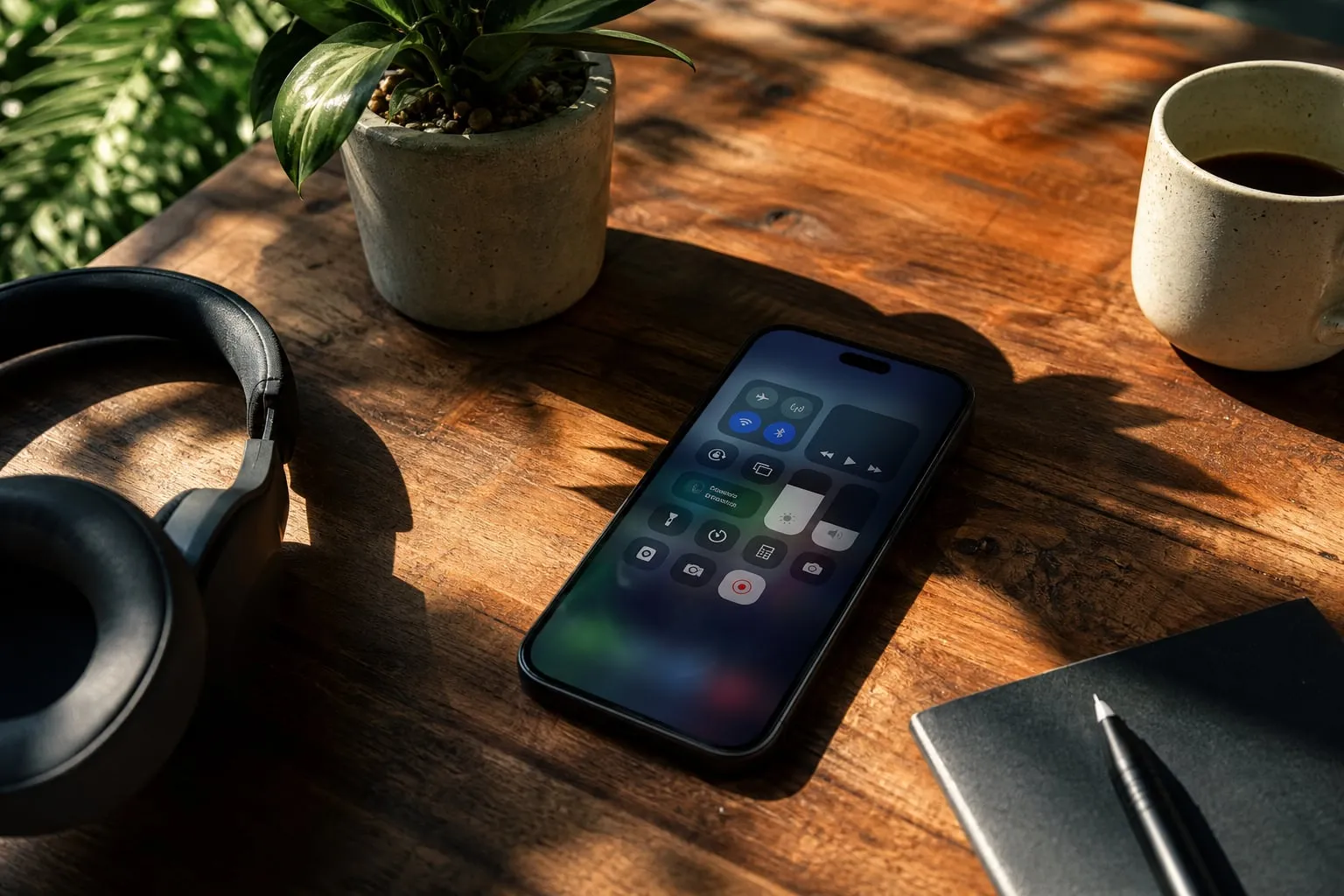
Também confira o painel rápido do Android e a Central de Controle do iPhone. Um bloqueio global de microfone, quando disponível, impede a captura mesmo com a permissão individual ligada.
Faça duas chamadas com rotas diferentes
A chamada telefônica testa um caminho de áudio diferente do gravador. Ligue para alguém e peça que a pessoa descreva o volume e a clareza da sua voz, sem usar o viva-voz na primeira tentativa.
Depois, repita em quatro condições:
-
Celular junto ao ouvido, com a tela apagada.
-
Viva-voz ativado.
-
Fones com fio ou USB-C conectados.
-
Fones Bluetooth conectados, se você tiver esse acessório.
Peça ao interlocutor respostas específicas: a voz está baixa, metálica, cortada ou com eco? A outra pessoa ouve ruído quando você fica em silêncio? Essas diferenças ajudam a separar o microfone inferior, o microfone usado no viva-voz e o microfone do fone.
Um detalhe costuma confundir o diagnóstico: chamadas por WhatsApp, Meet e Telegram podem usar cancelamento de ruído e compressão mais agressivos que a rede da operadora. Se a ligação comum funciona e a chamada no WhatsApp falha, atualize o app, revise sua permissão e teste outra rede. O problema pode estar no aplicativo ou na conexão, não no microfone.
Se a outra pessoa ouve você bem, mas você não a ouve, o defeito provável está no alto-falante, no volume ou na rota de saída. Isso não é um teste de microfone e evita levar o aparelho à assistência por causa do componente errado.
Use fones para separar entrada e saída de áudio
Fones com microfone criam uma comparação útil. Conecte um headset com fio ou USB-C, abra o gravador e faça uma nova gravação. Em seguida, desconecte o fone sem fechar o app e grave mais uma vez.
Interprete assim:
-
Fone grava bem e celular grava mal: o microfone interno pode estar obstruído ou danificado.
-
Ambos gravam mal: verifique permissões, aplicativo e sistema antes de suspeitar do hardware.
-
Fone Bluetooth grava com atraso ou não grava: confira se o perfil de chamadas está ativo; alguns aparelhos usam o microfone interno para certos apps.
-
Headset com fio não é reconhecido: teste outro adaptador USB-C, pois adaptadores sem suporte a microfone podem transmitir apenas áudio de saída.
Em celulares sem entrada P2, um adaptador USB-C para P2 precisa ser compatível com microfone. O padrão físico do plugue não garante essa compatibilidade. Esse é um custo oculto comum no diagnóstico: a pessoa troca o celular quando o problema está em um adaptador barato ou no próprio fone.
Ao usar Bluetooth, desligue outros dispositivos pareados por perto. Relógios, carros e caixas de som podem assumir a entrada ou a saída de áudio sem deixar isso evidente no aplicativo.
Verifique sujeira, capinha e danos físicos
A grade do microfone acumula poeira, fiapos e gordura, sobretudo quando o celular fica no bolso. Uma obstrução parcial costuma deixar a voz abafada, enquanto uma falha eletrônica pode causar silêncio total, cortes ou ruído que permanece mesmo em um ambiente quieto.
Faça a inspeção com uma lanterna, sem inserir objetos nos orifícios. Para uma limpeza segura:
-
Desligue o aparelho e retire a capinha.
-
Use uma escova macia e seca, passando de leve sobre a grade.
-
Remova resíduos soltos pela borda, sem empurrá-los para dentro.
-
Não use agulha, palito, álcool, água ou jato de ar comprimido.
A agulha pode perfurar a proteção acústica. O ar comprimido pode deslocar sujeira para dentro do conjunto e danificar componentes sensíveis. Se o telefone caiu na água, não carregue o aparelho para “ver se voltou”; desligue-o e procure orientação técnica.
Examine também marcas de queda perto da porta USB-C, amassados na moldura e sinais de oxidação. Se o problema começou depois de uma queda ou contato com líquido, a limpeza dificilmente resolve a causa.
Para quem grava vídeo com o celular, vale testar a câmera frontal e a traseira separadamente. Grave cinco segundos com cada uma, mantendo a mesma distância. A troca de câmera pode mudar o microfone usado pelo sistema e revelar uma falha localizada.
Monte uma tabela antes de procurar assistência
Anote o resultado em vez de confiar na memória. Esse registro economiza tempo na bancada e impede que um técnico repita testes básicos sem saber o que já foi feito.
| Teste | Resultado | Suspeita inicial |
|---|---|---|
| Gravador sem fone | Voz clara ou falha | Microfone principal e permissões |
| Câmera frontal e traseira | Resultados iguais ou diferentes | Microfone auxiliar ou app |
| Chamada comum | Voz recebida pelo contato | Rede, app Telefone ou hardware |
| Viva-voz | Voz com eco, cortes ou volume baixo | Rota de chamada e microfone superior |
| Fone com fio ou USB-C | Entrada reconhecida ou não | Adaptador, fone ou conector |
| Bluetooth | Microfone do fone funciona ou falha | Perfil Bluetooth e rota de áudio |
Leve o celular à assistência quando o defeito aparece no gravador, nas chamadas e nos testes com fones, ou quando começou após queda ou líquido. Faça backup antes de entregar o aparelho e informe a senha apenas se o serviço exigir um teste, de preferência acompanhando o procedimento.
Como testar microfone do celular em gravações de vídeo
O vídeo ajuda a descobrir se um microfone auxiliar falha apenas em um modo de câmera. Grave em um cômodo silencioso, depois repita em uma rua movimentada. Compare a voz próxima da câmera com o som ambiente, sem usar filtros de áudio ou edição.
Esse cuidado é útil para quem produz conteúdo em locações. Antes de filmar uma visita, faça um clipe de 10 segundos e confira o áudio com fones. Em espaços como a Casa Primavera - Localcine ou a Galeria Ricardo Von Brusky - Localcine, paredes duras podem devolver a voz com eco e fazer um microfone saudável parecer defeituoso.
A acústica muda o resultado: vidro, concreto e salas vazias produzem reflexos fortes; cortinas e móveis reduzem parte dessas reflexões. Se o celular grava bem em um quarto com cortina e mal em uma galeria vazia, compare o arquivo com fones antes de culpar o aparelho.
Para preparar imagens no mesmo celular, veja também Como fotografar arquitetura com celular sem linhas tortas. Em uma produção com efeitos práticos, o guia Como fotografar fumaça com celular: guia sem edição ajuda a planejar a cena sem transformar o teste de áudio em mais uma variável.
Quando o teste já permite uma decisão
Você pode continuar usando o aparelho quando apenas um app falha e o gravador, as chamadas e os fones funcionam. Nesse caso, revise permissões, atualize o aplicativo e repita o teste depois de reiniciar o sistema.
Procure assistência quando vários testes falham juntos, quando há ruído permanente sem fonte externa ou quando a falha acompanha sinais de queda e líquido. Entregue a tabela de resultados, o modelo do celular e a versão do sistema. Com essas informações, o diagnóstico começa no componente certo e você reduz o risco de pagar por uma troca desnecessária.