Como liberar espaço no celular sem apagar suas fotos
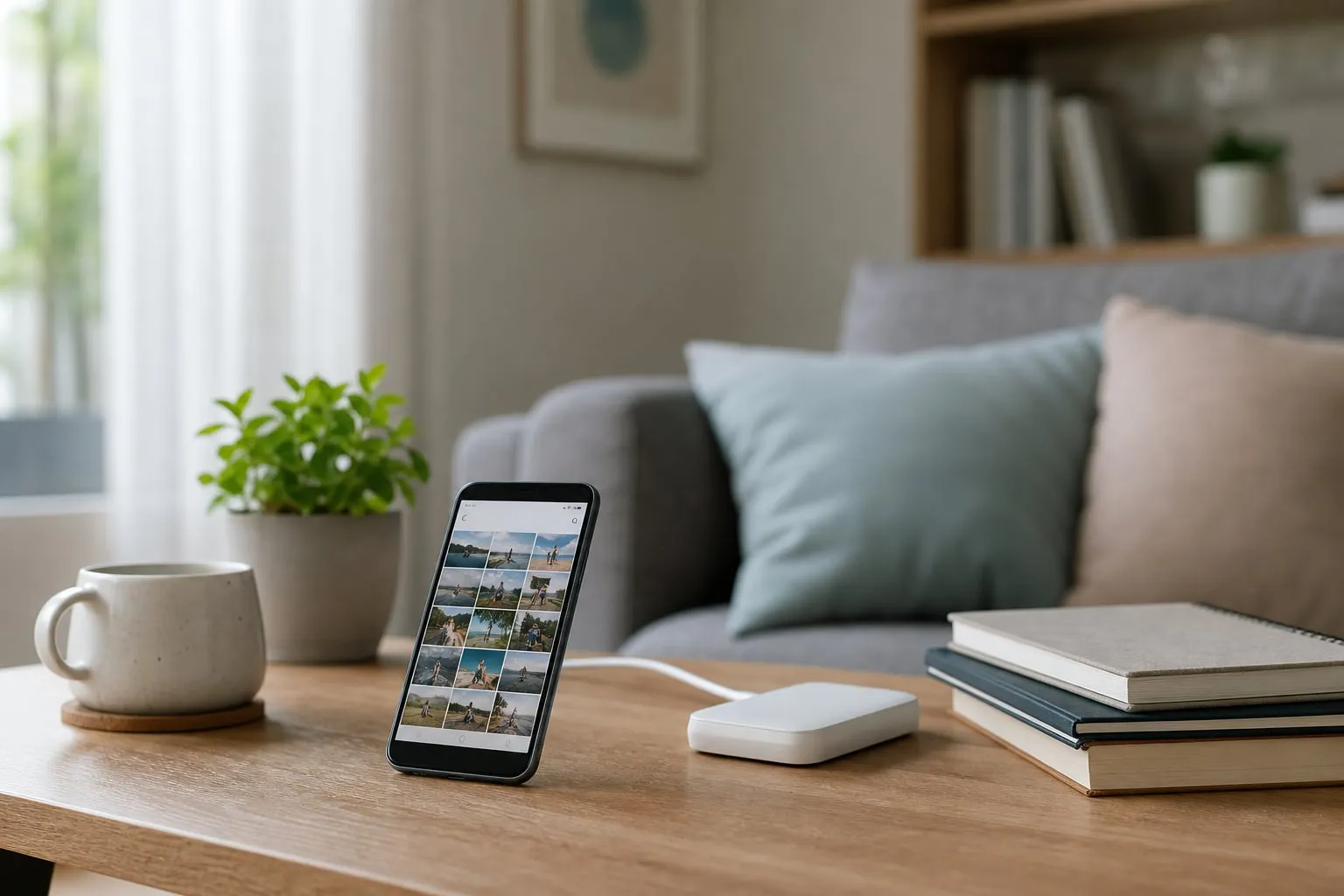
Como liberar espaço no celular com segurança começa por três áreas que acumulam arquivos sem você perceber: cache, downloads e mídias duplicadas. Antes de apagar qualquer item, confirme que fotos, vídeos, documentos e conversas importantes estão salvos em outro lugar.
A ordem mais segura é verificar o armazenamento, fazer uma cópia dos arquivos insubstituíveis e só depois limpar o que pode ser baixado novamente. Esse processo evita o erro comum de apagar uma foto original achando que era apenas uma duplicata.
Antes de apagar: faça este checklist
Use o checklist abaixo antes de tocar em “Excluir”:
-
Confirme se o backup do Google Fotos, iCloud Fotos ou outro serviço terminou. Abra algumas imagens pela nuvem para testar, em vez de confiar apenas no ícone de sincronização.
-
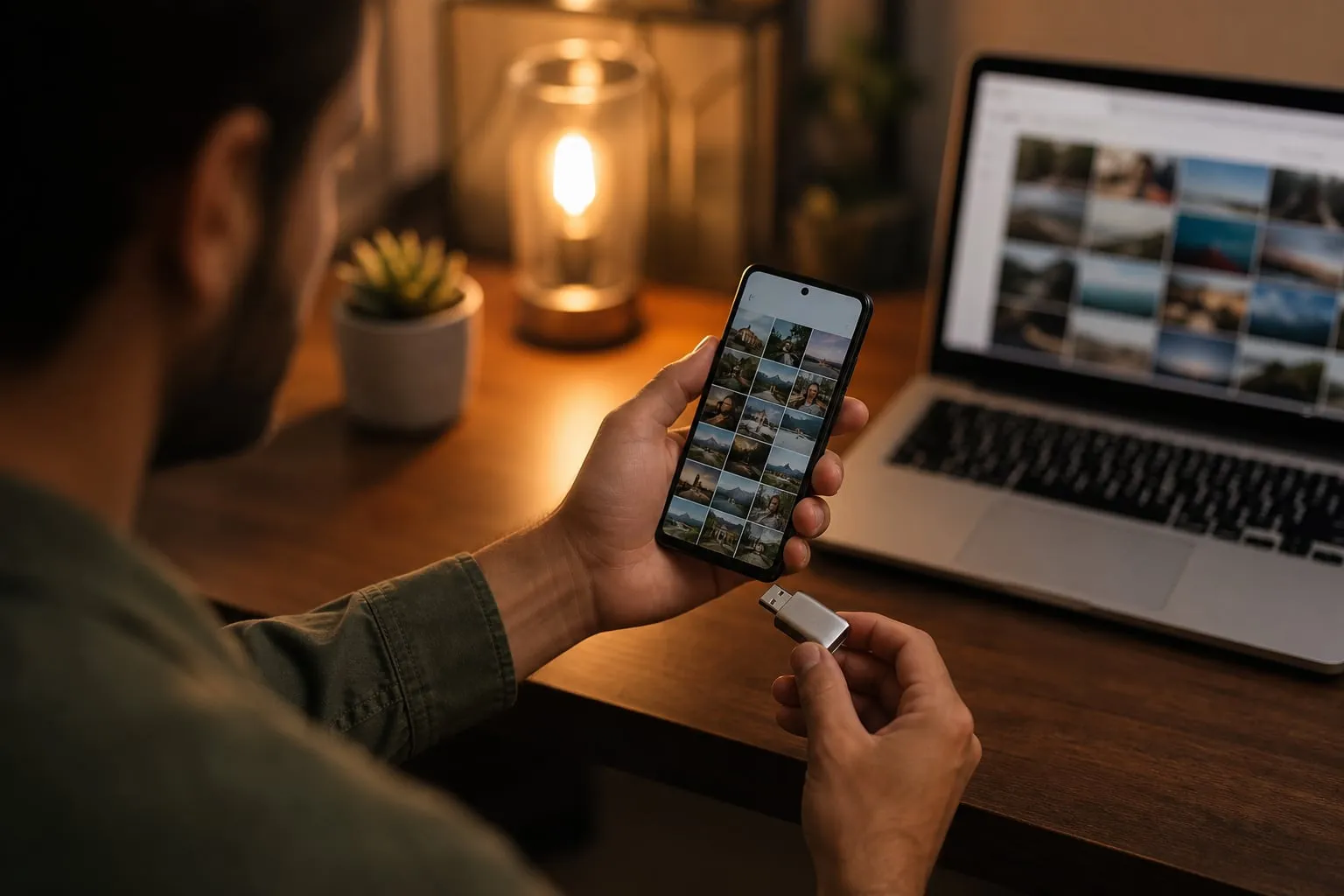
Copie documentos, áudios e vídeos que não estão no backup para um computador, SSD externo ou cartão microSD compatível.
-
Verifique a pasta Lixeira ou Apagados recentemente. Arquivos enviados para lá continuam ocupando espaço por dias ou semanas.
-
Confira se o arquivo existe em dois lugares antes de remover uma das cópias. Uma imagem editada pode ter o mesmo nome da original, mas resolução e enquadramento diferentes.
-
Salve códigos de autenticação, comprovantes, PDFs de trabalho e gravações de voz que você não conseguiria recuperar de outra fonte.
-
Desative o download automático de novas mídias antes da limpeza. Caso contrário, o WhatsApp ou o Telegram pode preencher parte do espaço novamente enquanto você trabalha.
Para fotos de uma sessão, eu separo a pasta em Originais, Selecionadas e Exportadas. Só removo os arquivos do celular depois de abrir pelo menos uma foto de cada pasta no destino final. Esse teste pega falhas de sincronização que o aplicativo costuma esconder.
Descubra o que ocupa o armazenamento
O painel de armazenamento mostra quais categorias realmente estão lotando o aparelho. No Android, abra Configurações > Armazenamento. Em alguns Samsung, o caminho aparece como Configurações > Assistência do aparelho e bateria > Armazenamento. No iPhone, use Ajustes > Geral > Armazenamento do iPhone.
A lista pode variar conforme o fabricante, a versão do sistema e o modelo. Procure primeiro por Aplicativos, Fotos, Vídeos, Downloads, Arquivos e Mensagens. Um aplicativo grande nem sempre é o melhor alvo: um editor de vídeo de 2 GB pode conter um projeto que você ainda precisa terminar.
Anote os três maiores grupos e limpe um por vez. Depois de cada etapa, volte ao painel e aguarde alguns segundos para o sistema recalcular o espaço disponível. Apagar muitos itens de uma vez dificulta descobrir qual ação resolveu o problema.
Como limpar o cache sem apagar seus dados
Cache é uma cópia temporária usada para abrir telas e arquivos mais rápido. Ele pode crescer com miniaturas, vídeos já vistos, mapas offline e imagens carregadas em redes sociais. Limpar o cache costuma preservar sua conta e seus arquivos pessoais.
No Android, abra Configurações > Aplicativos, escolha um app e toque em Armazenamento e cache > Limpar cache. Os nomes mudam entre Motorola, Samsung e Xiaomi, mas a opção costuma ficar na tela de armazenamento do aplicativo.
Comece por apps que exibem muito vídeo ou imagem, como Chrome, Instagram, TikTok, YouTube e Spotify. O primeiro carregamento depois da limpeza pode ficar mais lento porque as miniaturas serão criadas outra vez. Esse é o custo normal da operação.
Não confunda Limpar cache com Limpar armazenamento, Limpar dados ou Apagar app. A segunda opção pode remover login, configurações, downloads internos e rascunhos. Em um editor como CapCut ou Lightroom, verifique os projetos salvos antes de limpar dados.
No iPhone, o sistema não oferece um botão geral para limpar o cache de todos os aplicativos. Use as opções do próprio app. No Safari, por exemplo, acesse Ajustes > Safari > Limpar Histórico e Dados dos Sites. Esse comando remove sessões e dados de navegação, portanto faça isso apenas se aceitar entrar novamente em alguns sites.
Apague downloads que já cumpriram seu papel
A pasta de downloads costuma guardar arquivos esquecidos porque o aplicativo original continua funcionando sem eles. Abra o gerenciador de arquivos do aparelho e ordene os itens por tamanho ou data.
No Android, use Files do Google ou o app Meus Arquivos, da Samsung. No iPhone, abra Arquivos > Explorar > No Meu iPhone e revise as pastas de cada aplicativo. Procure vídeos exportados, instaladores, PDFs repetidos e arquivos ZIP que você já descompactou.
Antes de excluir, abra documentos importantes e confirme a pasta de destino. Um arquivo pode aparecer como download, mas ser a única cópia local de um contrato ou roteiro. Depois da remoção, esvazie a lixeira do gerenciador, se houver.
Também revise os downloads dentro dos próprios aplicativos:
-
No Spotify, Netflix, YouTube e apps semelhantes, remova filmes, músicas e podcasts baixados para uso offline. Eles podem não aparecer na pasta geral do sistema.
-
No Google Maps, apague mapas offline antigos em foto do perfil > Mapas off-line. Baixar novamente uma região é fácil, desde que você tenha internet quando precisar.
Para quem trabalha com fotografia, vale checar a pasta de exportação. Vídeos em 4K, arquivos RAW e JPEGs em resolução máxima ocupam muito mais espaço que uma prévia para redes sociais. Eu mantenho o RAW no computador ou no SSD e deixo no celular apenas a versão que será publicada.
Encontre mídias duplicadas sem perder a original
Duplicatas são mais arriscadas que cache e downloads porque duas fotos parecidas podem ter funções diferentes. Uma pode ser o original, enquanto a outra foi corrigida, cortada ou exportada com metadados preservados.
No Google Fotos, abra Coleções > Neste dispositivo para localizar pastas do WhatsApp, Instagram, câmera e editores. O aplicativo pode sugerir itens grandes ou borrados, mas trate a sugestão como triagem, não como autorização automática para apagar.
No iPhone, o app Fotos oferece Álbuns > Duplicatas em versões recentes do iOS. A opção Mesclar mantém uma versão com a melhor combinação de qualidade e metadados, mas revise a seleção antes de confirmar. Recursos e nomes podem mudar em versões antigas.
O fluxo mais seguro é este:
-
Compare a data, a resolução e o tamanho dos arquivos.
-
Abra as duas imagens em tela cheia e confira se uma tem edição, recorte ou texto diferente.
-
Preserve a versão original e a edição final até terminar o trabalho.
-
Envie a escolhida para o backup e só depois mova a cópia descartada para a lixeira.
-
Espere alguns dias antes de esvaziar a lixeira se o material tiver valor profissional ou afetivo.
Não use aplicativos de “limpeza profunda” que prometem apagar milhares de arquivos sem mostrar a lista. Alguns identificam imagens semelhantes, não duplicatas idênticas. A economia de tempo pode custar uma foto que não tem substituta.
Revise WhatsApp, Telegram e mensagens
Aplicativos de conversa criam cópias em várias pastas: a mídia recebida, o download automático e o backup da conversa. Apagar uma versão local não remove necessariamente o arquivo da conversa, mas apagar a conversa pode impedir a recuperação.
No WhatsApp, vá a Configurações > Armazenamento e dados > Gerenciar armazenamento. Revise os itens maiores e as conversas que ocupam mais espaço. Abra cada vídeo antes de excluir, porque a miniatura pode não mostrar se ele tem valor.
Depois, desative o download automático de vídeos em grupos movimentados. Em Configurações > Armazenamento e dados, escolha quando fotos, áudios, vídeos e documentos serão baixados. No Telegram, a limpeza do cache fica em Configurações > Dados e armazenamento > Uso de armazenamento; mídias removidas do cache podem ser baixadas outra vez pela conversa.
A mudança reduz o acúmulo futuro, mas não substitui uma revisão mensal. Grupos de família, trabalho e eventos costumam criar cópias de convites, vídeos e imagens que você nunca abre novamente.
Libere espaço sem apagar fotos do celular
Quando o problema está na biblioteca de fotos, use a função oficial de otimização. No Google Fotos, a opção Liberar espaço neste dispositivo remove cópias locais que já foram enviadas para a conta. No iPhone, Ajustes > Fotos > Otimizar Armazenamento do iPhone mantém versões menores no aparelho enquanto os originais ficam no iCloud.
Essas opções dependem de backup concluído e de espaço disponível na nuvem. O armazenamento do Google e do iCloud tem limites e pode exigir um plano pago quando a biblioteca cresce. Antes de ativar a função, confirme se o backup cobre todas as pastas, incluindo imagens do WhatsApp e capturas de tela.
Uma foto otimizada pode demorar mais para abrir em resolução máxima sem internet. Para editar em viagem ou publicar durante um evento, baixe antes os arquivos necessários. Essa é a troca: mais espaço local em troca de dependência da conexão e do serviço de nuvem.
Se você fotografou um ensaio em um espaço como a Casa Primavera - Localcine, por exemplo, mantenha no celular apenas as selecionadas para divulgação e arquive o conjunto completo em um SSD com duas cópias. Para referências visuais de outro trabalho, a Galeria Ricardo Von Brusky - Localcine pode ficar salva como link ou PDF leve, em vez de dezenas de capturas de tela.
Quando vale mover arquivos para um computador ou SSD
A nuvem é prática, mas não deve ser a única cópia de fotos insubstituíveis. Um arquivo pode ser apagado por engano em um serviço sincronizado e desaparecer dos dispositivos conectados.
Para uma biblioteca de fotografia, use a regra de manter pelo menos duas cópias em locais diferentes. Um SSD externo de 1 TB pode guardar os projetos em andamento, enquanto um segundo disco ou serviço de nuvem recebe a cópia de segurança. Desconecte o SSD depois da transferência para reduzir o risco de falha elétrica ou exclusão acidental.
No Android, um cabo USB-C e o modo Transferência de arquivos permitem copiar pastas DCIM, Pictures e Download para o computador. No iPhone, AirDrop funciona bem para lotes menores; para muitas fotos, Fotos do iCloud, o app Dispositivos Apple no Windows ou a importação pelo Fotos no macOS costuma ser mais previsível.
Antes de apagar, compare a quantidade de arquivos e abra alguns RAW, JPEG e vídeos no destino. A transferência pode terminar enquanto um arquivo ainda está corrompido ou incompleto. Só formate um cartão de câmera depois de conferir a cópia em outro dispositivo.
O que ainda pode ser removido com segurança
Depois do backup e das revisões, estas categorias costumam oferecer espaço com menos risco:
-
Capturas de tela antigas, depois de conferir comprovantes e informações de viagem.
-
Vídeos enviados e recebidos várias vezes em grupos.
-
Podcasts, músicas, filmes e mapas baixados para viagens que já terminaram.
-
Aplicativos que você não abriu nos últimos meses, desde que não contenham projetos locais.
-
Fotos desfocadas ou testes de enquadramento, depois da revisão em tela cheia.
-
Arquivos exportados para uma publicação já entregue, quando o original está arquivado.
Antes de remover um app, procure por rascunhos e projetos dentro dele. Desinstalar um editor pode apagar uma linha do tempo que não foi exportada. Se você acompanha referências de estilo no celular, também pode salvar apenas o endereço da matéria, como Camisa de linho no trabalho: alfaiataria sem rigidez ou Lenço no cabelo no trabalho: 5 amarrações discretas, em vez de manter várias imagens baixadas.
Como evitar que a memória encha de novo
Reserve cinco minutos por mês para revisar downloads, lixeira e mídias de conversa. No Android, ative alertas do Files do Google se eles ajudarem, mas revise a lista antes de aceitar uma limpeza automática. No iPhone, acompanhe o painel de armazenamento e desinstale apps que você não usa, mantendo os documentos quando a opção estiver disponível.
Desative o download automático em grupos, reduza a qualidade de exportação para redes sociais e transfira vídeos grandes logo após a edição. Um arquivo de 200 MB removido hoje não resolve o problema se o celular recriar cinco versões dele na próxima semana.
Depois de seguir a ordem backup, cache, downloads, duplicatas e lixeira, você sabe exatamente o que foi removido e por quê. Esse registro reduz o risco de apagar uma memória ou um projeto que o celular não conseguiria recuperar.