Como liberar espaço no celular sem apagar fotos importantes

Como liberar espaço no celular começa por descobrir o que está ocupando armazenamento. Vídeos em alta resolução, cópias recebidas pelo WhatsApp e arquivos na pasta de downloads costumam liberar mais espaço do que a limpeza aleatória de cache. Antes de excluir qualquer coisa, confirme que as fotos importantes estão salvas em outro local e esvazie as lixeiras apenas quando tiver certeza.
Comece pelo diagnóstico do armazenamento
Abra a tela de armazenamento do aparelho e observe as categorias, em vez de apagar arquivos pelo nome. No Android, o caminho costuma ser Configurações > Armazenamento; em celulares Samsung, também vale abrir Meus Arquivos > Analisar armazenamento. No iPhone, use Ajustes > Geral > Armazenamento do iPhone.
Os nomes dos menus mudam conforme a marca e a versão do sistema. A tela deve mostrar quanto espaço está ocupado por fotos, vídeos, aplicativos, mensagens e arquivos temporários.
Faça uma captura de tela dessa lista antes da limpeza. Ela cria um ponto de comparação e mostra onde o espaço voltou a ser consumido depois de alguns dias.

O que merece atenção primeiro
- Vídeos: gravações em 4K, vídeos longos do WhatsApp e capturas de tela em vídeo podem ocupar centenas de megabytes ou vários gigabytes.
- Aplicativos: jogos e apps de edição guardam projetos, prévias e downloads internos que não aparecem sempre na pasta de fotos.
- Mensagens e downloads: grupos podem acumular memes, PDFs, áudios e vídeos sem que você abra esses arquivos.
- Fotos: imagens semelhantes, fotos tremidas e exportações repetidas geralmente permitem uma triagem rápida.
Um vídeo de cinco minutos gravado em 4K pode ocupar muito mais espaço que dezenas de fotos. Por isso, comece pelos arquivos grandes e ordene a lista por tamanho quando o aplicativo oferecer essa opção.
Proteja as fotos antes de apagar arquivos
A exclusão segura exige duas verificações: o arquivo foi copiado e a cópia pode ser aberta. Um ícone de nuvem ou uma mensagem de sincronização concluída não substitui um teste manual.
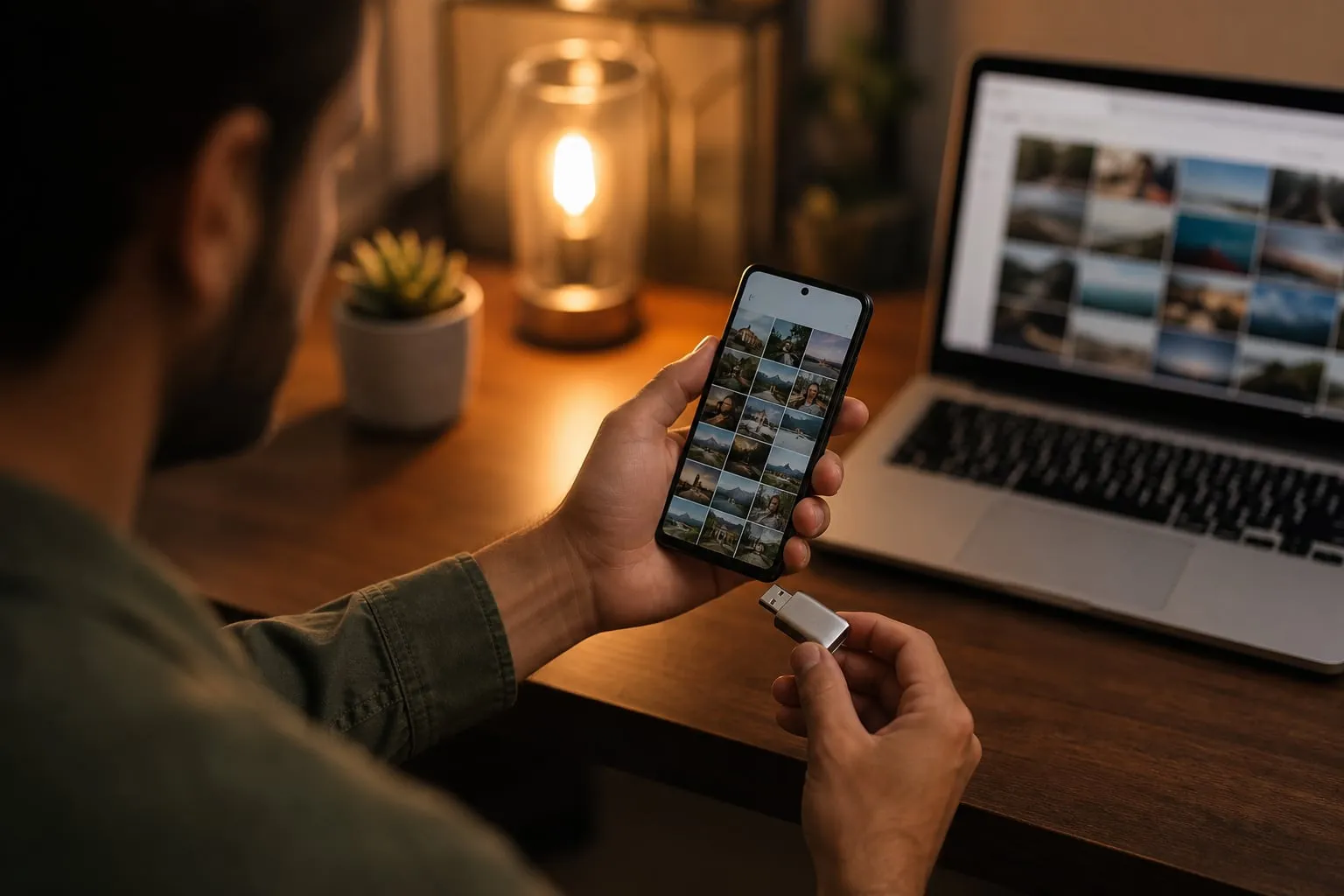
Escolha um destino para o backup:
- Nuvem: Google Fotos, iCloud Fotos, OneDrive e serviços parecidos sincronizam as imagens e permitem acessá-las em outros dispositivos. A conta precisa ter espaço, e a exclusão no celular pode afetar a nuvem quando a sincronização estiver ativa.
- Computador ou SSD externo: a cópia fica sob seu controle, mas você precisa conectar o dispositivo e manter uma segunda cópia para evitar perda por defeito ou roubo.
Abra algumas fotos antigas, uma foto recente e pelo menos um vídeo depois da transferência. No computador, verifique se os arquivos têm tamanho normal e se os vídeos reproduzem até o fim. Uma cópia interrompida durante o upload pode deixar uma miniatura visível, mas o arquivo inutilizável.

Para trabalhos fotográficos, mantenha os arquivos originais em uma pasta com data e nome do ensaio. Se você registrou uma produção na Casa Primavera - Localcine ou na Galeria Ricardo Von Brusky - Localcine, separe os originais das versões enviadas para redes sociais. A versão comprimida do Instagram não deve ser seu único backup.
Quem trabalha com vídeo e áudio pode seguir um esquema 3-2-1: três cópias dos arquivos, em dois tipos de mídia, com uma cópia fora do local principal. O guia Backup de arquivos de áudio: fluxo 3-2-1 para estúdios explica esse fluxo para projetos de produção.
Como conferir se a sincronização terminou
- Mantenha o celular no Wi-Fi e conectado ao carregador quando houver muitos vídeos.
- Abra o aplicativo de fotos e procure o status do backup, sem confiar apenas no ícone da nuvem.
- Acesse o serviço pelo navegador ou por outro aparelho e abra arquivos de datas diferentes.
- Só use a opção de liberar espaço depois dessa conferência.
No Google Fotos, a opção Liberar espaço neste dispositivo remove cópias locais que já foram enviadas à conta. No iPhone, Otimizar Armazenamento do iPhone mantém versões menores no aparelho e guarda os originais no iCloud. As duas funções dependem da nuvem; sem internet ou sem espaço na conta, você pode ficar sem acesso imediato aos originais.
Encontre vídeos pesados sem apagar o original errado
A busca por tamanho costuma render mais do que a busca por data. No Android, o Files by Google pode mostrar arquivos grandes e categorias de limpeza. Em aparelhos Samsung, use Meus Arquivos > Armazenamento interno e ordene por tamanho. No iPhone, a tela de armazenamento indica aplicativos com muitos dados, mas a seleção detalhada de vídeos costuma ser mais fácil dentro do app Fotos.
Separe os vídeos em quatro grupos:
- Manter: registros pessoais, material de trabalho e arquivos que ainda serão editados.
- Exportar: vídeos que precisam ser enviados ao computador ou a um SSD.
- Substituir: várias versões do mesmo corte, mantendo apenas a exportação final e o projeto original.
- Excluir: gravações acidentais, trechos escuros e downloads que você já assistiu.
O erro mais comum acontece com exportações. Um editor pode salvar o projeto em uma pasta e criar outra cópia em DCIM, Movies, Downloads ou dentro do próprio aplicativo. Compare duração, resolução e data de modificação antes de apagar. O nome final_v3.mp4 não prova que aquele é o arquivo correto.

Para evitar novas cópias, defina uma pasta de trabalho no computador e use nomes como 2026-05-ensaio-cena-01-original e 2026-05-ensaio-cena-01-exportado. Depois de publicar ou enviar o material, apague apenas os arquivos intermediários que não têm valor para uma futura edição.
Remova duplicatas com uma revisão manual
Aplicativos de limpeza podem identificar arquivos iguais, mas não entendem sempre a diferença entre uma foto original e uma versão editada. Antes de confirmar a exclusão, abra a imagem maior e veja o caminho do arquivo.
No Google Fotos e no app Fotos do iPhone, procure itens semelhantes e selecione o melhor registro. Dê preferência à imagem com foco correto, expressão natural e maior resolução. No Android, o Files by Google pode sugerir duplicatas; em um iPhone, a pasta Duplicatas do Fotos faz essa tarefa em versões recentes do sistema.
Revise estas situações antes de tocar em apagar:
- Uma foto em RAW e um JPEG podem parecer iguais, mas servem a trabalhos diferentes.
- Uma imagem editada pode ter o mesmo enquadramento do original, porém conter uma correção que você quer preservar.
- Uma foto compartilhada pelo WhatsApp pode ter sido comprimida e não substituir o arquivo original.
- Capturas de tela de documentos podem ser necessárias para consulta, mesmo parecendo repetidas.
Faça a exclusão em lotes pequenos, de 20 a 50 itens. Assim, um erro é mais fácil de localizar e desfazer. Depois, abra a lixeira e confirme o conteúdo antes de esvaziá-la.
Limpe WhatsApp, downloads e caches sem apagar conversas
No WhatsApp, abra Configurações > Armazenamento e dados > Gerenciar armazenamento. A lista costuma mostrar arquivos grandes, itens encaminhados muitas vezes e conversas que acumulam mídia. Apague vídeos recebidos depois de verificar se eles não são documentos de trabalho ou a única cópia de uma gravação.
Desative o download automático de vídeos em grupos que enviam muita mídia. Você ainda poderá baixar um arquivo específico quando precisar, sem preencher o celular durante a noite.
Revise também Downloads, Gravador, Screen recordings, Bluetooth e as pastas criadas por editores como CapCut, VN ou Lightroom. O botão de exportação pode criar uma nova cópia mesmo quando o projeto já está salvo.
O cache merece um tratamento diferente. Cache é um conjunto de arquivos temporários criado por um aplicativo para abrir telas e conteúdos mais rápido. No Android, apagar o cache de um app costuma ser seguro, mas Limpar armazenamento ou Apagar dados pode remover login, configurações e arquivos locais. No iPhone, muitos apps não oferecem um botão separado; desinstalar e reinstalar pode apagar dados que não foram sincronizados.

Desinstale aplicativos sem perder projetos
A tela de armazenamento mostra quais aplicativos ocupam mais espaço, mas o tamanho sozinho não decide o que pode sair. Um jogo pode ser reinstalado sem perda, enquanto um editor de vídeo pode guardar projetos apenas no aparelho.
Antes de remover um app, verifique:
- Se o projeto está sincronizado ou exportado.
- Se os arquivos ficam em uma pasta acessível fora do aplicativo.
- Se você lembra a senha e tem acesso ao e-mail de recuperação.
- Se o app salva rascunhos localmente.
No iPhone, Desinstalar App remove o aplicativo e preserva parte dos documentos; Apagar App remove o app e os dados associados. No Android, os nomes podem ser Desinstalar, Desativar ou Limpar dados, com efeitos diferentes. Leia a confirmação antes de prosseguir.
Se o celular é usado para fotografar trabalhos, reserve espaço para a próxima captura. Um aparelho lotado pode falhar ao gravar um vídeo, salvar uma foto ou concluir uma atualização. Para uma produção em estúdio, combine a organização dos arquivos com a documentação do uso do espaço; o texto sobre Contrato de locação de estúdio: cláusulas sem brechas ajuda a tratar responsabilidades e condições por escrito.
Quanto espaço liberar e como evitar que ele desapareça
Depois da limpeza, reinicie o celular e confira o armazenamento novamente. O sistema pode levar alguns minutos para recalcular o espaço, especialmente depois de remover vídeos e esvaziar a lixeira.
Deixe uma margem livre para fotos, atualizações e arquivos temporários. A quantidade ideal depende da capacidade do aparelho e do seu uso, mas um celular com apenas algumas centenas de megabytes disponíveis tende a exigir limpeza frequente. Quem grava vídeos deve acompanhar o espaço antes de cada saída, não quando a mensagem de armazenamento cheio já apareceu.
Adote uma rotina curta:
- Toda semana, revise vídeos grandes e a pasta de downloads.
- Todo mês, confira duplicatas, lixeiras e o tamanho dos aplicativos.
- Depois de cada trabalho, transfira originais e apague apenas intermediários conferidos.
Perguntas frequentes sobre como liberar espaço no celular
Apagar fotos do celular apaga as fotos da nuvem?
Pode apagar. Em serviços sincronizados, a exclusão costuma ser replicada para outros dispositivos. Use a função específica de liberar espaço local, quando disponível, e teste o acesso aos originais antes de esvaziar a lixeira.
Apagar o cache libera muito espaço?
Às vezes, mas o resultado varia por aplicativo. Vídeos, downloads e projetos de edição costumam ocupar mais espaço. Evite apagar os dados completos do app sem confirmar onde ficam os arquivos.
Como localizar o maior arquivo do celular?
Abra a tela de armazenamento do sistema ou um gerenciador de arquivos confiável e ordene os itens por tamanho. Confira também as pastas do WhatsApp, Downloads, DCIM, Movies e os diretórios dos editores de vídeo.
É seguro usar aplicativos de limpeza?
Use apenas apps conhecidos e revise cada sugestão. Ferramentas que prometem liberar espaço com um toque podem marcar como duplicadas fotos editadas, arquivos RAW ou documentos necessários. O ganho de alguns megabytes não compensa apagar um original.
A melhor sequência combina diagnóstico, backup testado, revisão de vídeos e exclusão em pequenos lotes. Assim, você recupera espaço sem transformar a limpeza do celular em uma busca apressada por fotos que não podem ser refeitas.