Como transferir fotos para pendrive sem perder arquivos
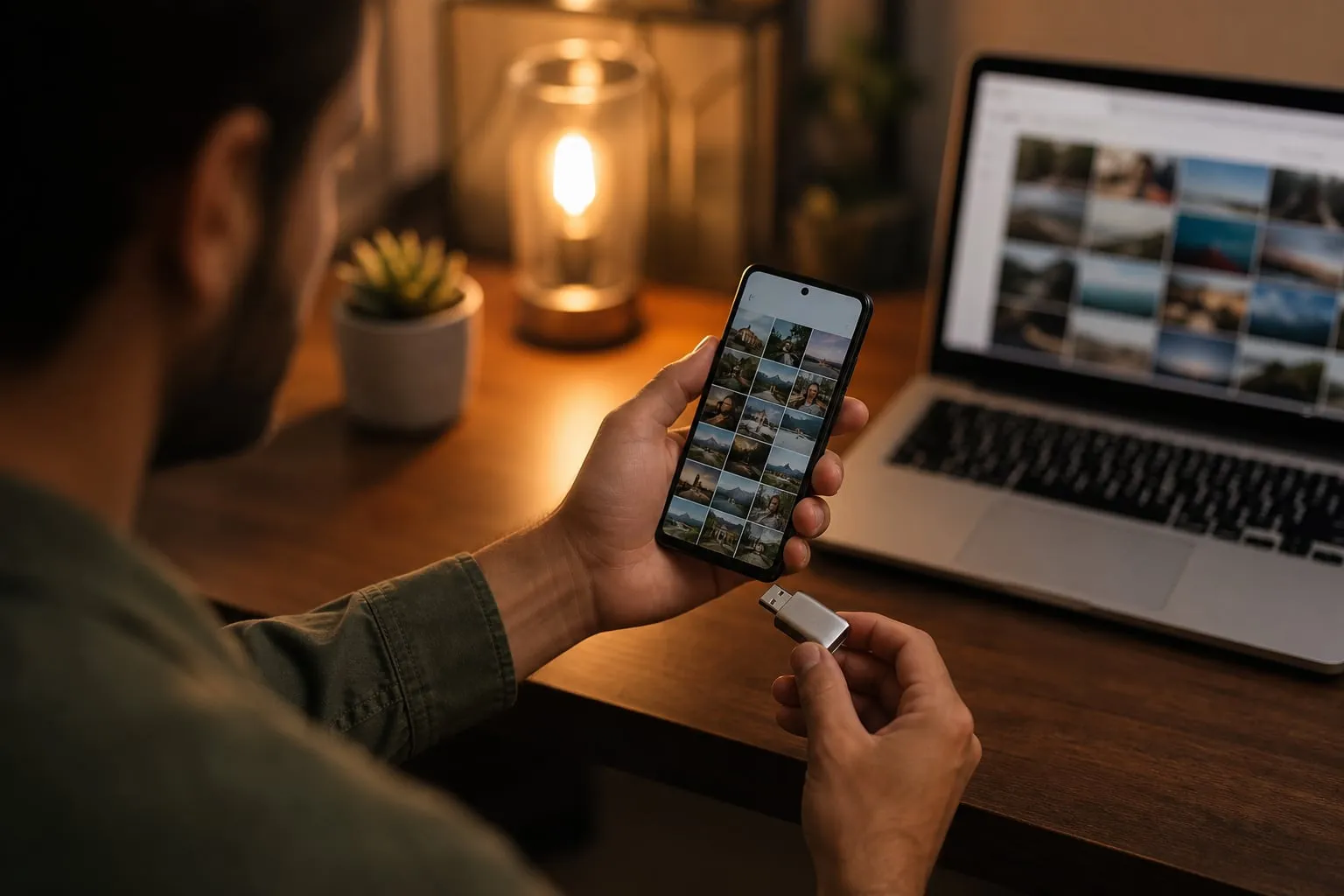
Como transferir fotos para pendrive sem perder arquivos é um processo direto quando o celular e o dispositivo têm conexões compatíveis. Use um adaptador USB-C ou Lightning, copie os arquivos pelo gerenciador do aparelho, confira a quantidade e abra algumas fotos no pendrive antes de apagar qualquer item do celular.
O ponto que costuma causar problemas não é a cópia em si. É retirar o pendrive cedo demais, tentar mover fotos que estão apenas na nuvem ou apagar os originais sem confirmar se os arquivos chegaram completos.
O que você precisa antes de começar
Separe estes itens:
-
Um pendrive em bom estado, de preferência com espaço livre maior que o tamanho da seleção de fotos.
-
Um adaptador compatível com a entrada do celular: USB-C para celulares Android e iPhones mais recentes, ou Lightning para iPhones com essa conexão.
-
Bateria suficiente no celular. Transferências longas podem falhar se o aparelho entrar em modo de economia ou desligar no meio da cópia.
Confira também o formato do pendrive. exFAT costuma ser uma escolha prática para arquivos grandes e funciona em muitos celulares e computadores. FAT32 tem maior compatibilidade com aparelhos antigos, mas não aceita um arquivo individual com mais de 4 GB. NTFS pode ser reconhecido por computadores e não por alguns celulares.
Formatar o pendrive apaga tudo o que está nele. Se houver arquivos importantes, faça uma cópia em outro local antes de alterar o formato.
Como transferir fotos para pendrive no Android
Em celulares Android, o procedimento normalmente usa o aplicativo Files, Files do Google ou o gerenciador de arquivos instalado pelo fabricante. Os nomes dos botões mudam entre Samsung, Motorola, Xiaomi e outras marcas, mas a lógica é a mesma.
1. Conecte o adaptador e o pendrive
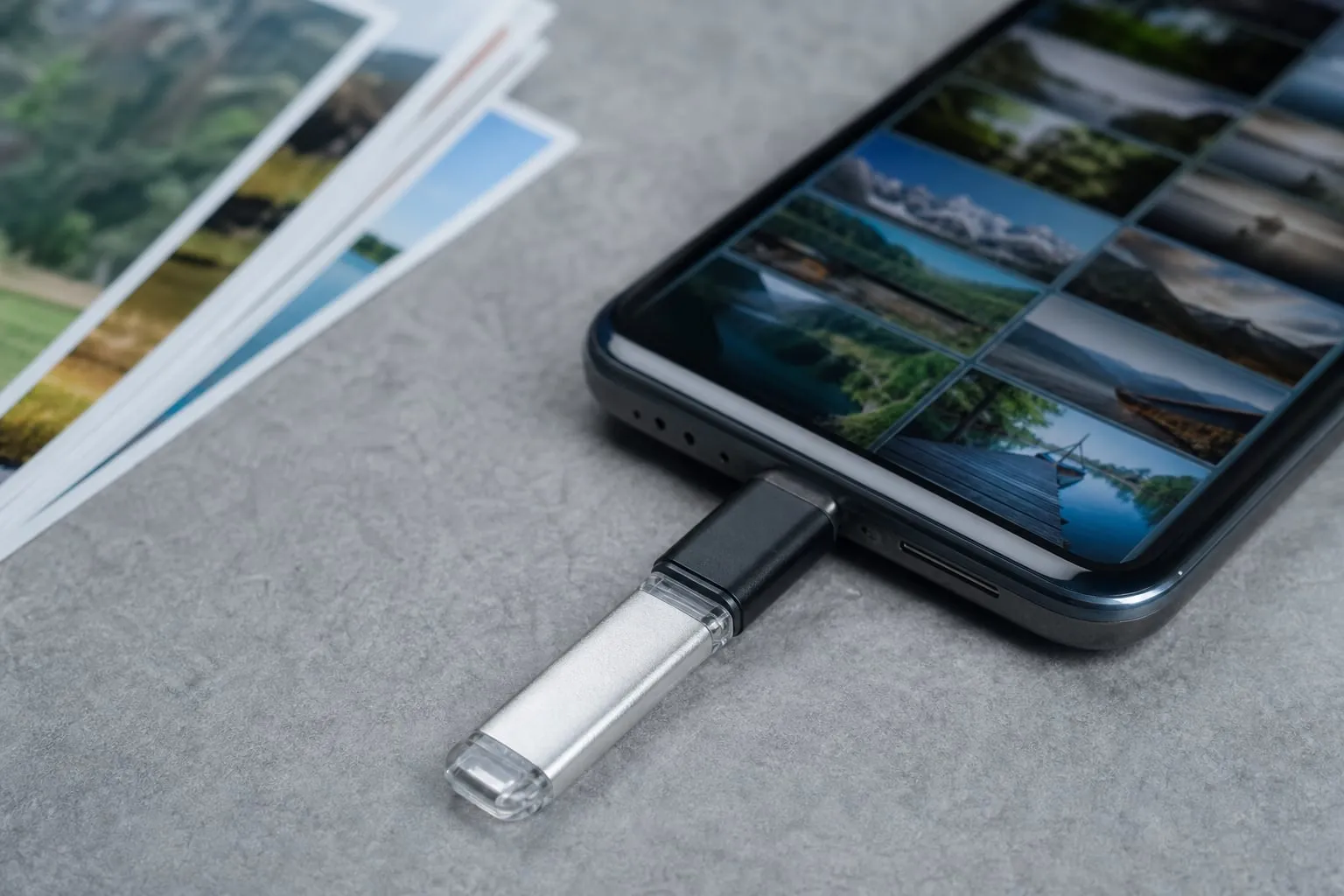
Encaixe o adaptador USB-C no celular e conecte o pendrive à outra ponta. Em modelos compatíveis, aparece uma notificação informando que uma unidade USB foi conectada.
Se nada aparecer, desbloqueie a tela e abra o gerenciador de arquivos. Alguns aparelhos exigem suporte a OTG, uma função que permite ao celular controlar dispositivos USB. Procure por USB OTG nas configurações ou no manual do modelo.
O pendrive pode não funcionar se o adaptador for apenas para carregamento. Adaptadores USB-C precisam transmitir dados, e cabos ou hubs muito baratos podem não entregar energia suficiente para a unidade.
2. Localize as fotos originais
Abra o gerenciador de arquivos e procure por pastas como:
-
DCIM/Camera, onde geralmente ficam as fotos feitas pela câmera. -
Pictures, usada por alguns aplicativos de imagem e edição. -
WhatsApp/Media/WhatsApp Images, para imagens recebidas pelo WhatsApp. -
A pasta de download, quando as fotos foram salvas da internet ou de outro aplicativo.
O Google Fotos pode mostrar imagens que não estão armazenadas no celular. Uma miniatura visível no aplicativo não prova que o arquivo original está disponível para copiar. Se o gerenciador não encontrar a foto, abra-a no Google Fotos, toque no menu e escolha a opção para baixar o arquivo para o aparelho antes da transferência.
3. Copie, em vez de mover
Selecione as fotos, toque em Copiar e escolha o pendrive na área de armazenamento USB. Criar uma cópia mantém os originais no celular até você conferir o resultado.
Para uma transferência grande, trabalhe por pastas ou por lotes de 100 a 300 arquivos. Esse método facilita a comparação e reduz o prejuízo se a conexão cair. Evite bloquear o celular durante a primeira tentativa, pois alguns modelos interrompem o acesso à unidade quando a tela fica inativa.
Fotos em formato HEIC, RAW ou vídeo 4K ocupam muito espaço. O gerenciador pode mostrar o número de arquivos, mas o tamanho total é a informação mais útil. Uma pasta com 2.000 fotos leves pode ocupar menos espaço que 200 arquivos RAW.
Como transferir fotos para pendrive no iPhone
No iPhone, use o aplicativo Arquivos. O processo funciona melhor com pendrives certificados para iPhone ou com adaptadores que aceitem dados e forneçam energia adequada.
1. Conecte a unidade ao iPhone
No iPhone com porta USB-C, conecte diretamente um pendrive USB-C ou use um adaptador USB-C para USB-A. Nos modelos com Lightning, use um adaptador Lightning para USB com suporte a dados. Alguns pendrives consomem mais energia do que a porta do iPhone fornece; nesses casos, um adaptador Lightning para câmera com entrada de energia pode resolver a falha.
Abra Arquivos e toque em Explorar. A unidade costuma aparecer em Locais com o nome do pendrive. Se não aparecer, desconecte o acessório, desbloqueie o iPhone e conecte-o novamente.
2. Salve uma cópia no pendrive
Abra o aplicativo Fotos, toque em Selecionar e marque os itens desejados. Use o botão de compartilhamento e escolha Salvar em Arquivos. Selecione o pendrive, crie uma pasta com data e evento, como 2026-03-ensaio-familia, e confirme em Salvar.
No iPhone, selecionar fotos na biblioteca não garante que os arquivos estejam disponíveis localmente. Quando a imagem está apenas no iCloud, o aparelho pode precisar baixá-la antes de salvar a cópia. Uma conexão Wi-Fi estável ajuda, principalmente em vídeos e arquivos ProRAW.
A opção Exportar original sem modificações é útil quando você precisa preservar metadados e a qualidade original. Ela pode gerar arquivos HEIC, MOV ou DNG, que ocupam mais espaço e podem exigir aplicativos compatíveis no computador.
Como conferir se a cópia funcionou
A verificação deve acontecer antes de apagar as fotos do celular. Não basta ver uma pasta criada no pendrive, porque uma cópia interrompida pode deixar arquivos incompletos ou transferir apenas parte da seleção.
Use esta rotina:
-
Compare a quantidade de itens na origem e no pendrive. Se você selecionou 428 fotos, procure 428 arquivos na pasta de destino. Considere que Live Photos podem aparecer como uma imagem e um vídeo associado.
-
Compare o tamanho total das pastas. Uma diferença pequena pode ocorrer por causa do sistema de arquivos, mas uma diferença grande indica que a cópia não terminou.
-
Abra pelo menos cinco arquivos no pendrive. Escolha fotos do começo, do meio e do fim da seleção. Abra também um vídeo, se houver.
-
Verifique uma foto original em tamanho completo, não apenas a miniatura. Amplie a imagem e confirme se ela não está cortada, cinza ou com erro de leitura.
-
Desconecte o pendrive e conecte-o a um computador ou tablet. Essa segunda leitura encontra falhas que podem passar despercebidas no celular.
Para organizar material de um ensaio ou produção, crie pastas com data e assunto. Uma pasta como 2026-03-15_Casa-Primavera é mais útil depois do que uma coleção de arquivos chamados IMG_8451, IMG_8452 e IMG_8453. Fotos de locações e projetos podem ficar separadas, como nas referências da Casa Primavera - Localcine e da Galeria Ricardo Von Brusky - Localcine.
Quando apagar as fotos do celular
Apague os originais somente depois de concluir a verificação no pendrive e, de preferência, manter outra cópia. Um pendrive é armazenamento removível, não um backup completo. Ele pode ser perdido, corrompido ou danificado sem aviso.
Se quiser liberar espaço, faça a exclusão em lotes pequenos. Apague primeiro uma pasta já conferida, esvazie a lixeira do aplicativo de fotos apenas quando tiver certeza e confira o espaço liberado. No Google Fotos e no iCloud, apagar uma foto pode removê-la também de outros dispositivos sincronizados.
Uma regra segura é manter duas cópias em locais diferentes: por exemplo, o pendrive e um computador, ou o computador e um serviço de nuvem. Para trabalhos de vídeo, lembre que fotos e vídeos transferidos podem carregar problemas separados. A correção de áudio de uma gravação, por exemplo, segue outra rotina, explicada em Como tirar eco do áudio: sala, gravação e correção prática.
O que fazer quando o pendrive não aparece
Teste os pontos que mais causam falha:
-
Remova a capinha do celular se ela impedir que o adaptador encaixe até o fim.
-
Experimente outro adaptador ou outro pendrive. O defeito pode estar no acessório, não no celular.
-
Confira se o pendrive usa exFAT ou FAT32. Se precisar formatar, copie o conteúdo antes.
-
Reduza a seleção e tente copiar cinco fotos. Se esse teste funcionar, repita por lotes menores.
-
Reinicie o aparelho e conecte a unidade com a tela desbloqueada.
-
No iPhone, considere a necessidade de alimentação extra, sobretudo com pendrives USB-A e adaptadores Lightning.
Também vale verificar se o armazenamento do celular está cheio. O aparelho pode precisar de espaço temporário para baixar fotos do iCloud ou gerar uma exportação, mesmo quando o destino é o pendrive.
Como remover o pendrive sem corromper os arquivos
Depois da cópia, feche o gerenciador de arquivos e use Ejetar, Desmontar ou Remover com segurança, se essa opção aparecer. No Android, ela costuma ficar na notificação da unidade USB ou nas configurações de armazenamento. No iPhone, aguarde o fim da gravação e remova o acessório pelo corpo do adaptador, sem puxar pelo cabo.
A mesma disciplina vale para outros equipamentos de fotografia. Se você também trabalha com câmera dedicada, confira o procedimento correto em Como limpar sensor da câmera sem danificar o equipamento, porque sujeira no sensor e arquivos mal copiados são problemas diferentes, com soluções diferentes.
Copiar, conferir e só então apagar leva alguns minutos a mais. Em troca, você evita descobrir, depois de limpar a memória do celular, que o pendrive guardou apenas miniaturas, metade da seleção ou arquivos que não abrem.