Transferir fotos para pendrive pelo celular com segurança
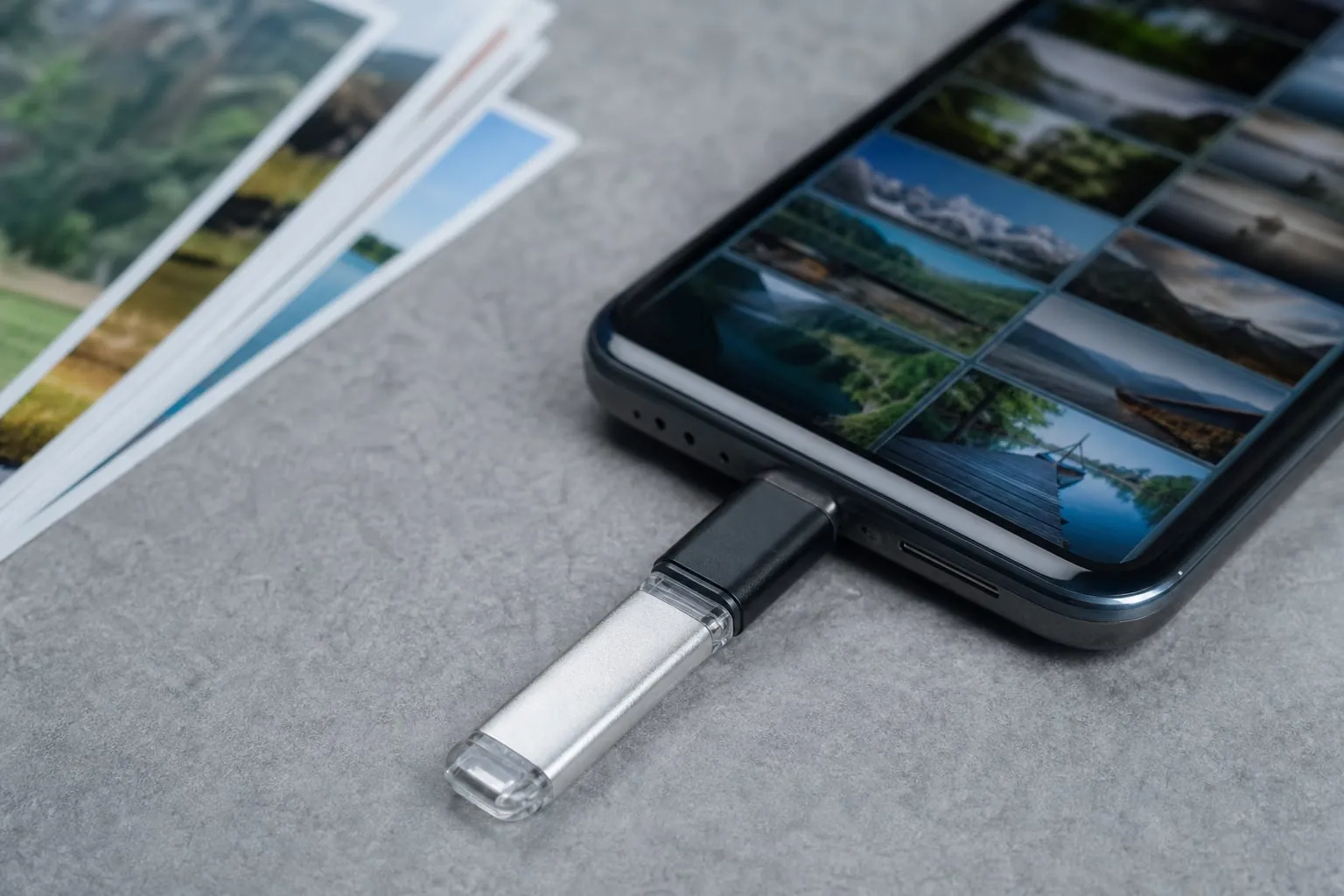
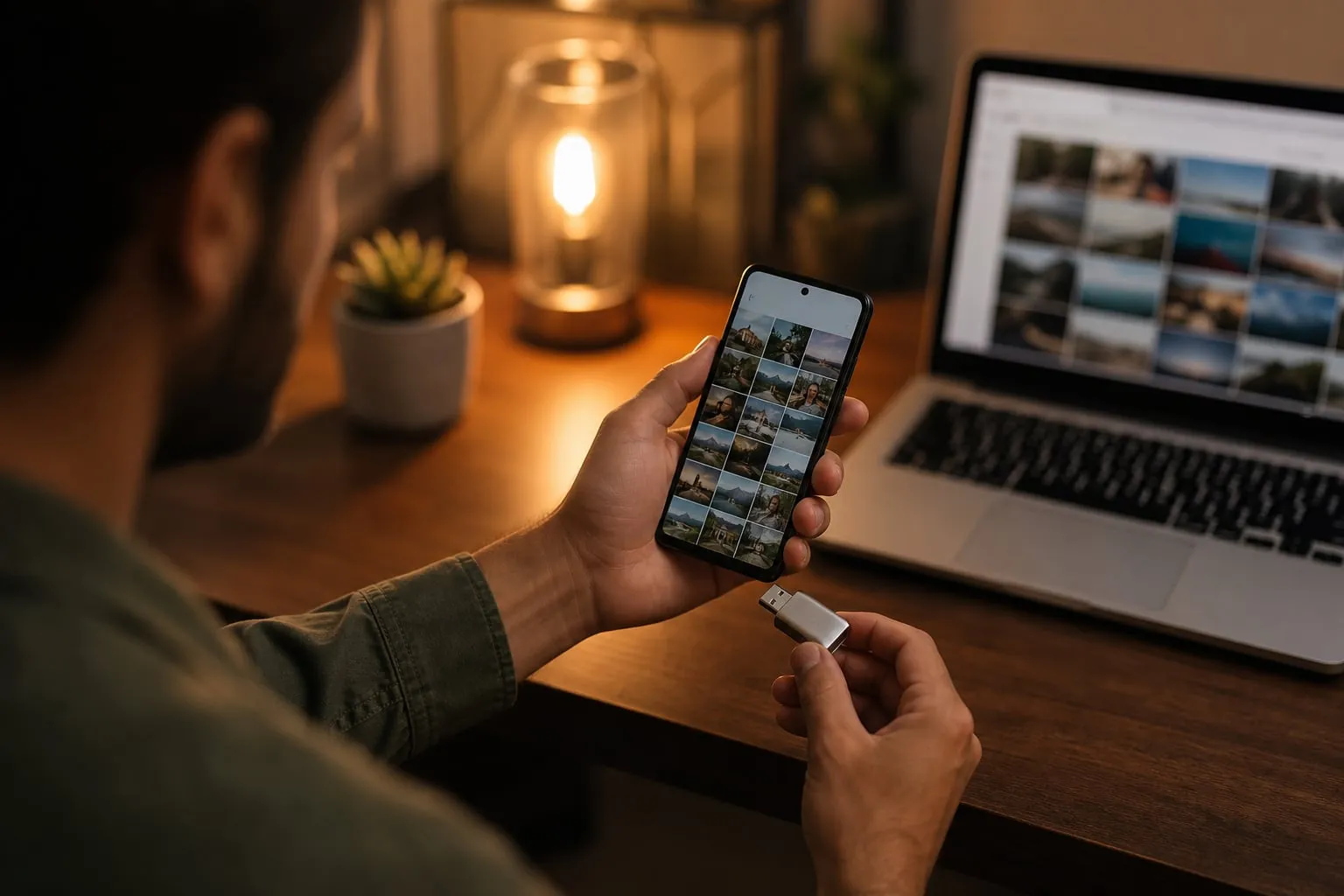
Transferir fotos para pendrive pelo celular é seguro quando você copia os arquivos, confere a quantidade e abre alguns itens antes de apagar qualquer original. O processo usa um adaptador OTG compatível, um aplicativo de arquivos e uma verificação final que muita gente pula.
Esse cuidado evita o erro mais caro: ver uma pasta no pendrive, presumir que tudo foi copiado e apagar fotos que ainda estavam na memória do telefone. O método abaixo funciona para Android e, com algumas diferenças, para iPhone.
Qual adaptador usar para conectar o pendrive ao celular?
O adaptador OTG cria a conexão entre a porta do celular e o pendrive. OTG significa On-The-Go, um recurso que permite ao telefone ler e gravar em dispositivos USB.
Antes de comprar, confira o conector do seu aparelho:
-
Android com USB-C: use um adaptador USB-C para USB-A, caso o pendrive tenha a entrada USB tradicional. Alguns pendrives têm USB-C direto e dispensam o adaptador.
-
Android antigo com micro-USB: procure um adaptador micro-USB OTG. O celular precisa oferecer suporte a OTG, algo que pode ser confirmado nas especificações do modelo.
-
iPhone com USB-C: os modelos com essa porta podem acessar unidades externas pelo aplicativo Arquivos. Pendrives que consomem mais energia podem precisar de um hub com alimentação.
-
iPhone com Lightning: use um adaptador Lightning para USB compatível com transferência de dados. Em alguns casos, o adaptador precisa de alimentação externa para o pendrive funcionar.
O sintoma de incompatibilidade costuma ser direto: nada aparece na tela, o pendrive desconecta sozinho ou o telefone informa que o acessório exige energia demais. Testar outro adaptador é mais útil do que insistir no mesmo acessório.
O pendrive precisa ser formatado?
Não formate a unidade antes de conferir o que já está nela. A formatação apaga todos os dados do pendrive.
O sistema de arquivos também define o que pode ser copiado. FAT32 funciona em muitos aparelhos, mas não aceita arquivos individuais maiores que 4 GB. Esse limite aparece com frequência em vídeos longos gravados em 4K. exFAT lida melhor com arquivos grandes, embora alguns celulares ou aparelhos antigos não reconheçam esse formato.
Se precisar formatar, copie primeiro o conteúdo para outro local e escolha exFAT quando todos os aparelhos envolvidos forem compatíveis. A decisão depende do celular, do pendrive e do computador que você pretende usar depois.
Como transferir fotos para pendrive pelo celular no Android
No Android, o procedimento costuma ser feito pelo app Files do Google, Meus Arquivos da Samsung ou outro gerenciador instalado no aparelho. Os nomes dos botões mudam entre marcas, mas a lógica é a mesma.
-
Desbloqueie o celular e conecte o adaptador OTG ao aparelho.
-
Encaixe o pendrive no adaptador e espere a notificação de armazenamento USB. Se ela não aparecer, abra o gerenciador de arquivos e procure por USB, Armazenamento USB ou pelo nome da unidade.
-
Abra a pasta onde as imagens estão. A câmera costuma usar
DCIM/Camera, mas fotos do WhatsApp, Telegram, Downloads e aplicativos de edição ficam em pastas diferentes. -
Selecione as fotos e vídeos desejados. Use Copiar para, não Mover para. Escolha o pendrive como destino e crie uma pasta com data, como
2026-03-ensaio-casa-primavera. -
Aguarde até a barra de progresso terminar. Não bloqueie o celular, retire o cabo ou abra jogos durante a operação, sobretudo quando houver vídeos grandes.
A pasta de origem merece atenção. Uma imagem editada no Lightroom Mobile pode estar em uma pasta de exportação, enquanto a foto original continua em DCIM/Camera. Se você copiar apenas a pasta da câmera, pode deixar de fora versões finais, capturas de tela e imagens recebidas.
Para organizar material de um ensaio, você pode separar os arquivos por local, como Casa Primavera - Localcine e Galeria Ricardo Von Brusky - Localcine. O nome da pasta não altera a foto, mas facilita a conferência depois.
Como selecionar muitas fotos sem esquecer arquivos
Em vez de marcar fotos uma por uma, selecione por pasta e confira o período. No Google Fotos, o botão Compartilhar pode enviar imagens para outro app, mas isso não equivale a copiar os arquivos originais para o pendrive.
Se as fotos estiverem apenas na nuvem, faça o download delas para o celular antes. Uma miniatura visível no Google Fotos não prova que o arquivo original está armazenado localmente.
Como transferir fotos para pendrive pelo celular no iPhone
No iPhone, abra o aplicativo Arquivos e toque em Explorar. Depois de conectar o pendrive, ele costuma aparecer em Localizações com o nome da unidade.
Para fotos que estão no aplicativo Fotos, selecione as imagens, toque em Compartilhar e escolha Salvar em Arquivos. Selecione o pendrive, crie a pasta de destino e confirme a gravação.
Esse caminho pode gerar uma cópia em formato diferente dependendo das opções de exportação. Para manter o arquivo original, procure a opção de exportar o original não modificado quando ela estiver disponível. Isso é relevante para fotos HEIC, arquivos RAW e vídeos gravados em alta resolução.
No iPhone, também vale conferir se o pendrive aparece em Arquivos antes de iniciar uma seleção grande. Se a unidade sumir no meio da cópia, reduza o lote ou use um adaptador com alimentação. A porta Lightning costuma ser mais sensível ao consumo de energia do que uma conexão USB-C direta.
Como confirmar que a cópia terminou corretamente
A cópia só está concluída depois da verificação. Uma pasta visível no pendrive pode conter arquivos incompletos, principalmente após uma desconexão ou quando o telefone ficou sem espaço temporário.
Use esta sequência:
-
Compare a quantidade de itens. Se você selecionou 438 fotos e 12 vídeos, a pasta do pendrive deve mostrar os mesmos números. Verifique também subpastas, porque o gerenciador pode contar diretórios de outra forma.
-
Compare o tamanho total. Uma diferença pequena pode ocorrer por causa de metadados ou pastas ocultas, mas uma diferença grande exige nova cópia. Veja as propriedades da pasta no celular ou confirme o tamanho depois em um computador.
-
Abra amostras em pontos diferentes. Teste fotos do começo, do meio e do fim da seleção. Abra pelo menos um vídeo longo, uma foto HEIC e um RAW se esses formatos estiverem no lote.
-
Confira os arquivos mais pesados. Ordene por tamanho e abra os maiores. É comum uma transferência parecer completa enquanto um vídeo de vários gigabytes falhou.
-
Compare nomes e datas. A data de modificação pode mudar durante a cópia, mas nomes ausentes, extensões alteradas ou arquivos com tamanho zero indicam problema.
A comparação por número e tamanho não substitui uma verificação por hash (uma impressão digital digital do arquivo), mas é prática no celular. Para um trabalho profissional ou fotos que não podem ser refeitas, conecte o pendrive a um computador e use uma ferramenta de comparação de pastas ou hash.
Quando é seguro apagar as fotos do celular?
Apague os originais apenas depois de cumprir quatro condições: a cópia terminou, a unidade foi conferida, os arquivos de amostra abriram e existe uma segunda cópia se as imagens forem importantes.
O pendrive não deve ser a única cópia. Ele pode falhar, ser perdido ou sofrer corrupção de dados. Para fotos de um evento, mantenha o material no celular ou computador até transferir também para outro disco ou serviço de nuvem.
Depois da conferência, ejete a unidade pelo sistema. No Android, use Remover com segurança ou Ejetar na notificação do USB. No iPhone, feche a transferência e desconecte somente quando o app Arquivos não estiver gravando. Retirar o pendrive enquanto o indicador ainda está ativo pode danificar a pasta.
Para liberar espaço, apague em lotes pequenos. Comece por 20 ou 30 arquivos já verificados, esvazie a lixeira do aplicativo Fotos e confirme o espaço livre antes de continuar. No iPhone, fotos apagadas podem permanecer em Apagados recentemente por até 30 dias; no Android, a lixeira também pode manter os arquivos por um período definido pelo fabricante.
Erros comuns ao copiar fotos para um pendrive
-
Usar “Mover” em vez de “Copiar”: qualquer falha durante a operação pode deixar o arquivo em uma situação difícil de conferir.
-
Copiar apenas a pasta DCIM: imagens recebidas, exportações e arquivos de aplicativos ficam fora dela.
-
Desligar a tela durante a transferência: alguns celulares interrompem a operação ou reduzem a energia da porta USB.
-
Ignorar o limite de 4 GB do FAT32: vídeos grandes não serão gravados nessa unidade.
-
Confiar apenas nas miniaturas: uma miniatura carregada não garante que o vídeo ou RAW inteiro foi salvo.
-
Apagar antes de abrir os arquivos: o espaço liberado não compensa perder um registro que não tem outra cópia.
Se você está separando fotos para um ensaio de moda, nomes de pastas como 2026-03-look-cha-bebe e 2026-03-saia-plissada-trabalho ajudam a cruzar o pendrive com a pauta, como nestes materiais sobre Look para chá de bebê: elegância sem visual caricato e Como usar saia plissada no trabalho sem parecer colegial.
Checklist rápido antes de liberar espaço
-
O adaptador OTG foi reconhecido pelo celular.
-
As fotos vieram de todas as pastas necessárias.
-
A transferência terminou sem erro.
-
A quantidade e o tamanho dos arquivos foram comparados.
-
Fotos, vídeos e formatos importantes foram abertos no pendrive.
-
Existe outra cópia para arquivos insubstituíveis.
-
O pendrive foi ejetado antes de ser removido.
Só depois dessa sequência você deve apagar os originais. O procedimento leva alguns minutos a mais, mas transforma o pendrive em uma cópia conferida, não em uma aposta.