Como fotografar documentos com celular sem sombras
Como fotografar documentos com celular sem sombras
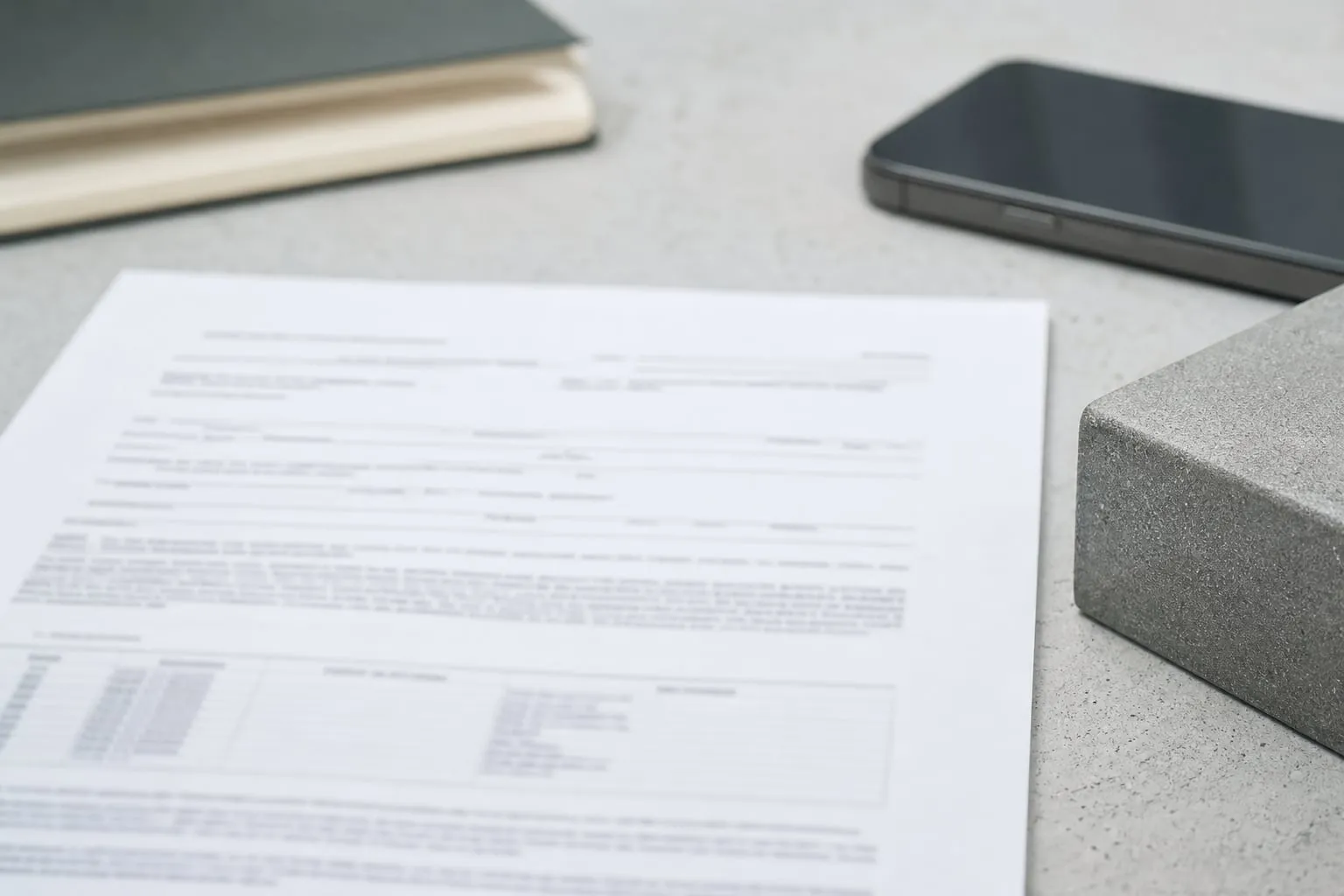
Como fotografar documentos com celular com boa qualidade depende menos da resolução da câmera e mais de três ajustes: luz uniforme, exposição travada e enquadramento corrigido. Com esse método, contratos, recibos e formulários ficam legíveis sem as sombras escuras e os reflexos brancos que costumam esconder partes do texto.
Você pode usar o aplicativo de câmera do aparelho. Um app de digitalização ajuda a recortar e gerar PDF, mas não corrige uma foto feita com brilho estourado, foco errado ou perspectiva muito inclinada.
Prepare o documento e a superfície
Comece colocando o papel sobre uma superfície lisa, opaca e de cor neutra. Uma mesa branca pode refletir luz para o documento; uma mesa preta aumenta o contraste nas bordas e facilita a identificação do recorte. Evite cama, sofá e tecidos, porque pequenas dobras alteram o plano do papel.
Alise as pontas do documento e retire clips, elásticos ou objetos que criem sombra. Se o papel estiver enrolado, coloque livros nas extremidades por alguns minutos, sem cobrir a área que será fotografada.
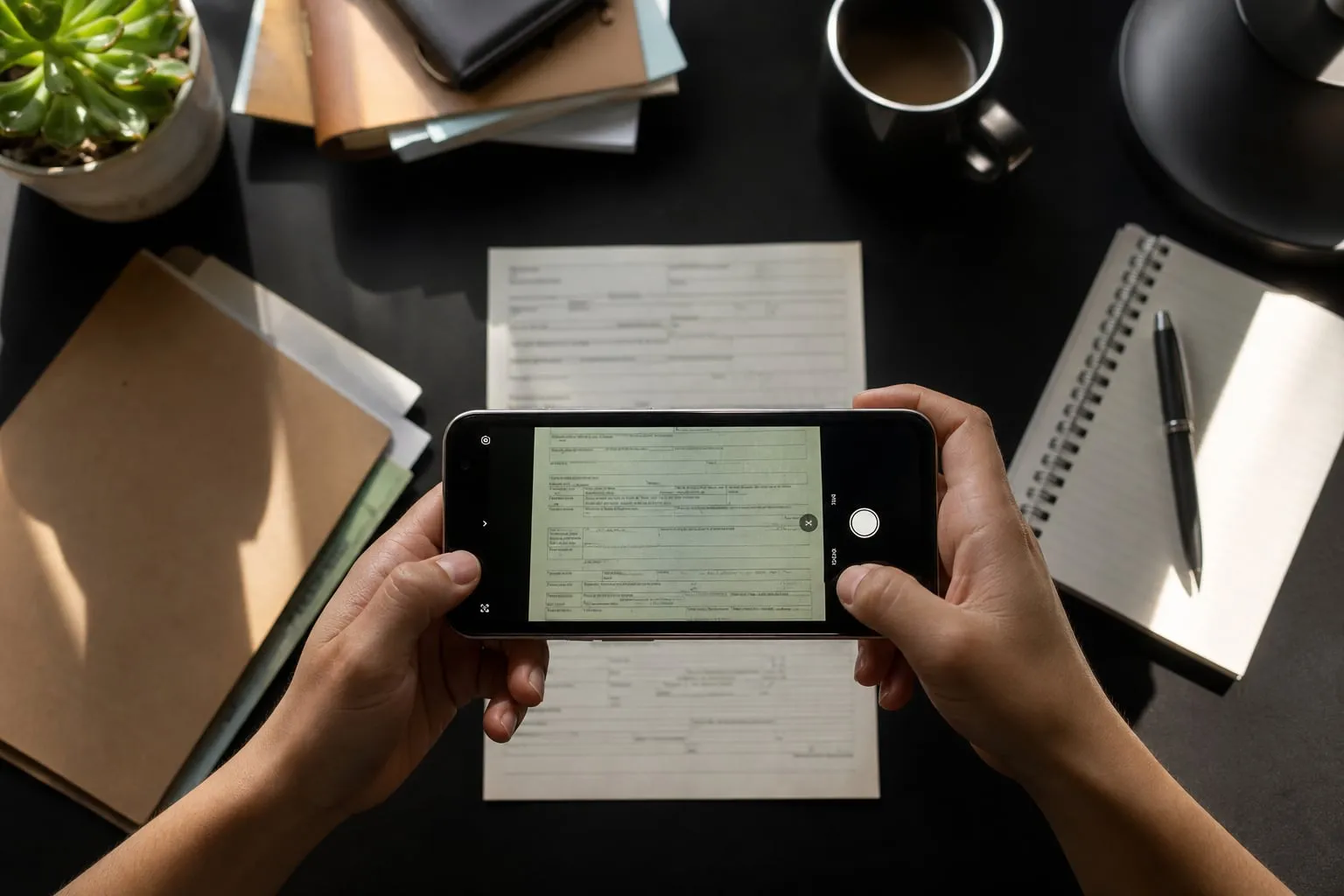
A posição do documento também afeta a correção automática. Deixe uma margem visível ao redor da folha, mas não tão grande a ponto de o texto ocupar uma área pequena da imagem. Para uma folha A4, o ideal é preencher a maior parte da tela mantendo todos os quatro cantos dentro do enquadramento.
Se você estiver registrando itens de figurino, etiquetas ou autorizações de produção, vale manter o mesmo fundo e a mesma distância em todas as fotos. Referências de estilo, como Camisa de linho no trabalho: alfaiataria sem rigidez, podem ser consultadas depois sem misturar imagens com diferentes tons de branco e exposição.
Como criar luz uniforme sem equipamento caro
A melhor luz para documentos vem de uma janela lateral ampla, com uma cortina fina filtrando o sol. Coloque o papel a cerca de 50 centímetros da janela e gire a folha até que a iluminação dos dois lados pareça semelhante. A luz direta do meio-dia cria reflexos fortes em papéis brilhantes.
Não coloque o celular entre a janela e o documento. O aparelho fará sombra sobre a folha, principalmente quando você se aproxima para fotografar. Posicione a janela à esquerda ou à direita da mesa e mantenha o celular do lado oposto, sem bloquear a passagem da luz.
Quando usar duas fontes, elas precisam ter intensidade parecida. Uma luminária de mesa de um lado e uma janela muito mais forte do outro produzem um gradiente visível. Nesse caso, desligue a luminária ou cubra parcialmente a janela para trabalhar com uma única fonte difusa.
Para documentos com acabamento brilhante, incline a folha alguns graus em vez de apontar a luz diretamente para ela. O reflexo sai do eixo da câmera e deixa de cobrir as letras. O ajuste costuma ser pequeno: mova uma borda do papel 2 ou 3 centímetros e confira a tela antes de fotografar.
Espaços com paredes claras, como a Casa Primavera - Localcine, podem servir para testes de luz quando você precisa fotografar muitos materiais de produção no mesmo dia. O objetivo não é usar o ambiente como cenário, e sim encontrar uma mesa estável, com luz lateral controlável e sem reflexos no tampo.
Quando usar luz artificial
Use uma luminária LED com difusor ou uma softbox pequena a cerca de 45 graus do documento. Se houver apenas uma luminária, coloque uma folha de papelão branco do lado oposto para devolver parte da luz às áreas escuras. Não use o flash do celular: ele fica perto da lente e costuma devolver um ponto branco direto para a câmera.
Faça um teste com uma folha impressa antes de fotografar o documento final. Observe os quatro cantos, não apenas o centro. Se um canto estiver cinza e o outro branco, a luz ainda não está uniforme.
Trave foco e exposição antes de tocar no obturador
A câmera do celular pode clarear ou escurecer a imagem enquanto você muda o enquadramento. Para evitar isso, toque e mantenha o dedo sobre uma área de texto até aparecer o bloqueio de foco e exposição. No iPhone, o comando costuma aparecer como Bloqueio AE/AF; em aparelhos Android, pode surgir como um cadeado ou como a opção Bloquear.
Depois do bloqueio, ajuste o brilho deslizando o controle de exposição. Reduza um pouco a exposição, entre -0,3 e -0,7 ponto, quando o papel branco estiver sem detalhes e as letras parecerem fracas. O valor exato varia conforme a luz e o aplicativo. O papel deve continuar claro, mas os caracteres precisam manter bordas nítidas.
Faça o bloqueio depois de enquadrar uma área de texto, não sobre uma margem vazia. A câmera usa essa região para definir o brilho. Se você travar a exposição em uma parte escura da mesa, o documento ficará claro demais e poderá perder letras finas.
Desative o modo retrato e qualquer filtro de cor. O desfoque de fundo não ajuda em uma folha plana, e filtros podem mudar a cor de assinaturas, carimbos ou marcas d’água. Se o celular oferecer captura em alta eficiência, mantenha o formato original até conferir a leitura; converta para PDF depois.
Corrija a perspectiva antes de salvar
Segure o celular paralelo ao documento, com a lente apontada para o centro da folha. Quando o aparelho fica inclinado, as linhas que deveriam ser paralelas convergem e os cantos mais distantes parecem menores. A correção automática consegue compensar parte desse erro, mas não recupera texto deformado ou cortado.
Use a grade da câmera para alinhar as bordas. Deixe os quatro cantos visíveis e evite fotografar de muito perto com a lente grande-angular. Em muitos celulares, a câmera principal em 1x distorce menos do que a lente ultrawide. Se precisar se afastar, faça isso e recorte depois.
O fluxo mais seguro tem quatro etapas:
- Enquadre a folha inteira, mantendo uma pequena margem ao redor.
- Mova o celular até as bordas superior e inferior parecerem paralelas.
- Trave o foco e a exposição em uma região com texto.
- Capture duas imagens e amplie uma linha pequena para conferir a nitidez.
Para corrigir a perspectiva, use a ferramenta de recorte do próprio celular ou um aplicativo de digitalização. Arraste os quatro pontos exatamente para os cantos do papel, sem incluir a mesa. Um recorte torto pode remover letras próximas à borda, especialmente em recibos estreitos.
A Galeria Ricardo Von Brusky - Localcine é um exemplo de ambiente em que superfícies, paredes e luz disponível podem variar durante uma produção. Se você fotografa fichas, plantas ou autorizações em locais diferentes, fotografe também uma folha de referência no início. Ela ajuda a perceber quando o balanço de branco ou a exposição mudou.
Como fotografar documentos com celular à noite
À noite, não misture a luz amarela de uma lâmpada doméstica com a luz azulada de uma tela ou janela. Escolha uma fonte principal e desligue as outras quando possível. Misturas de cor não impedem a leitura, mas podem deixar carimbos e áreas claras com aparência desigual.
Apoie os cotovelos na mesa ou use um tripé de celular. O temporizador de 2 segundos reduz o movimento causado pelo toque no botão. Se a foto sair tremida, aumentar a nitidez na edição não recupera os detalhes das letras.
Não use zoom digital para preencher a tela. Ele amplia os pixels e pode criar contornos quebrados em fontes pequenas. Aproxime-se apenas até manter os quatro cantos visíveis e deixe o recorte para a etapa final.
Conferência rápida antes de enviar
Amplie a imagem até visualizar uma linha de texto pequena. Leia números que costumam causar erro, como 0, 6, 8 e 9, além de hífens, pontos e vírgulas. Confira também nomes próprios, datas e valores, que são mais difíceis de corrigir depois do envio.
Use esta lista antes de transformar as fotos em PDF:
- Todos os cantos aparecem e o documento não está cortado.
- As letras do centro e das bordas estão nítidas.
- Não há reflexos cobrindo assinaturas, carimbos ou números.
- O papel não está inclinado nem com uma borda visivelmente mais larga.
- O arquivo abre na ordem correta e tem tamanho aceitável para o envio.
Se a imagem estiver legível na tela do celular, ainda faça uma verificação em outro dispositivo quando o documento for usado em um processo formal. Aplicativos de mensagens podem comprimir a foto. Envie o PDF original ou escolha a opção de qualidade máxima.
Foto comum ou aplicativo de digitalização?
A câmera padrão é suficiente quando você precisa de uma imagem rápida, quer preservar a aparência do papel ou vai fotografar uma página com anotações. Ela oferece mais controle sobre exposição e cor, mas exige que você faça o recorte e a organização dos arquivos.
Um aplicativo de digitalização é mais prático para várias páginas. Ele detecta bordas, aplica correção de perspectiva e reúne as fotos em PDF. O recorte automático pode falhar em folhas sobre fundos claros, então revise cada página antes de enviar.
| Situação | Melhor escolha | Cuidado principal |
|---|---|---|
| Uma folha com texto e assinatura | Câmera do celular | Travar exposição e foco |
| Muitas páginas em sequência | Aplicativo de digitalização | Revisar o recorte de cada página |
| Papel brilhante ou plastificado | Câmera com luz lateral | Tirar o reflexo do eixo da lente |
| Recibo estreito | Câmera em 1x | Não cortar as bordas durante a correção |
Para fotografar referências de vestuário ou organizar um acervo, a padronização também ajuda. Se a imagem acompanhar uma anotação sobre Lenço no cabelo no trabalho: 5 amarrações discretas, mantenha o mesmo fundo e a mesma temperatura de cor para que o texto e as fotos possam ser comparados sem distrações.
O resultado depende de um procedimento curto: ilumine de lado, retire o reflexo, trave foco e exposição, alinhe o celular com a folha e confira as bordas antes de enviar. Esses ajustes resolvem os erros que mais reduzem a leitura de documentos fotografados em casa.