Como fotografar documentos com celular sem perder dados
Como fotografar documentos com celular sem perder legibilidade
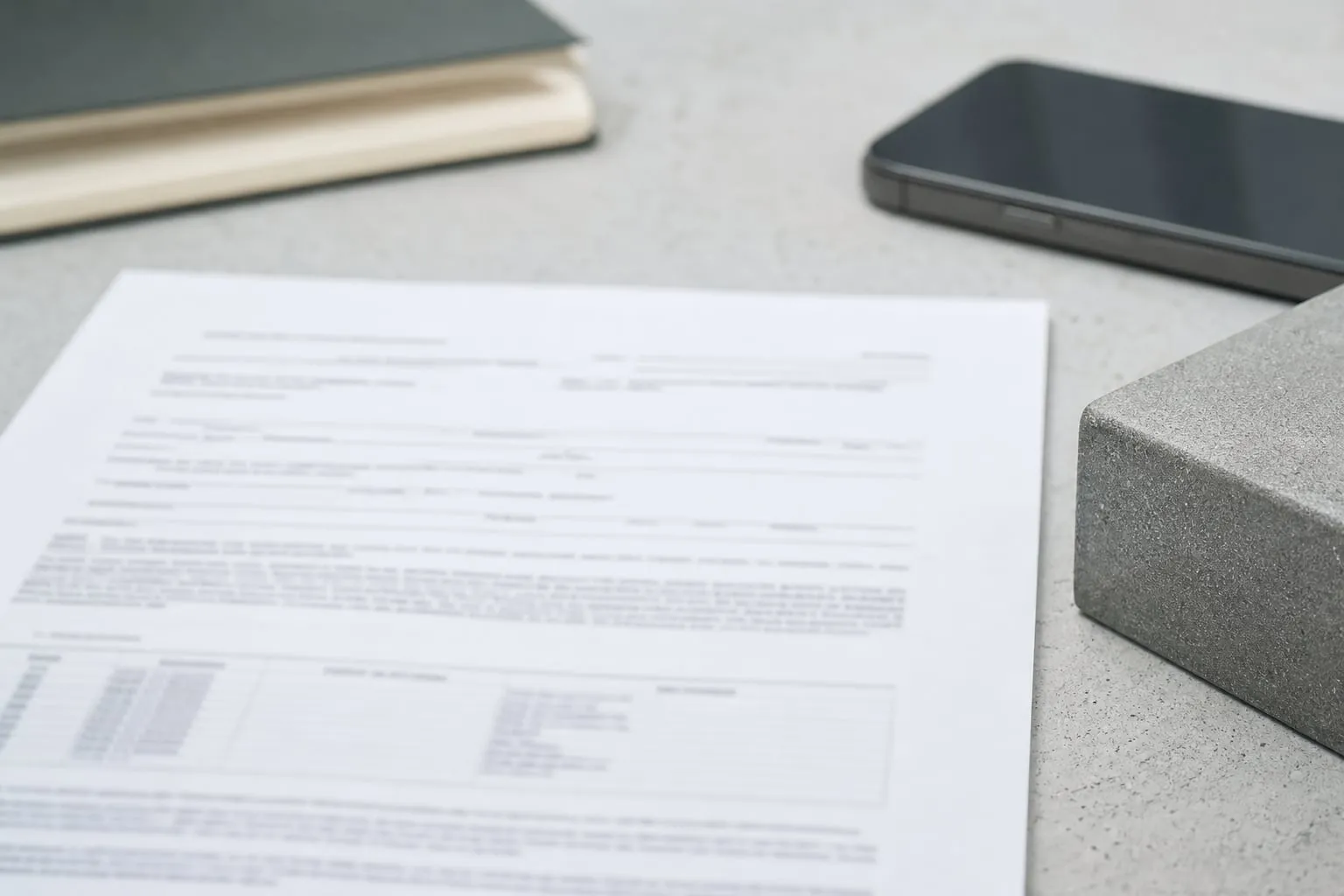
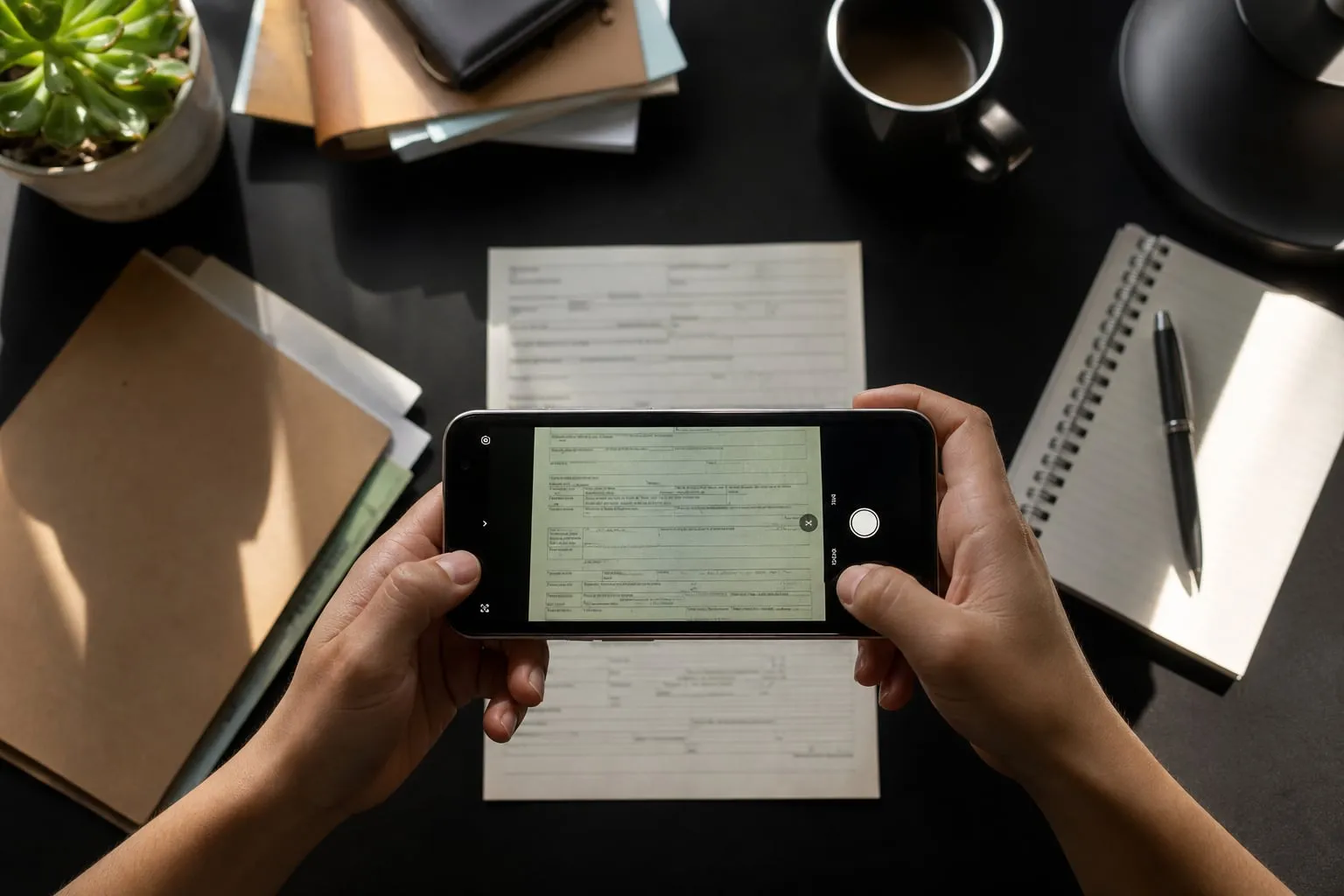
Como fotografar documentos com celular depende menos da câmera do aparelho e mais de três cuidados: luz uniforme, telefone paralelo ao papel e foco no texto. Com uma mesa plana, a lente principal em 1x e alguns segundos para conferir a imagem, você consegue um arquivo legível sem sombras, reflexos ou bordas tortas.
O método abaixo serve para RG, comprovantes, contratos, recibos e formulários. Ele também ajuda quando você precisa enviar uma autorização de uso de espaço, como as páginas de uma produção feita na Casa Primavera - Localcine ou na Galeria Ricardo Von Brusky - Localcine.
Prepare o documento e o celular
Comece limpando a lente com um pano de microfibra seco. Uma marca de dedo espalha a luz e cria uma névoa sobre letras pequenas, principalmente em telas de celular com brilho alto ou em papéis plastificados.
Coloque o documento sobre uma superfície rígida e lisa. Uma mesa escura ajuda a enxergar as bordas claras; uma folha branca funciona melhor para documentos escuros. Retire clipes, canetas e outros objetos que levantem uma ponta do papel.
Use a câmera traseira principal, normalmente identificada como 1x. A lente ultra-wide, marcada como 0,5x, curva as bordas e aumenta a distorção nas laterais. A câmera frontal também costuma ter qualidade inferior e pode inverter textos em alguns aplicativos.
Antes de fotografar, desative o flash. O disparo direto sobre uma carteira de identidade, um cartão com verniz ou um contrato plastificado cria um ponto branco que esconde justamente a informação necessária.

Se o documento tiver várias páginas, numere-as discretamente fora da área escrita ou organize os arquivos com nomes como contrato_pagina_01.jpg. Essa etapa evita enviar as páginas fora de ordem quando você estiver trabalhando com muitos anexos.
Qual luz evita sombras e reflexos?
A melhor luz para fotografar papel é ampla e lateral, sem atingir o documento em um ângulo muito baixo. Uma janela coberta por cortina fina costuma funcionar bem durante o dia. Posicione a mesa ao lado da janela, não diretamente contra ela, e fique entre a fonte de luz e o papel sem projetar o próprio corpo sobre a folha.
Luzes de teto criam sombras da mão e do celular. Se não houver outra opção, acenda duas fontes de luz em lados opostos do documento. A iluminação fica mais equilibrada e a sombra do aparelho perde força. Não misture uma lâmpada amarela com uma janela azulada se a cor do documento precisar ser conferida, como em certificados, selos e fotografias anexadas.
O reflexo aparece quando a luz rebate de uma superfície brilhante e volta para a lente. Para removê-lo, mova a fonte de luz ou gire o documento alguns graus. Não incline demais o celular para tentar fugir do brilho, pois essa mudança cria perspectiva trapezoidal. Em documentos plastificados, um pequeno deslocamento lateral costuma resolver melhor do que baixar o telefone.
Faça um teste olhando para a tela. Se você enxerga um retângulo branco escondendo letras, há reflexo. Se um lado do papel está cinza e o outro quase branco, há luz desigual. Corrija a posição antes de tocar no obturador.

Como manter o enquadramento reto
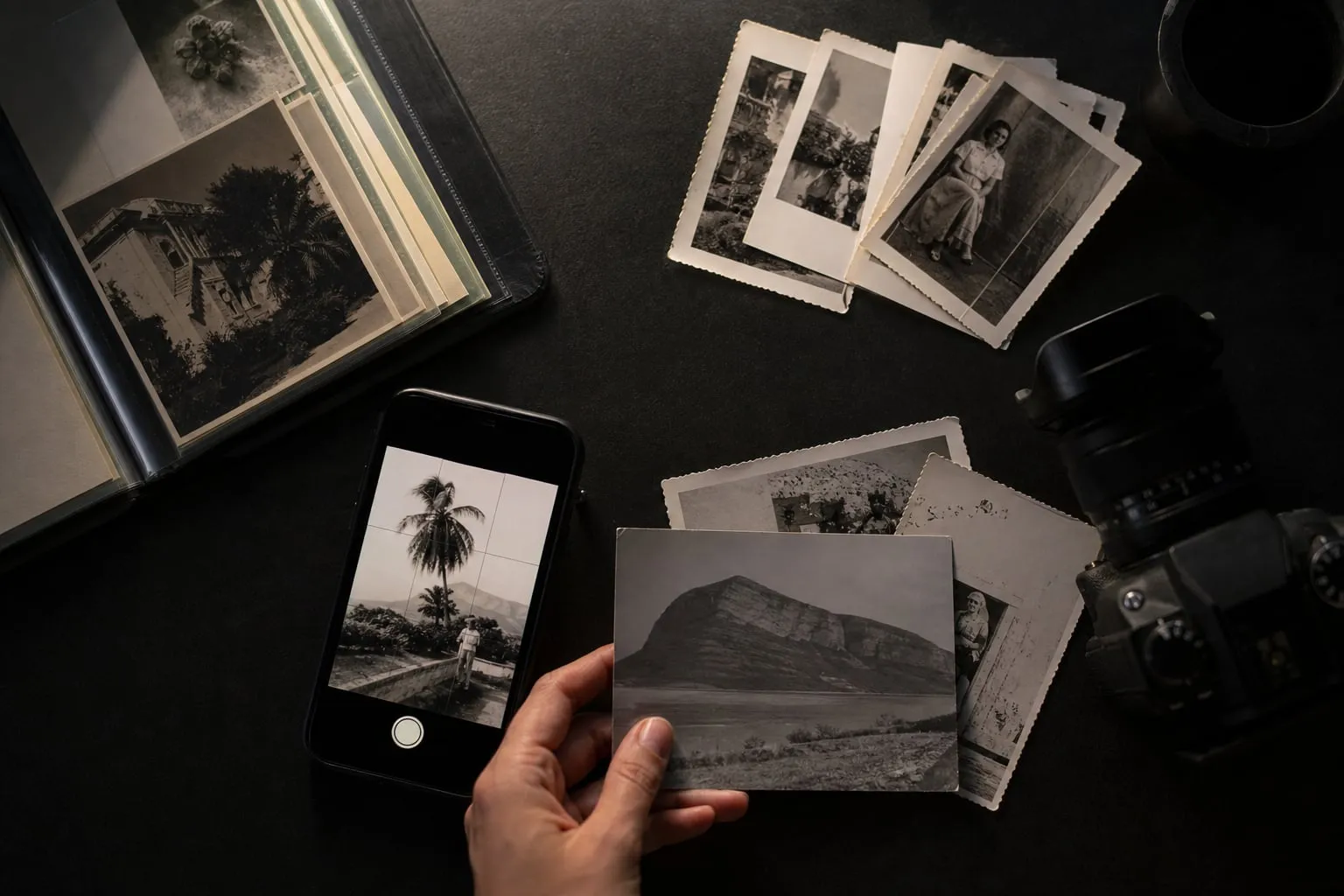
Segure o celular acima do centro do documento, com a lente paralela à mesa. Use as linhas de grade da câmera para alinhar uma borda horizontal e uma vertical. Deixe uma margem pequena ao redor do papel, suficiente para mostrar os quatro cantos sem incluir metade da mesa.
A perspectiva fica errada quando a câmera está mais perto de uma ponta do documento do que da outra. O retângulo vira um trapézio: letras de um lado parecem maiores, e aplicativos de leitura podem cortar uma borda ao tentar corrigir a forma.
Para documentos grandes, como uma planta ou um contrato A3, afaste o celular em vez de usar a lente 0,5x. Se o texto ficar pequeno na tela, faça duas fotos sobrepostas, com uma área comum entre elas, e identifique cada parte. Uma foto única distante pode preservar o papel inteiro, mas tornar números e assinaturas ilegíveis.
Apoie os cotovelos na mesa ou use um suporte para celular. Deixe o temporizador em dois segundos quando o aparelho estiver apoiado. Assim, o toque na tela não desloca o enquadramento. Evite usar o zoom digital, que reduz os detalhes e dificulta a leitura de letras finas.

Configurações para registrar letras pequenas
Toque na área com texto, de preferência em uma linha no centro da página. Espere o foco travar antes de fotografar. Em iPhone, mantenha o dedo sobre a área até aparecer o bloqueio de foco e exposição; em celulares Android, o comportamento muda conforme a marca, mas o toque sobre o texto costuma ser suficiente para priorizar a leitura.
Se o papel ficar muito branco e as letras perderem contraste, reduza um pouco a exposição pelo controle de brilho que aparece ao lado do ponto de foco. Faça o ajuste com cuidado: escurecer demais pode apagar carimbos claros e marcas d’água.
Confira estas configurações antes do disparo:
-
Resolução na maior opção disponível, sem ativar filtros de beleza ou efeitos de cor.
-
Formato original da câmera, evitando o envio imediato por aplicativos que comprimem a imagem.
-
HDR apenas quando houver diferença forte entre uma janela clara e o documento; em folhas uniformemente iluminadas, compare o resultado com o modo normal.
A fotografia precisa mostrar textura suficiente para distinguir 0 de O, 1 de I e uma vírgula de um ponto. Amplie a imagem depois do disparo e examine o menor texto, a assinatura e os números do documento. A tela de captura pode parecer nítida mesmo quando a foto salva saiu tremida.
Foto comum ou digitalização em PDF?
Uma foto JPG é rápida e costuma preservar a aparência original, incluindo carimbos, cores e assinaturas. Ela ocupa mais espaço e pode ser difícil de organizar quando o documento tem muitas páginas.
A função de digitalização do Google Drive no Android e o recurso Escanear Documentos do app Arquivos no iPhone detectam bordas, corrigem a perspectiva e montam um PDF. Isso facilita o envio de um contrato com várias páginas, mas o processamento pode alterar cores ou cortar uma borda mal enquadrada.
Use o modo de digitalização quando a prioridade for reunir páginas em um único arquivo. Prefira a câmera comum quando a pessoa que receberá o documento precisar avaliar a cor, o selo, a textura ou a posição exata de uma assinatura. Em ambos os casos, abra o PDF antes de enviar e amplie cada página.
Aplicativos de terceiros podem oferecer OCR, que é a leitura automática do texto da imagem. Esse recurso ajuda a pesquisar palavras no arquivo, porém pode trocar números e letras. Nunca trate o texto reconhecido como prova sem comparar com a página fotografada.
Como conferir a imagem antes de enviar
Uma revisão de 30 segundos evita pedir o documento de novo. Abra a foto em tela cheia e verifique:
-
Os quatro cantos aparecem ou algum trecho foi cortado?
-
O texto menor está legível em 100% de ampliação, sem depender de zoom excessivo?
-
Há sombra de mão, reflexo branco, desfoque ou uma dobra escondendo informação?
-
A imagem está na orientação correta e as páginas estão na ordem?
-
O arquivo abre depois de ser anexado ao e-mail ou ao aplicativo de mensagens?
O WhatsApp pode reduzir a resolução quando você envia uma imagem como foto. Para preservar os detalhes, use a opção Documento ou envie o PDF original. O Telegram também oferece envio sem compressão quando você escolhe o arquivo em vez da galeria, mas confirme se o destinatário consegue abrir o formato.
Se o documento for um contrato de locação, confira também se todas as páginas, anexos e rubricas aparecem. Uma orientação sobre cláusulas pode ser útil antes da captura: Contrato de locação de estúdio: cláusulas sem brechas.
Como proteger dados pessoais na foto
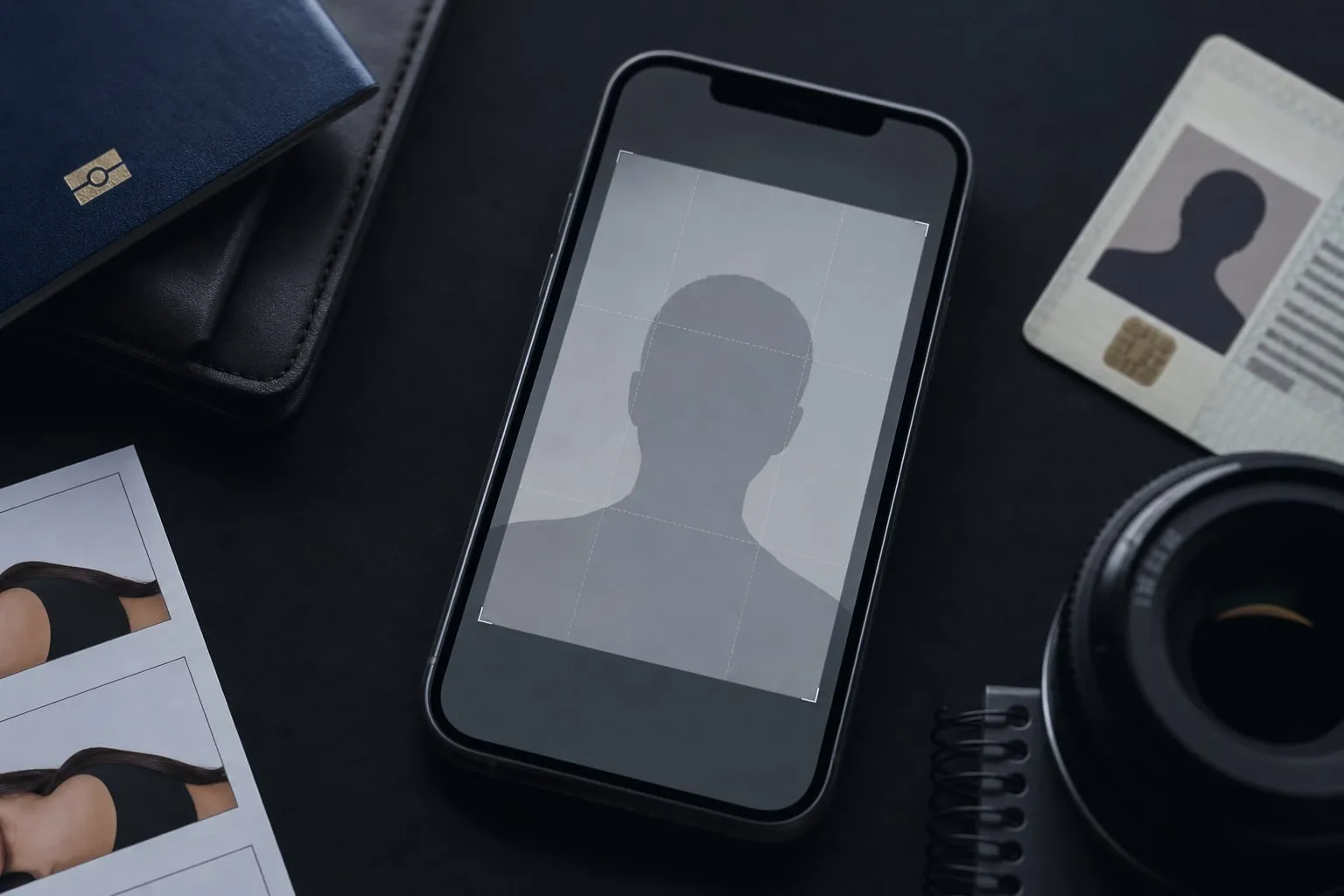
Documentos podem conter CPF, endereço, número de identidade, data de nascimento, assinatura e dados bancários. Fotografe apenas o que foi solicitado e não deixe outras carteiras, cartões ou folhas visíveis no fundo.
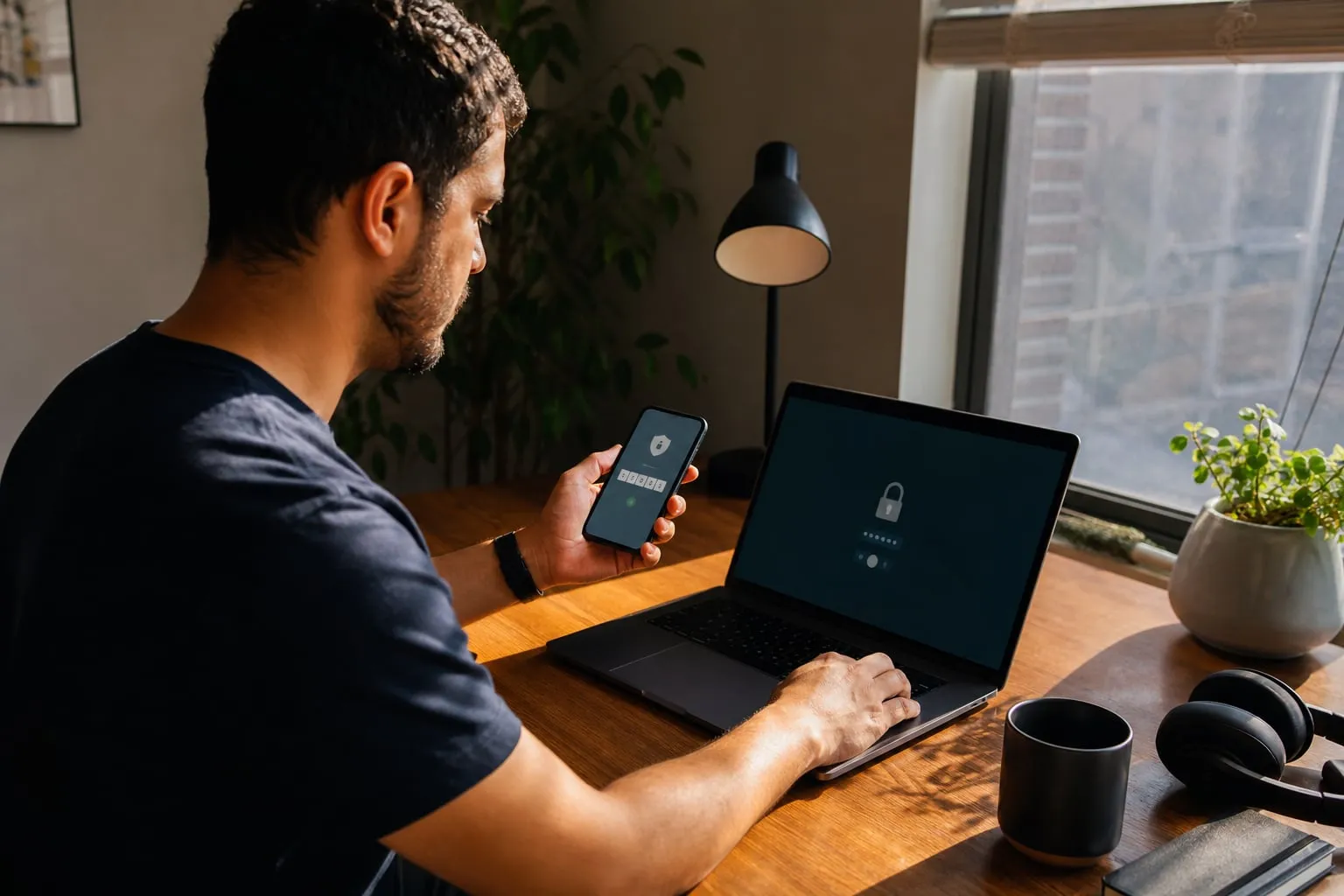
Antes de compartilhar, confirme o destinatário e o canal de envio. Evite publicar a imagem em grupos abertos ou armazená-la em um álbum compartilhado. Se o arquivo precisar ficar na nuvem, use uma pasta privada, ative a autenticação em dois fatores e remova a cópia quando a finalidade terminar.

Não cubra dados exigidos pelo órgão ou pela empresa sem confirmar a regra de recebimento. Quando a finalidade permitir, use um editor para ocultar informações que não são necessárias, como o número completo de uma conta bancária. A tarja precisa ser opaca e permanente; um retângulo semitransparente pode deixar o dado visível quando alguém aumenta o contraste.
Também vale apagar metadados de localização quando a foto não precisa informar onde foi feita. Alguns celulares salvam GPS nas propriedades da imagem. Desative a localização da câmera antes do disparo ou remova essa informação nas opções de compartilhamento, se o aparelho oferecer o recurso.
Para arquivos de produção, contratos e registros que precisam ser recuperados depois, mantenha uma cópia organizada e outra separada. O fluxo de Backup de arquivos de áudio: fluxo 3-2-1 para estúdios explica uma lógica que também se aplica a documentos: várias cópias, em meios diferentes, com pelo menos uma fora do aparelho principal.
Checklist rápido para uma foto legível
-
Lente limpa e câmera traseira em 1x.
-
Papel plano, sem objetos levantando as bordas.
-
Luz ampla, sem sombra do celular e sem ponto branco de reflexo.
-
Câmera paralela ao documento, com os quatro cantos no quadro.
-
Foco no texto menor e exposição ajustada sem apagar carimbos.
-
Foto ampliada antes do envio e arquivo original preservado.
-
Dados pessoais compartilhados apenas com quem precisa recebê-los.
Uma boa captura não exige um celular caro. Ela exige controlar a posição da luz, manter a lente paralela ao papel e revisar a imagem antes que o arquivo saia do aparelho.