Como usar autenticação em dois fatores sem perder acesso
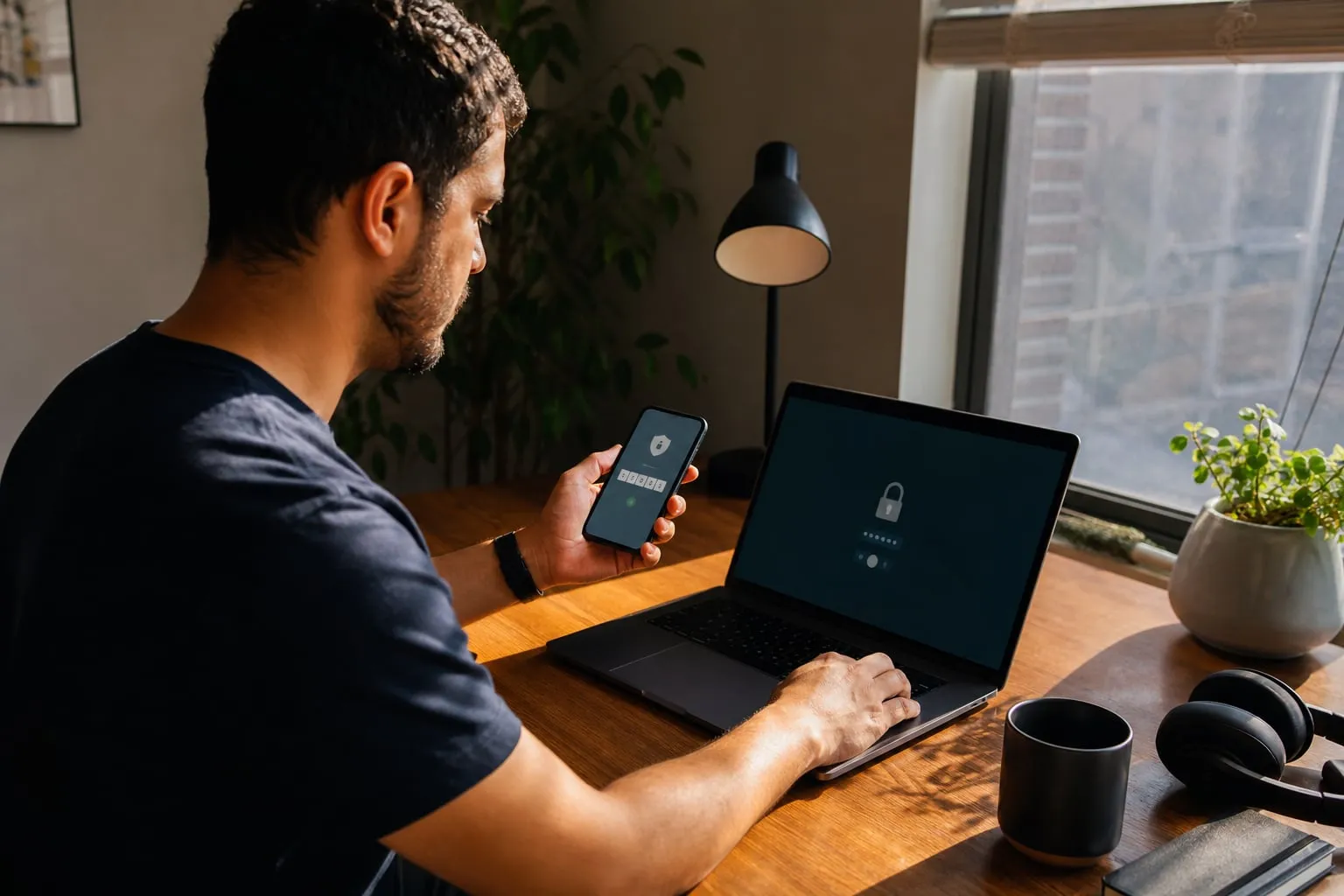
Como usar autenticação em dois fatores com segurança exige mais do que escanear um QR code. Você precisa configurar um aplicativo autenticador, guardar os códigos de recuperação e testar a migração antes de apagar os dados do celular antigo. Assim, uma troca de aparelho não vira um bloqueio na sua conta.
A autenticação em dois fatores, também chamada de 2FA, combina sua senha com uma segunda prova de identidade. Em muitos serviços, essa prova é um código temporário de seis dígitos gerado por um aplicativo autenticador.
O que você precisa antes de ativar o 2FA
Separe alguns minutos para preparar a configuração. O processo costuma falhar quando a pessoa fecha a tela do serviço sem salvar os códigos de recuperação ou troca de aparelho antes de testar o novo acesso.
Tenha em mãos:
- O celular atual, ainda conectado à conta.
- O novo celular, caso a troca já esteja acontecendo.
- Um aplicativo autenticador, como Google Authenticator, Microsoft Authenticator, 1Password ou Bitwarden.
- Um local seguro para guardar os códigos de recuperação.
- A senha atual da conta e acesso ao e-mail de recuperação.
O aplicativo autenticador gera códigos TOTP, sigla em inglês para senha temporária baseada em tempo. O código costuma mudar a cada 30 segundos, embora o intervalo dependa do serviço e do padrão usado.
Aplicativo autenticador ou SMS?
O SMS é melhor do que deixar a conta protegida só por senha, mas depende da operadora e do número de telefone. Golpes de troca de chip, perda de sinal e mudança de número podem interromper o acesso.
Um aplicativo autenticador funciona sem conexão móvel depois que a conta foi cadastrada. Ele também exige cuidado extra: se você perder o celular e não tiver uma cópia dos códigos ou uma forma segura de sincronização, pode ficar sem entrar na conta.
Para contas de e-mail, armazenamento em nuvem, redes sociais e gerenciadores de senha, prefira um autenticador ou uma chave de segurança quando o serviço oferecer essa opção. Use SMS como método de recuperação ou alternativa quando não houver opção melhor.
Como ativar a autenticação em dois fatores
Os nomes dos menus mudam, mas o fluxo costuma ser parecido em Google, Apple, Microsoft, Instagram, Facebook, Dropbox e serviços de hospedagem.
-
Abra as configurações da conta e entre em Segurança, Privacidade ou Login.
-
Procure por Autenticação em dois fatores, Verificação em duas etapas ou 2FA.
-
Escolha Aplicativo autenticador. Evite fechar a página antes de concluir o cadastro.
-
Abra o autenticador no celular e toque em Adicionar conta ou no símbolo de “+”.
-
Escaneie o QR code exibido pelo serviço. Se estiver configurando a conta no mesmo celular, use a opção de inserir a chave manualmente.
-
Digite o código de seis dígitos mostrado pelo aplicativo. Confira o relógio do celular se o serviço rejeitar o código perto do momento da troca.
-
Salve os códigos de recuperação antes de sair da página.
-
Encerre a sessão e faça um novo login para testar a senha e o código.
O passo que mais causa problemas é o cadastro no mesmo aparelho. Não tente fotografar o QR code exibido na tela do próprio celular. Toque em Não é possível escanear? ou Inserir chave de configuração e copie a chave para o autenticador.
Dê um nome claro a cada conta
Use nomes como “Google pessoal”, “Instagram fotografia” ou “Microsoft trabalho”. Esse detalhe ajuda quando o aplicativo tem várias entradas parecidas e evita que você apague o cadastro errado durante uma limpeza.
Guarde também o nome do serviço ao lado da conta no seu gerenciador de senhas. O código temporário não revela qual conta ele protege depois que você remove o rótulo original.
Onde guardar os códigos de recuperação
Os códigos de recuperação são senhas de uso único. Um serviço costuma oferecer um conjunto deles, e cada código deixa de funcionar depois do primeiro uso. A quantidade e o formato variam conforme a plataforma.
Depois de gerar os códigos, escolha uma destas formas de armazenamento:
- Salve-os em um gerenciador de senhas com bloqueio por senha forte e autenticação adicional.
- Imprima uma cópia e guarde-a em um local protegido contra acesso casual, como um arquivo pessoal trancado.
Não deixe os códigos em uma foto na galeria, em um bloco de notas sem proteção ou na mesma conta de e-mail que eles ajudam a recuperar. Também não envie a lista por WhatsApp ou e-mail para você mesmo.
Se o serviço permitir gerar novos códigos, faça isso depois de confirmar que a cópia antiga está guardada. A emissão de um novo conjunto costuma invalidar os códigos anteriores. Trate a lista como dinheiro: não compartilhe, não publique e não mantenha várias cópias esquecidas.
Como migrar o autenticador para outro celular
A migração segura começa antes de apagar o celular antigo. Mantenha o aparelho antigo carregado, conectado à conta e disponível até testar todos os acessos no novo telefone.
Método 1: transferência pelo próprio aplicativo
Alguns autenticadores oferecem exportação ou transferência por QR code. O nome do recurso e o caminho dos menus mudam conforme o aplicativo e o sistema operacional.
-
Instale o mesmo autenticador no celular novo.
-
No celular antigo, abra a área de transferência ou exportação de contas.
-
Selecione somente as contas que serão migradas.
-
No celular novo, escaneie o QR code de transferência.
-
Confira se cada conta aparece com o nome correto.
-
Gere um código no novo aparelho e faça login em cada serviço.
-
Só depois apague o autenticador do telefone antigo.
O erro comum nessa etapa é transferir o aplicativo e presumir que os códigos acompanharam a instalação. Aplicativos instalados pela loja não carregam automaticamente todos os cadastros locais.
Método 2: sincronização em uma conta
Alguns autenticadores permitem sincronizar os códigos por uma conta na nuvem. Isso facilita a troca entre Android e iPhone e ajuda quando o aparelho antigo foi perdido, mas cria uma nova conta que precisa ser protegida.
Ative a sincronização apenas se entender onde os dados serão armazenados, qual senha protege a conta e como recuperar o acesso. Para contas muito sensíveis, uma transferência direta ou uma chave física pode reduzir a exposição na nuvem.
Antes de confiar na sincronização, faça um teste: abra o autenticador no novo celular, confirme se a conta aparece e use um código para entrar no serviço. Não desinstale o aplicativo antigo antes desse teste.
Método 3: recadastrar cada conta
Se a transferência não funcionar, entre na área de segurança de cada serviço usando o celular antigo ou um código de recuperação. Remova o autenticador antigo, gere um novo QR code e cadastre a conta no aparelho novo.
Esse método demora mais, mas resolve problemas de contas que não aceitam importação. Comece pelo e-mail principal, pelo gerenciador de senhas e pelo serviço usado para recuperar os demais logins.
Checklist para trocar de celular sem perder contas
Use esta ordem para reduzir o risco de bloqueio:
-
Faça backup do celular antigo, sem considerar esse backup como sua única cópia do autenticador.
-
Confirme que os códigos de recuperação estão acessíveis fora do aparelho antigo.
-
Instale o autenticador no celular novo.
-
Transfira ou recadastre as contas.
-
Teste o login em uma janela anônima ou em outro dispositivo.
-
Atualize o número de telefone e o e-mail de recuperação, se eles também mudaram.
-
Revogue sessões do celular antigo pelo painel de segurança.
-
Remova o aparelho antigo da lista de dispositivos confiáveis.
-
Apague os dados do aparelho antigo apenas quando todos os acessos estiverem confirmados.
Para quem fotografa ou produz conteúdo, esse cuidado evita perder contas de portfólio, armazenamento de arquivos, galerias e plataformas de agendamento no meio de um trabalho. Se você administra reservas para um ensaio na Casa Primavera - Localcine ou consulta uma locação como a Galeria Ricardo Von Brusky - Localcine, mantenha o acesso ao e-mail e ao calendário protegido antes de trocar de aparelho.
O que fazer quando o código não funciona
Um código rejeitado nem sempre significa que a senha está errada. Verifique estes pontos na ordem:
- Relógio do aparelho: ative data e hora automáticas. Uma diferença de tempo pode invalidar o TOTP.
- Conta correta: confira o nome do cadastro no autenticador. Duas entradas do mesmo serviço podem parecer iguais.
- Código atual: espere o próximo código e digite-o antes que o círculo de contagem termine.
- Método selecionado: confirme se a tela pede código do aplicativo, SMS, chave de segurança ou código de recuperação.
- Serviço certo: alguns sites têm contas pessoais e profissionais com páginas de login diferentes.
Não tente vários códigos de recuperação sem registrar qual já foi usado. Eles funcionam uma vez e podem acabar antes de você corrigir o problema.
Se perdeu o celular e não tem acesso ao autenticador, use um código de recuperação ou outro método cadastrado. Depois de entrar, troque a senha, gere novos códigos, remova o aparelho perdido e confira as sessões abertas. Se nenhuma opção funcionar, use o processo oficial de recuperação do serviço. Evite contratar alguém que prometa “desbloquear” a conta por mensagem.
Como proteger o processo de troca
A conta mais importante deve ser migrada primeiro. Comece pelo e-mail principal, porque ele costuma receber links de redefinição para outros serviços. Em seguida, atualize o gerenciador de senhas e as contas que guardam documentos, fotos ou dados de clientes.
Faça a troca em uma rede confiável e não entregue o celular desbloqueado a outra pessoa durante o cadastro. Depois, revise permissões de aplicativos, sessões ativas e dispositivos reconhecidos. Essa revisão costuma revelar aparelhos antigos que continuaram autorizados.
A autenticação em dois fatores protege o login, mas não corrige uma senha reutilizada, um aplicativo falso ou uma sessão já aberta. Use senhas diferentes, instale o autenticador pela loja oficial e desconfie de páginas que pedem seus códigos fora do fluxo normal de login.
Ao organizar sua rotina digital junto com a produção, vale revisar também os acessos usados para referências e planejamento. Para inspiração de vestuário em ensaios corporativos, veja Camisa de linho no trabalho: alfaiataria sem rigidez e, para produções com cabelo preso, Lenço no cabelo no trabalho: 5 amarrações discretas. O ponto prático é manter as contas usadas nesse planejamento acessíveis antes de apagar o celular antigo.
Perguntas frequentes sobre autenticação em dois fatores
Posso usar dois celulares no mesmo autenticador?
Em alguns serviços, sim. Você pode cadastrar mais de um dispositivo ou sincronizar os códigos, dependendo da plataforma. Faça um login de teste em cada aparelho e guarde os códigos de recuperação antes de remover qualquer cadastro.
O autenticador funciona sem internet?
O código TOTP costuma ser gerado sem internet depois que a conta foi configurada. O login ainda depende de o serviço estar disponível, e a primeira configuração exige acesso à página da conta.
O que é mais seguro, aplicativo ou chave física?
Uma chave de segurança, como uma FIDO2 ou passkey armazenada em um dispositivo compatível, pode resistir melhor a páginas falsas de login. O aplicativo autenticador é mais fácil de adotar e funciona em mais serviços. Para contas críticas, use a opção mais forte que o serviço e sua rotina permitirem, sempre com um método de recuperação guardado.
Devo manter o SMS ativado depois de configurar o aplicativo?
Pode ser útil como alternativa, mas revise o risco. Se o número for usado para recuperar a conta, proteja a linha com um PIN da operadora e mantenha os dados cadastrais atualizados. Desative métodos antigos que você não controla mais.
A melhor hora para testar a migração é antes de precisar dela. Com o celular antigo disponível, códigos de recuperação guardados e um login confirmado no aparelho novo, a troca deixa de depender de sorte.