Como pagar por aproximação no celular com segurança
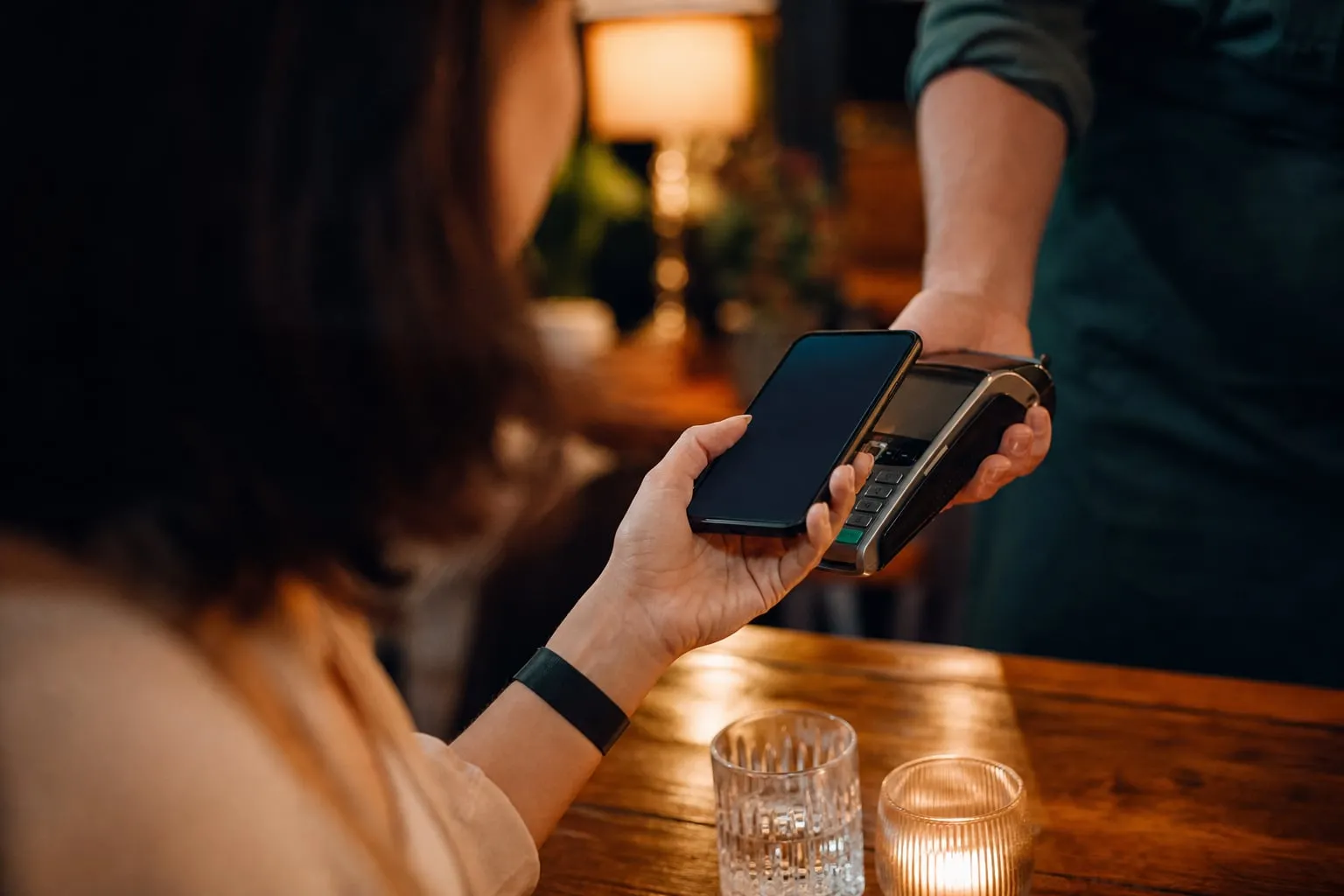
Pagar por aproximação no celular exige três condições: um aparelho com NFC, uma carteira digital compatível e um cartão habilitado pelo banco. Depois da configuração, você desbloqueia o telefone, aproxima a parte traseira da maquininha e confirma a compra quando o terminal pedir senha ou autenticação.
O processo costuma levar menos de um minuto no caixa, mas a configuração varia entre Android e iPhone. Também há diferenças entre bancos, cartões e limites de transação. Este guia mostra como verificar tudo antes de tentar pagar.
Seu celular é compatível com pagamento por aproximação?
A tecnologia usada é o NFC, uma comunicação sem fio de curtíssimo alcance. Ela troca dados a poucos centímetros de distância, por isso você precisa encostar ou aproximar o telefone da área indicada na maquininha.
Faça esta verificação antes de cadastrar o cartão:
- Android: abra Configurações e procure por “NFC”, “Pagamentos sem contato” ou “Conexões”. O nome muda conforme a fabricante, como Samsung, Motorola ou Xiaomi.
- iPhone: confira se o modelo aceita Apple Pay e se o aparelho está com uma versão atual do iOS. O pagamento é feito pelo app Carteira, sem um botão geral de NFC nas configurações.
- Carteira digital: confirme se Google Wallet, Apple Pay, Samsung Wallet ou a carteira do banco aceita seu cartão específico.
- Bloqueio de tela: use senha, PIN, impressão digital ou reconhecimento facial. O sistema costuma exigir esse recurso para liberar pagamentos.
- Cartão: veja no app do banco se o cartão de débito, crédito ou pré-pago pode ser adicionado à carteira.
Um celular com NFC desligado, sem bloqueio de tela ou com sistema modificado pode falhar mesmo que a maquininha aceite aproximação. Em aparelhos Android com root, bootloader desbloqueado ou certificação de segurança alterada, a carteira também pode bloquear o pagamento.
Como descobrir se o aparelho tem NFC
No Android, use a busca das Configurações e digite NFC. Se a opção aparecer, ative-a e procure a área de pagamento por aproximação para escolher a carteira padrão.
Se a busca não encontrar NFC, consulte a ficha técnica do modelo no site da fabricante. O nome comercial do telefone não basta: algumas versões da mesma linha mudam conforme o país e não incluem o chip.
No iPhone, abra a Carteira e tente adicionar um cartão. A aprovação do aparelho e do cartão será informada durante o cadastro. O banco pode pedir confirmação por SMS, ligação, token ou pelo próprio aplicativo.

Como ativar o pagamento por aproximação no celular
A configuração tem duas partes: habilitar o recurso no telefone e cadastrar o cartão na carteira digital. Faça o cadastro em uma rede Wi-Fi ou móvel confiável e mantenha o aplicativo do banco atualizado.
Android com Google Wallet
- Abra a Play Store e instale ou atualize o Google Wallet.
- Entre no aplicativo, toque em Adicionar à carteira e escolha cartão de pagamento.
- Escaneie o cartão ou digite os dados manualmente.
- Aceite os termos do banco e conclua a verificação solicitada.
- Em Configurações, abra a opção de NFC ou pagamentos sem contato e selecione o Google Wallet como carteira padrão.
- Bloqueie e desbloqueie o aparelho uma vez para testar a autenticação.
Em celulares Samsung, o Samsung Wallet pode assumir a carteira padrão. Você não precisa manter duas carteiras ativas para pagar, e alternar a opção padrão no último minuto costuma criar confusão no caixa. Escolha uma delas e teste com um valor baixo.
iPhone com Apple Pay
- Abra o app Carteira e toque no botão de adicionar cartão.
- Leia o cartão com a câmera ou informe os dados.
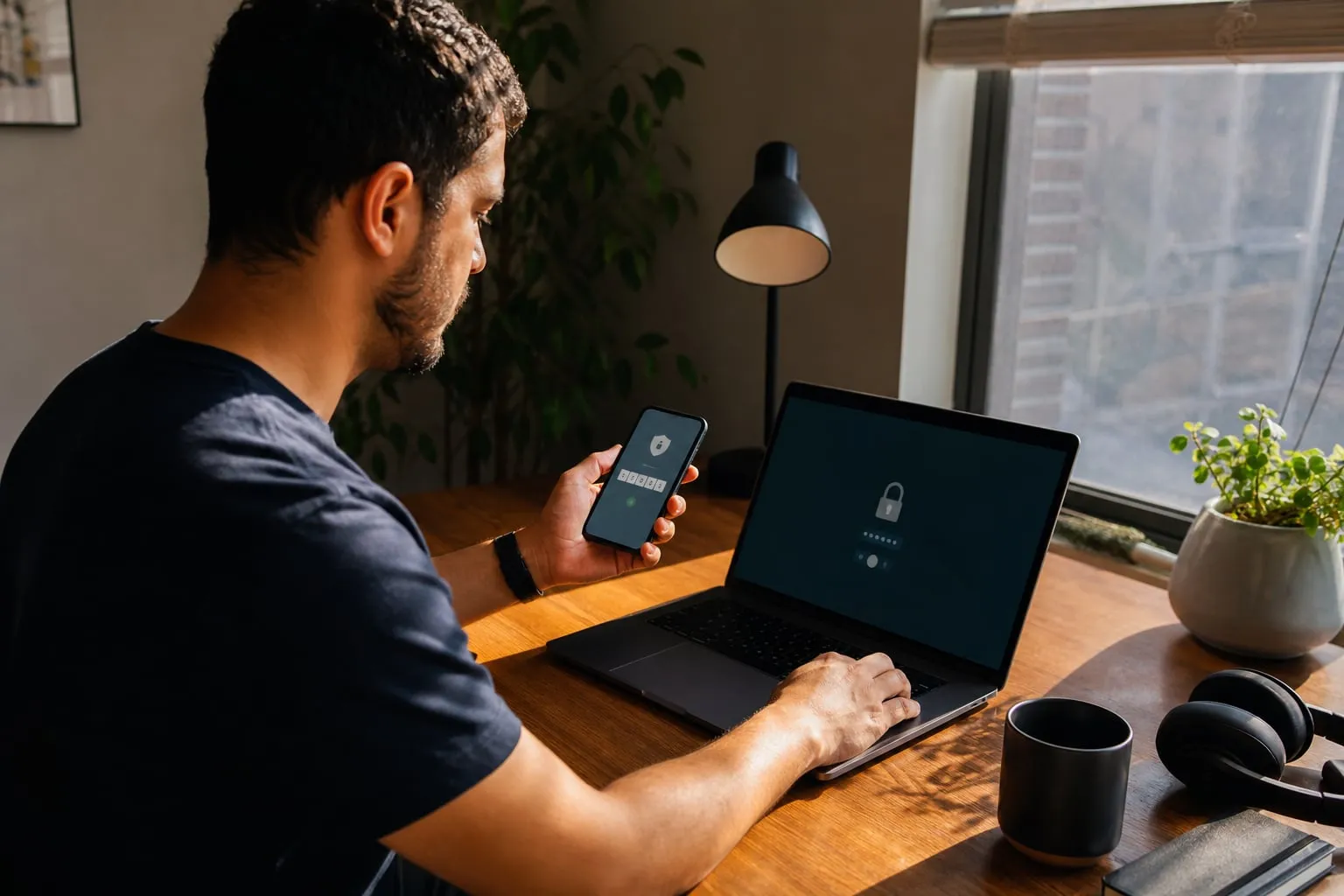
- Faça a confirmação pedida pelo banco emissor.
- No caixa, pressione duas vezes o botão lateral, autentique com Face ID ou código e aproxime a parte superior do iPhone da maquininha.
No iPhone com botão de Início, a autenticação ocorre com dois toques nesse botão e Touch ID. Se você tiver mais de um cartão, toque no cartão exibido antes de aproximar o aparelho para escolher outro.
O cartão adicionado à carteira não é necessariamente o cartão padrão do banco. A carteira digital cria uma versão própria para o dispositivo, chamada token. Esse token permite que a compra seja autorizada sem expor o número completo do cartão ao estabelecimento.
Como pagar no caixa sem errar a leitura
O local da antena NFC varia. Em muitos Android, ela fica no centro ou na parte superior da traseira; no iPhone, a leitura acontece perto da parte superior. Capas grossas, suportes magnéticos e carteiras com cartões empilhados podem atrapalhar a comunicação.
Use este procedimento:
- Avise que pagará por aproximação e confira o valor na tela da maquininha.
- Desbloqueie o celular ou abra a tela de pagamento exigida pela carteira.
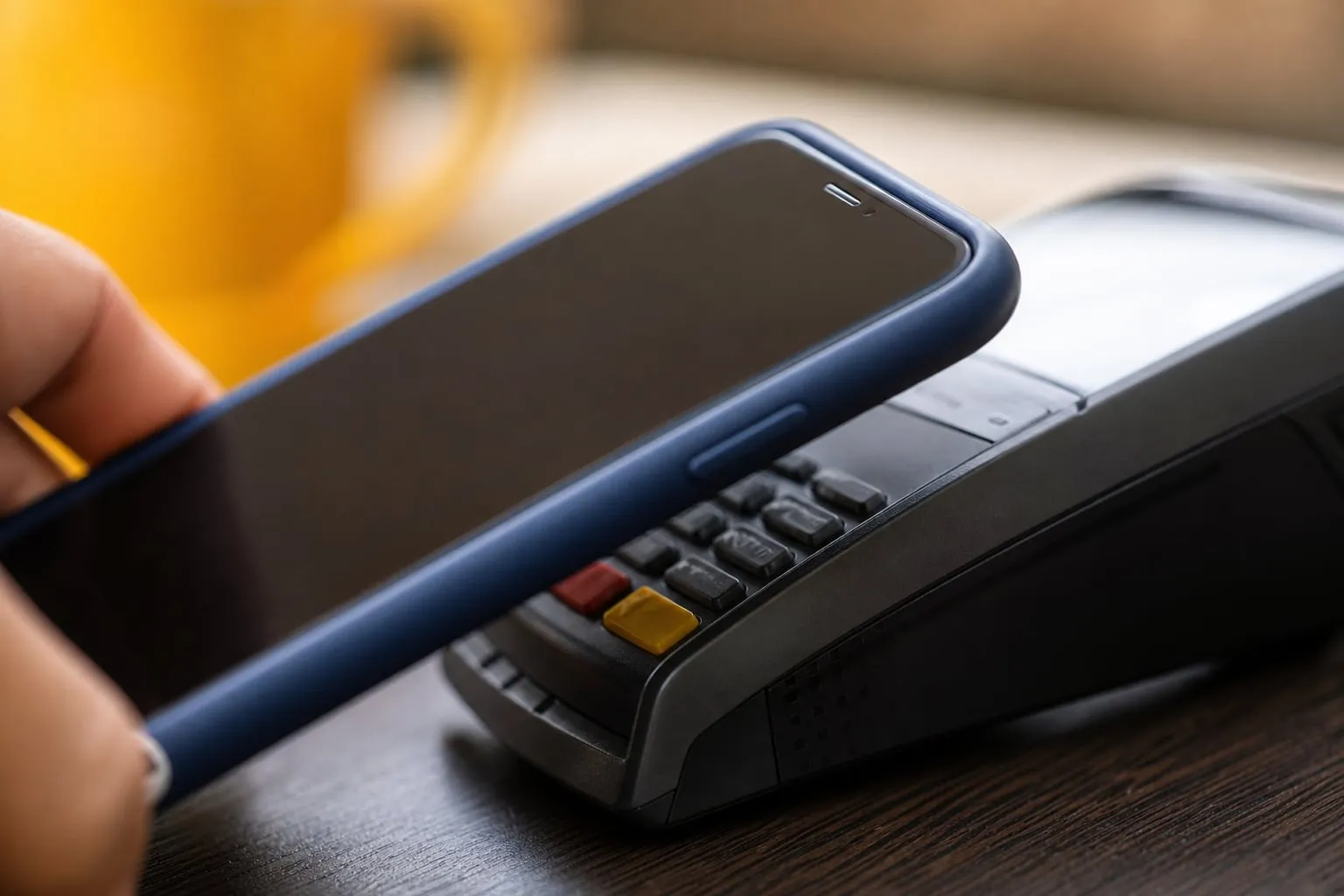
- Encoste a área correta do telefone no símbolo de aproximação por um ou dois segundos.
- Espere o som, a mensagem de aprovação ou a vibração antes de afastar o aparelho.
- Confira a notificação da carteira e o lançamento no app do banco depois da compra.
Não passe o telefone rapidamente sobre a maquininha. O erro mais comum acontece quando a pessoa encosta a câmera, a borda ou a carteira traseira no leitor e afasta antes da confirmação.
Se a operação não começar, retire a capa, mantenha o telefone parado e tente novamente. Em alguns terminais, o lojista precisa selecionar crédito ou débito antes de aproximar o aparelho. Quando a maquininha pede senha, use a senha do cartão, não o código de desbloqueio do celular.

O pagamento por aproximação é seguro?
Pagar por aproximação no celular reduz a exposição do cartão físico, mas não elimina todos os riscos. O telefone usa autenticação e um token, enquanto a compra ainda depende da maquininha, do banco e da rede de pagamentos.
Adote estes cuidados:
- Mantenha bloqueio de tela, sistema e carteira digital atualizados.
- Não entregue um celular desbloqueado ao vendedor para que ele faça a operação.
- Confira o valor e o nome do estabelecimento antes de confirmar.
- Ative alertas de compra no app do banco.
- Evite cadastrar cartões em aparelhos emprestados ou desbloqueados por terceiros.
- Remova cartões da carteira se vender, formatar ou deixar de usar o telefone.
O limite para uma compra sem senha varia conforme o banco, a bandeira, o estabelecimento e as regras locais. O pagamento pelo celular pode pedir autenticação no próprio aparelho mesmo quando o cartão físico passaria sem senha. Se a maquininha solicitar um PIN, não tente adivinhar: use a senha cadastrada no cartão ou cancele e confirme o procedimento com o banco.
Em caso de perda, bloqueie o aparelho pelo Encontrar Meu Dispositivo, no Android, ou pelo Buscar, no iPhone. Também avise o banco para suspender os cartões digitais. Bloquear o cartão físico pode não remover automaticamente todos os tokens cadastrados, então confirme essa etapa no aplicativo ou na central do emissor.

Por que o pagamento pode ser recusado?
A recusa costuma ter uma causa específica. Verifique estes pontos na ordem:
- NFC desligado: ative o recurso no Android e tente novamente.
- Carteira errada: confirme qual app está definido como padrão.
- Cartão não aprovado: o banco pode não aceitar aquele produto na carteira digital.
- Telefone bloqueado: autentique antes de aproximar o aparelho.
- Maquininha incompatível: procure o símbolo de aproximação ou peça ao caixa para habilitar a função.
- Limite ou bloqueio do banco: confira saldo, limite disponível e alertas de segurança.
- Interferência da capa: retire acessórios magnéticos ou compartimentos com cartões.
Evite repetir a aproximação muitas vezes sem olhar o app do banco. A compra pode ter sido aprovada e a maquininha apenas estar demorando para exibir a confirmação. Se houver duas cobranças, guarde o comprovante e peça o estorno ao estabelecimento ou ao emissor do cartão.
Onde essa função ajuda no dia a dia?
O celular funciona bem para compras rápidas em mercados, farmácias, cafés, transporte e estacionamentos que aceitam carteiras digitais. Em locais de fotografia e eventos, leve uma segunda forma de pagamento: sinal fraco, bateria baixa ou uma maquininha antiga podem interromper o processo.
Se você estiver fotografando em um espaço alugado, por exemplo, pode resolver uma compra de última hora sem tirar o cartão da mochila. Para planejar referências de locação, veja a Casa Primavera - Localcine e a Galeria Ricardo Von Brusky - Localcine. O mesmo cuidado vale no trabalho: deixe o celular carregado e confirme a transação antes de guardar o equipamento.
A função também combina com um fluxo de produção móvel. Depois de pagar acessórios ou materiais, você pode revisar as imagens no telefone e aplicar técnicas como Como fazer macrofotografia com celular sem sombras ou Como fotografar arquitetura com celular sem entortar linhas.
Perguntas frequentes sobre pagar por aproximação no celular
Preciso deixar o NFC ligado o tempo todo?
No Android, sim, o NFC precisa estar ativo no momento do pagamento. No iPhone, a carteira gerencia a comunicação NFC durante a transação. Você pode desligar o NFC no Android quando não estiver usando, embora o recurso não autorize uma compra sem desbloqueio ou autenticação válida.
Posso usar qualquer cartão?
Não. A aceitação depende do banco emissor, da bandeira, do tipo de cartão e da carteira escolhida. Cartões adicionais, corporativos e pré-pagos podem ter regras próprias. Consulte a lista exibida no app do banco antes de tentar cadastrar.
O celular precisa estar conectado à internet?
A carteira pode concluir algumas transações sem uma conexão ativa, mas isso depende do sistema e dos tokens disponíveis. Para evitar recusa, mantenha o telefone conectado quando possível e não conte com o modo avião como estratégia de pagamento.
É mais seguro usar o celular ou o cartão físico?
Os dois métodos dependem das proteções do banco e do cuidado do usuário. O celular acrescenta bloqueio de tela e tokenização, enquanto o cartão físico pode ser usado por aproximação sem desbloquear um aparelho. Use alertas, confira o valor e bloqueie rapidamente qualquer meio perdido.
Com NFC ativo, cartão aceito e carteira configurada, pagar por aproximação no celular vira um processo curto: autentique, aproxime, aguarde a confirmação e confira o lançamento no banco.