NFC não funciona no celular? Veja 7 causas e testes seguros
O problema “NFC não funciona no celular” costuma vir de quatro pontos: recurso desativado, antena bloqueada pela capinha, tela em estado incompatível ou aparelho que não atende aos requisitos do pagamento por aproximação. Faça os testes na ordem abaixo para descobrir se a falha está no telefone, na carteira digital, no cartão ou no terminal.
Antes de testar: diferencie leitura NFC de pagamento
NFC é a tecnologia de comunicação por aproximação usada para ler cartões, etiquetas e acessórios a poucos centímetros. Pagamento por aproximação depende de uma camada extra: o celular precisa ter NFC, a carteira precisa estar configurada, o banco precisa autorizar o cartão e a maquininha precisa aceitar aquela bandeira.
Por isso, um celular pode ler uma etiqueta NFC e ainda recusar uma compra. O caminho mais rápido é testar uma função de cada vez, sem concluir que o chip do aparelho queimou depois de uma tentativa em uma única maquininha.
1. Confirme se o celular tem NFC
Alguns modelos de entrada têm versões quase idênticas, mas apenas uma inclui NFC. Confira a ficha técnica do modelo exato, incluindo letras e números depois do nome, em vez de confiar apenas na aparência do aparelho.
No Android, procure por NFC, Conexões, Dispositivos conectados ou use a busca das configurações. Se a opção não aparecer, veja a página oficial da fabricante e o manual do modelo. A ausência do botão pode significar falta de hardware, e não uma configuração escondida.
No iPhone, os modelos compatíveis usam NFC para leitura e Apple Pay, mas os menus variam conforme o modelo e a versão do iOS. Atualize o sistema em Ajustes > Geral > Atualização de Software antes de repetir o diagnóstico.
2. Ative o NFC e escolha a carteira correta
No Android, abra Configurações > Dispositivos conectados > Preferências de conexão > NFC ou pesquise por “NFC”. Ative a função e confira a opção de pagamento sem contato. O nome muda entre Samsung, Motorola, Xiaomi e outras marcas.
Em seguida, selecione a carteira padrão. Dependendo do aparelho, ela pode ser a Carteira do Google ou a Samsung Wallet. Ter dois aplicativos instalados não garante que o terminal usará o cartão certo.
Faça este teste operacional:
- Desbloqueie o telefone e abra a carteira digital.
- Deixe o cartão desejado como padrão.
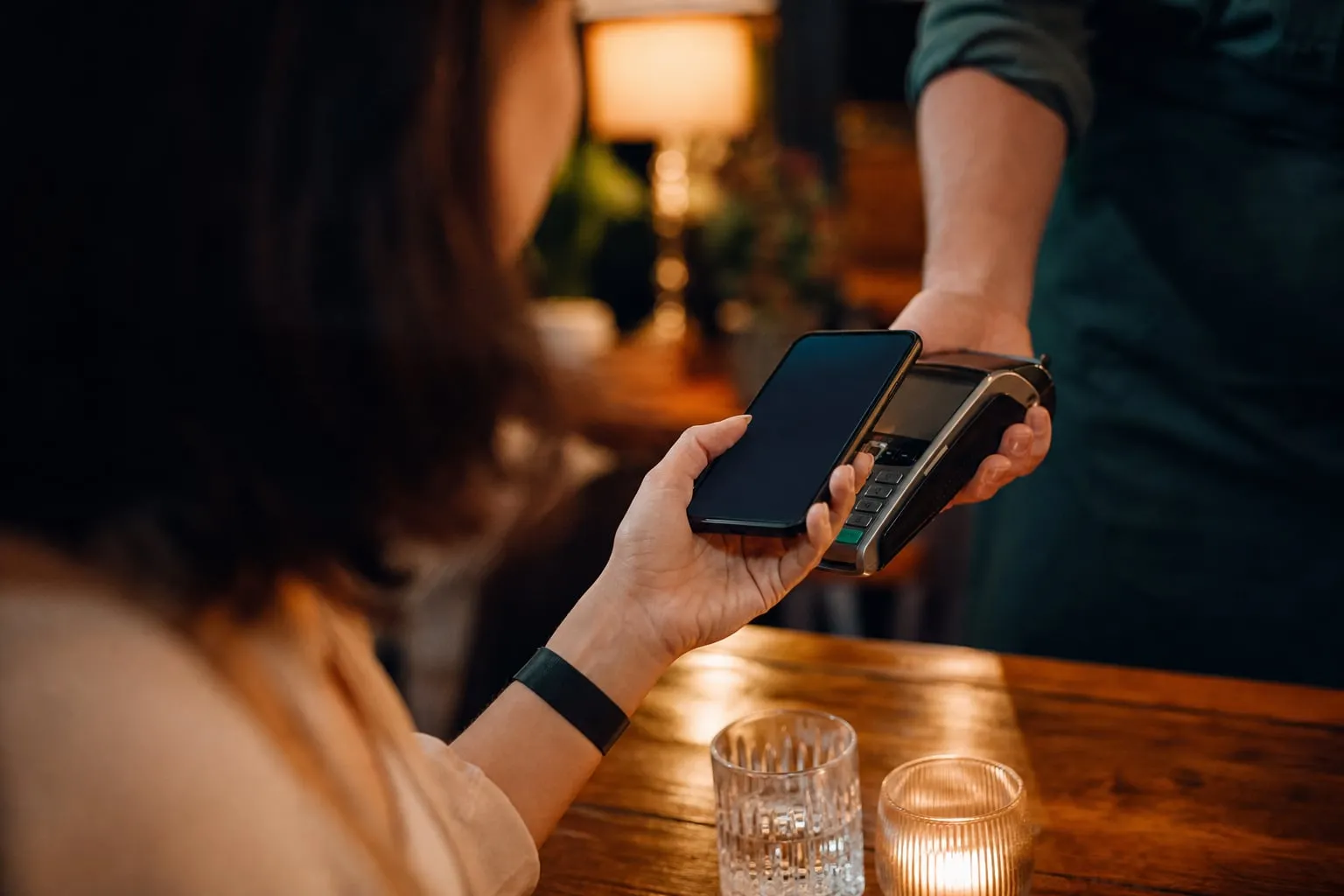
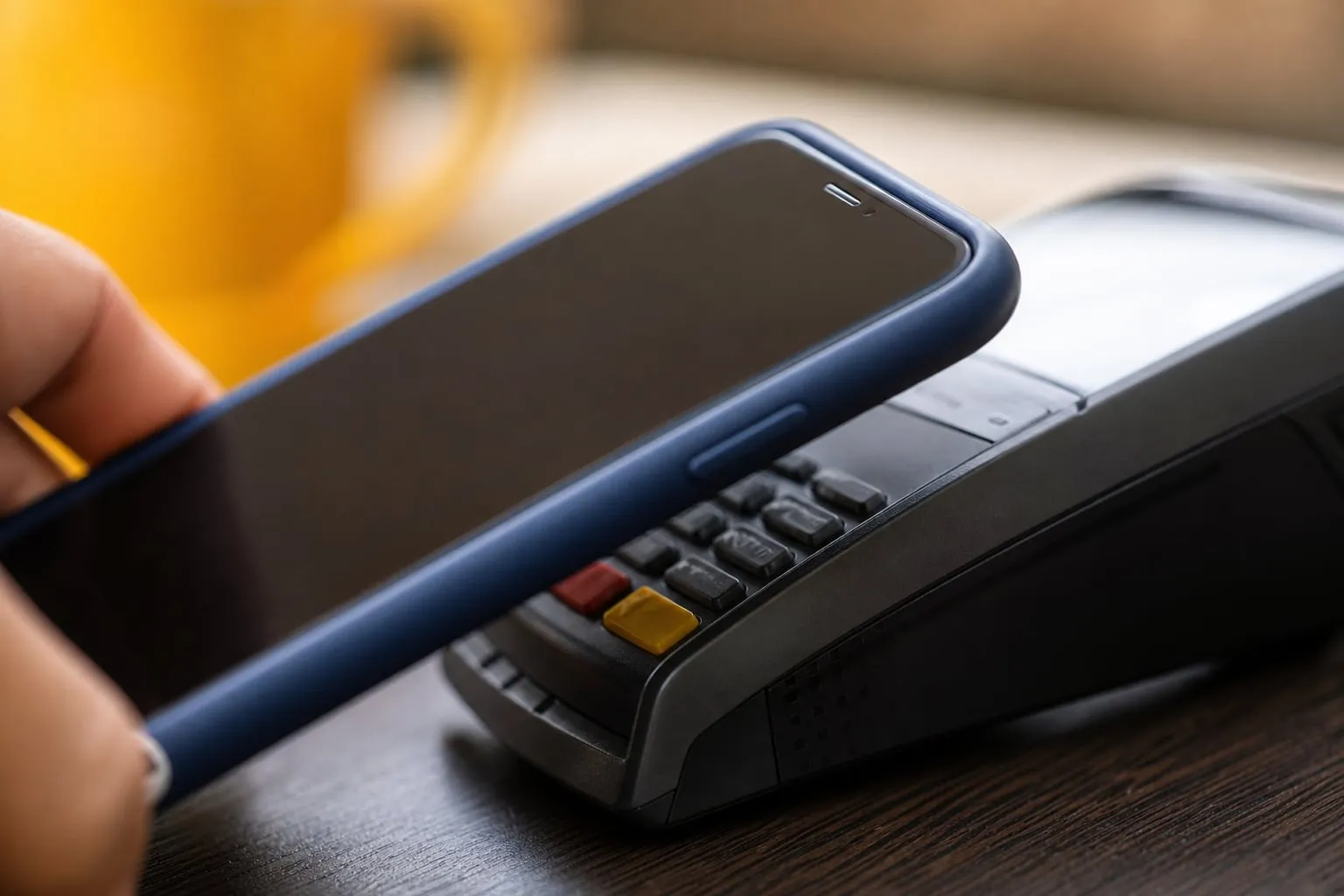
- Aproxime a parte traseira do celular do leitor por dois ou três segundos.
- Mova o aparelho alguns centímetros se nada vibrar ou aparecer na tela.
O erro mais comum nessa etapa é procurar o leitor na câmera. A antena costuma ficar na metade superior ou no centro da traseira, mas a posição depende do modelo. Uma maquininha pode ter a área de leitura no topo, no visor ou ao lado do teclado.
3. Retire a capinha, o suporte magnético e os cartões
A capinha é uma causa frequente de falha, sobretudo quando tem ímã, anel metálico, placa para suporte veicular ou carteira embutida. Esses materiais aumentam a distância entre a antena do telefone e a bobina do leitor.
Retire a capinha por completo, remova cartões físicos e tire o suporte magnético. Depois, teste uma etiqueta NFC ou uma máquina de pagamento. Não encoste o celular na tela da maquininha em ângulo. Mantenha as costas do aparelho paralelas ao símbolo de aproximação.
Se o NFC funcionar sem a capinha, você encontrou a causa. Troque-a por um modelo sem metal na área da antena. Capinhas finas de silicone costumam interferir menos, mas a posição do ímã e o desenho da antena continuam sendo decisivos.
4. Teste com a tela desbloqueada
A tela bloqueada pode impedir pagamentos por segurança. Alguns aparelhos permitem ler etiquetas nessa condição, enquanto a carteira exige desbloqueio por senha, digital ou reconhecimento facial. O comportamento também muda entre Android, iOS, banco e tipo de cartão.
Faça três tentativas separadas:
- Com a tela apagada.
- Com a tela acesa e o telefone desbloqueado.
- Com a carteira digital aberta e o cartão visível.
Se funcionar apenas na terceira tentativa, o NFC provavelmente está normal. O bloqueio está ligado à política de segurança da carteira ou ao modo como o aparelho foi configurado. Em pagamentos, mantenha a tela desbloqueada e autentique a compra quando o telefone pedir.
No Android, confira também se algum modo de economia extrema, perfil de trabalho ou política de segurança corporativa restringe pagamentos. Em celulares usados, remova contas e bloqueios antigos antes de cadastrar seus próprios cartões.
5. Separe falha do celular de falha da maquininha
Uma única maquininha não é um teste suficiente. O terminal pode estar sem conexão, com a função de aproximação desligada ou configurado para aceitar apenas certas bandeiras. Peça outro terminal no mesmo estabelecimento ou faça um teste em uma compra pequena, se possível.
Use esta sequência para isolar o defeito:
- Leia uma etiqueta NFC conhecida, como uma etiqueta programável ou cartão de transporte compatível.
- Teste outro cartão na mesma carteira digital.
- Tente outra maquininha.
- Repita sem capinha e com o telefone desbloqueado.
Se o telefone lê etiquetas, mas nenhum cartão paga, investigue a carteira, o banco e a compatibilidade do cartão. Se não lê etiqueta alguma e não reage em nenhum terminal, o problema pode estar no hardware, no sistema ou na posição usada para aproximar o aparelho.
6. Confira os requisitos do pagamento por aproximação
O pagamento por NFC pode falhar mesmo quando o chip está ativo. Verifique estes pontos na carteira digital e no aplicativo do banco:
- O cartão foi adicionado e está ativo.
- A instituição financeira permite pagamento por aproximação no celular.
- O cartão não expirou nem foi substituído.
- A bandeira é aceita pela carteira e pela maquininha.
- O aparelho atende aos requisitos de segurança do serviço.
- Não há uma atualização ou verificação pendente no aplicativo.
Celulares com bootloader desbloqueado, root, sistema modificado ou certificação de segurança comprometida podem ser recusados por carteiras digitais. Restaurar o aparelho sem verificar o backup não resolve esse tipo de bloqueio e pode apagar fotos, tokens e dados de autenticação.
Quando o problema aparece depois de trocar de banco ou cartão, remova o cartão da carteira e faça o cadastro novamente. Tenha o aplicativo bancário, o SMS ou o método de autenticação disponível. O banco pode pedir uma validação extra antes de liberar o uso.
7. Reinicie, atualize e faça o último teste
Reinicie o telefone depois de alterar NFC, carteira padrão ou permissões. O serviço de pagamento pode continuar preso em um estado antigo até o sistema recarregar.
Depois, instale atualizações pendentes do sistema, da carteira e do aplicativo do banco. Evite apagar dados antes de anotar quais cartões estão cadastrados e como refazer a autenticação. Em muitos casos, limpar os dados da carteira remove os cartões do aparelho, mesmo que eles continuem disponíveis para recadastro.
O último teste deve ser controlado: sem capinha, celular desbloqueado, carteira aberta, cartão padrão selecionado e uma segunda maquininha disponível. Anote o resultado de cada tentativa. Essa informação ajuda o suporte a diferenciar “sem reação”, “cartão recusado” e “transação cancelada”, que são falhas diferentes.
O que fazer quando o NFC continua sem funcionar?
Procure a assistência da fabricante quando o aparelho não detecta etiquetas, não reage a nenhum terminal e já passou pelos testes sem capinha e com o sistema atualizado. Queda, pressão na traseira e reparos anteriores podem afetar a antena ou o cabo que a conecta à placa.
Fale com o banco quando o telefone lê NFC, mas o cartão é recusado em várias maquininhas. Fale com o estabelecimento quando apenas um terminal falha. Antes de restaurar o celular, faça backup das fotos e confirme o acesso às contas, porque o procedimento pode exigir novo cadastro de carteira e autenticação bancária.
NFC também pode ajudar no fluxo de fotografia
Em um trabalho de fotografia, o NFC não substitui cabos ou backup, mas pode abrir links, perfis e instruções ao aproximar o telefone de uma etiqueta. Isso é útil em locações, exposições e visitas técnicas. Se você estiver planejando imagens de interiores, pode consultar a Casa Primavera - Localcine ou a Galeria Ricardo Von Brusky - Localcine e manter referências da produção organizadas no celular.
Depois de resolver a conexão, o telefone pode virar a própria ferramenta de trabalho. Para corrigir perspectiva, veja Como fotografar arquitetura com celular sem linhas tortas. Para controlar uma cena com partículas no ar, consulte Como fotografar fumaça com celular: guia sem edição.
Perguntas rápidas sobre NFC no celular
Por que o NFC funciona para etiqueta, mas não para pagamento?
A etiqueta testa apenas a leitura do chip. O pagamento também exige carteira compatível, cartão autorizado, desbloqueio, certificação de segurança e uma maquininha preparada para a transação.
Preciso deixar o NFC ligado o tempo todo?
Para pagamentos e leituras rápidas, sim. Desligá-lo economiza pouca bateria na maioria dos aparelhos, mas pode ser útil quando você quer reduzir conexões por aproximação ou evitar leituras acidentais.
Uma capinha de silicone pode bloquear o NFC?
Pode, embora seja menos comum do que com metal e ímãs. Retire a capinha para confirmar. O teste sem acessórios dá uma resposta mais confiável do que trocar configurações aleatoriamente.
O celular vibra, mas o pagamento é recusado. O NFC está quebrado?
Provavelmente não. A vibração mostra que houve detecção ou tentativa de comunicação. Verifique cartão, limite, bloqueio do banco, carteira padrão, bandeira e terminal antes de procurar defeito físico.