Usar celular como webcam: guia USB, Wi-Fi e privacidade
Usar celular como webcam sem comprar uma câmera
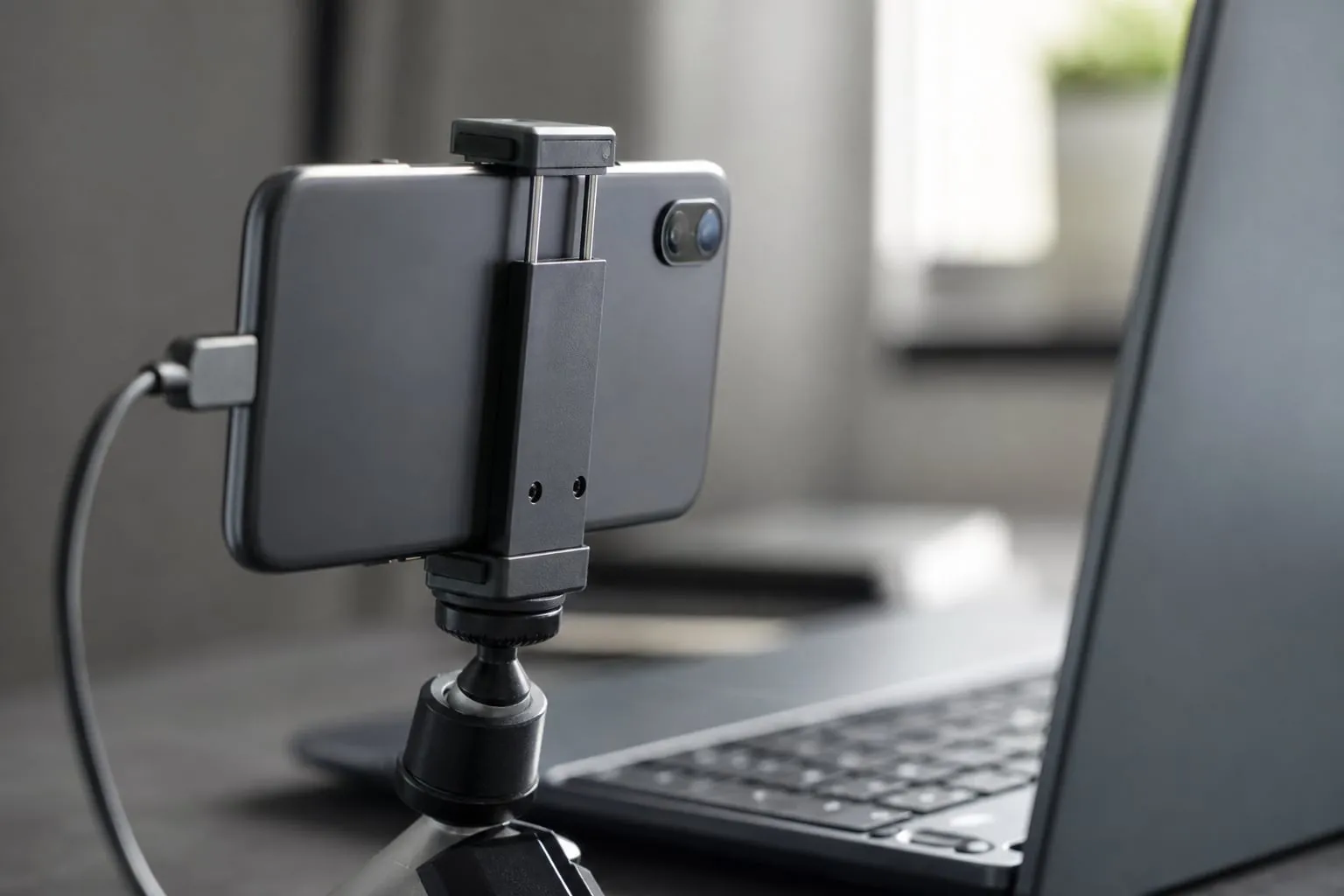
Você pode usar celular como webcam em um computador por USB ou Wi-Fi, aproveitando a câmera traseira de um aparelho antigo. O USB costuma entregar imagem mais estável e menor atraso; o Wi-Fi é mais rápido de configurar, mas depende da qualidade da rede.
O resultado melhora bastante quando você ajusta o enquadramento, coloca uma fonte de luz diante do rosto e bloqueia o acesso de outros aplicativos à câmera. O celular resolve a parte da imagem, mas o microfone do notebook ou um fone com fio ainda pode ser melhor para o áudio.
Qual método escolher: USB, Wi-Fi ou função nativa?
A escolha depende do sistema do celular, do computador e da distância até a mesa.
- USB: melhor para reuniões longas, aulas e gravações. O cabo reduz atrasos e evita que a rede sem fio interrompa o vídeo, mas precisa ser um cabo de dados, não apenas de carregamento.
- Wi-Fi: funciona bem quando o celular fica longe do computador. A instalação é simples, porém redes congestionadas podem causar travamentos e perda de qualidade.
- Webcam nativa do Android: alguns aparelhos com Android 14 ou versões posteriores exibem “Webcam” nas opções USB. A função depende do fabricante e pode não aparecer em celulares antigos.
- iPhone: o recurso Câmera de Continuidade funciona entre iPhone com iOS 16 ou posterior e Mac com macOS Ventura ou posterior. No Windows, normalmente você precisará de um aplicativo compatível.
Para Android, DroidCam, Iriun Webcam e Camo são opções conhecidas. Instale o aplicativo no celular e o cliente correspondente no computador, sempre pelos sites oficiais ou pelas lojas de aplicativos. A versão gratuita pode limitar resolução, marca d’água ou controles manuais, então confira essas restrições antes de montar seu setup.

Como usar o celular como webcam por USB
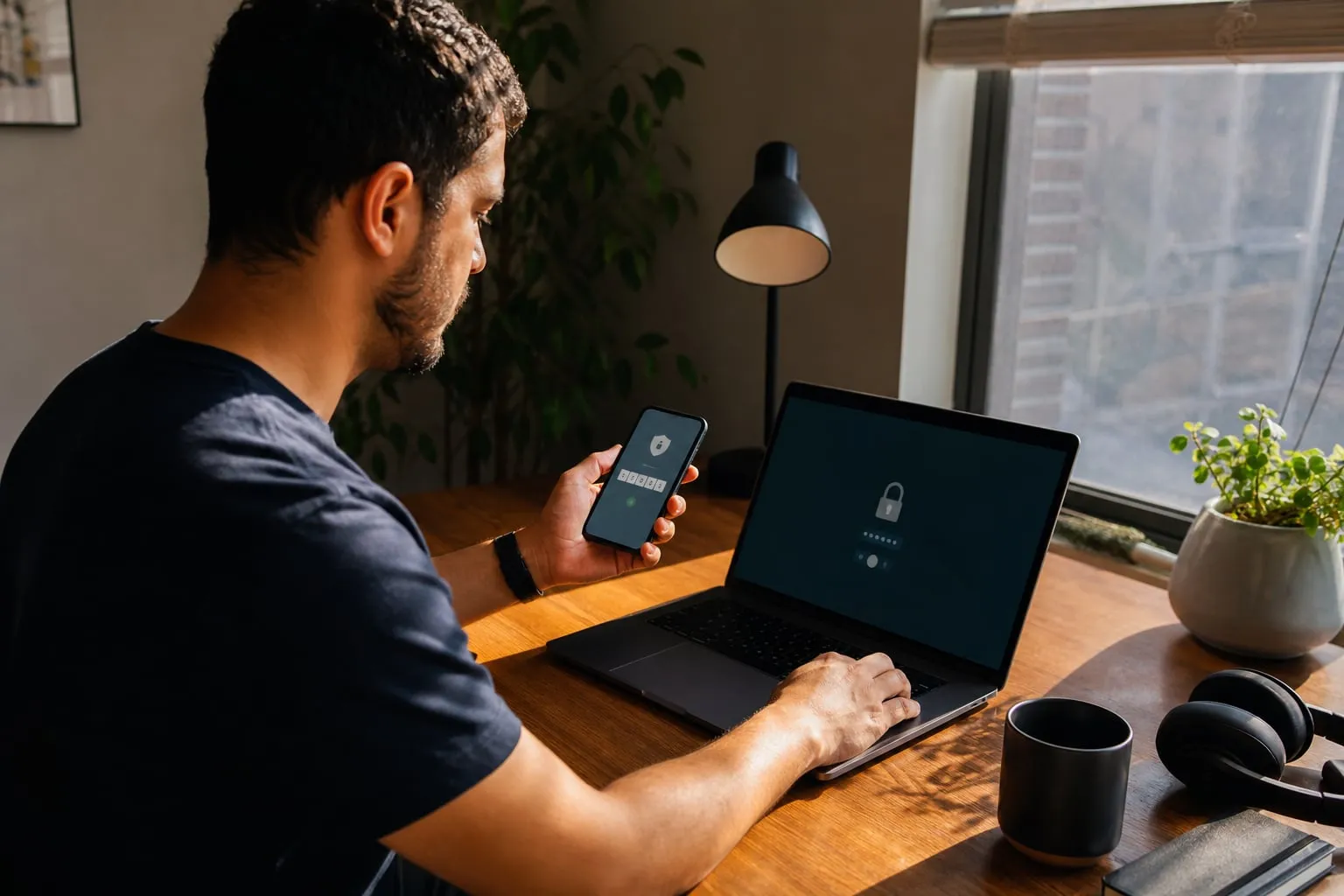
O método USB costuma ser o mais confiável para quem trabalha no mesmo lugar todos os dias. Faça a primeira configuração com o celular desbloqueado e deixe a tela ligada até o computador reconhecer a câmera.
Android com webcam nativa
- Conecte o celular ao computador com um cabo USB que transfira dados.
- Deslize a barra de notificações e toque na opção de conexão USB.
- Selecione Webcam, caso essa opção esteja disponível.
- Abra o Zoom, Google Meet, Microsoft Teams ou outro programa de chamada.
- Nas configurações de vídeo, escolha o celular como câmera.
Se “Webcam” não aparecer, abra as configurações de USB do aparelho. Em alguns modelos, a opção só aparece depois que você desbloqueia o telefone. Em outros, o fabricante desativou a função mesmo com uma versão recente do Android.
Android com aplicativo
O fluxo com DroidCam, Iriun ou Camo tem quatro etapas:
- Instale o aplicativo no celular e o cliente para Windows ou macOS.
- Abra os dois programas e autorize o acesso à câmera e ao microfone apenas se você pretende usá-lo.
- Escolha USB no aplicativo e conecte o cabo.
- No programa de videochamada, selecione o nome do aplicativo como fonte de vídeo.
O erro mais comum é o computador reconhecer o telefone apenas como armazenamento. Troque o modo USB para transferência de arquivos ou webcam e teste outra porta. Cabos antigos que carregam o aparelho, mas não transmitem dados, também causam esse problema.
No Android, a depuração USB pode ser necessária em alguns aplicativos. Ative-a somente durante a configuração, se o programa pedir, e desligue depois em Opções do desenvolvedor. Ela dá ao computador mais acesso ao aparelho do que uma conexão comum.
Como usar o celular como webcam por Wi-Fi
O Wi-Fi é prático quando o celular precisa ficar em um tripé atrás do monitor ou em uma prateleira. Para reduzir atrasos, conecte o telefone e o computador à mesma rede de 5 GHz e mantenha o roteador no mesmo cômodo, quando possível.

- Abra o aplicativo de webcam no celular.
- Anote o endereço IP mostrado na tela, se o programa usar conexão manual.
- Abra o cliente no computador e informe esse endereço.
- Selecione a câmera virtual no Zoom, Meet ou Teams.
- Faça uma chamada de teste antes de entrar em uma reunião importante.
A rede de 2,4 GHz alcança mais longe, mas sofre mais interferência de roteadores vizinhos, Bluetooth e outros dispositivos. Se a imagem congelar, aproxime o celular do roteador, reduza a resolução para 720p ou mude para USB.
O celular também pode aquecer durante uma chamada contínua. Retire capas grossas, deixe as saídas de ventilação livres e conecte o carregador apenas depois de confirmar que o cabo não atrapalha o enquadramento. Alguns aparelhos reduzem o desempenho da câmera quando a bateria esquenta.
Como acertar enquadramento, altura e foco
A câmera traseira quase sempre oferece imagem melhor que a câmera frontal, mas você não consegue ver a prévia no próprio aparelho. Faça um teste com o aplicativo aberto no computador antes de começar a reunião.
Posicione a lente na altura dos olhos. Se o celular ficar sobre a mesa, a câmera aponta para cima e cria um ângulo pouco natural. Um tripé de mesa, uma pilha firme de livros ou um suporte preso ao monitor resolvem isso; não apoie o aparelho na borda do notebook, onde ele pode cair ao abrir a tela.
Use a lente principal, e não a ultra-angular, quando o espaço permitir. A ultra-angular inclui mais ambiente, mas deixa o rosto distorcido nas bordas. Deixe uma pequena margem acima da cabeça e mantenha os olhos perto do terço superior da imagem.

Desative o zoom digital. Ele corta pixels e deixa a pele com aparência borrada. Se o rosto estiver pequeno, mova o celular para mais perto ou corte o enquadramento no aplicativo de chamada.
Para uma chamada profissional, remova notificações visíveis da tela do celular e ative o modo Não Perturbe. O toque de uma ligação pode interromper o aplicativo ou mudar a câmera no meio da reunião.
Se você usa o telefone para testar linhas, perspectiva e composição, estas orientações sobre Como fotografar arquitetura com celular sem entortar linhas ajudam a entender por que a lente grande-angular altera a aparência das bordas.
Iluminação: a mudança que mais aparece na imagem
Coloque a principal fonte de luz atrás da tela do computador, voltada para o seu rosto. Uma janela lateral pode funcionar, mas a luz muda quando uma nuvem passa e pode deixar metade do rosto escura.
Evite sentar de costas para uma janela. O celular mede a exposição pelo fundo claro e transforma o rosto em silhueta. Se não houver outra posição, feche parte da cortina ou use uma luminária diante de você para equilibrar a cena.
Uma luminária LED pequena, posicionada um pouco acima dos olhos e fora do centro, costuma ser suficiente. Diminua a potência se a testa ficar brilhante. Lâmpadas muito próximas criam sombras duras no nariz e nas olheiras; afastá-las 50 centímetros já suaviza o resultado.
Misturar uma lâmpada amarela do teto com uma janela azulada deixa a pele com duas cores. Desligue a luz do teto ou ajuste todas as fontes para uma temperatura parecida. O aplicativo pode corrigir parte da diferença, mas não recupera uma cor de pele inconsistente em cada lado do rosto.
Para entender como controlar sombras em uma fonte pequena, vale consultar Como fazer macrofotografia com celular sem sombras. A distância da luz e o tamanho aparente da fonte também afetam o rosto em uma videochamada.
Privacidade e segurança ao usar o telefone como câmera
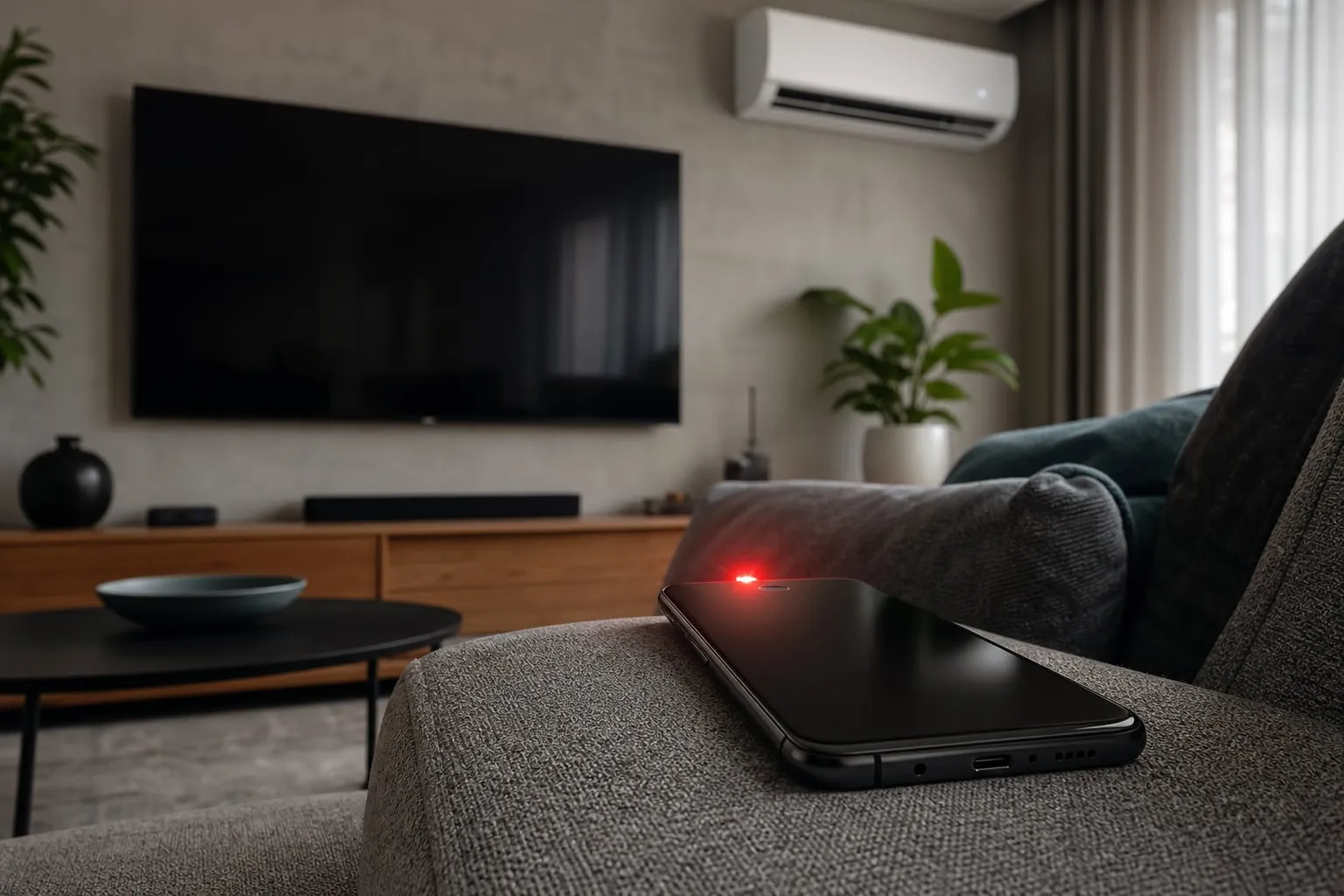
Um celular transformado em webcam fica com a câmera ativa e conectado ao computador ou à rede local. Trate essa conexão como um dispositivo de transmissão, não como um acessório sem risco.
Antes da chamada:
- Feche aplicativos que possam usar câmera ou microfone.
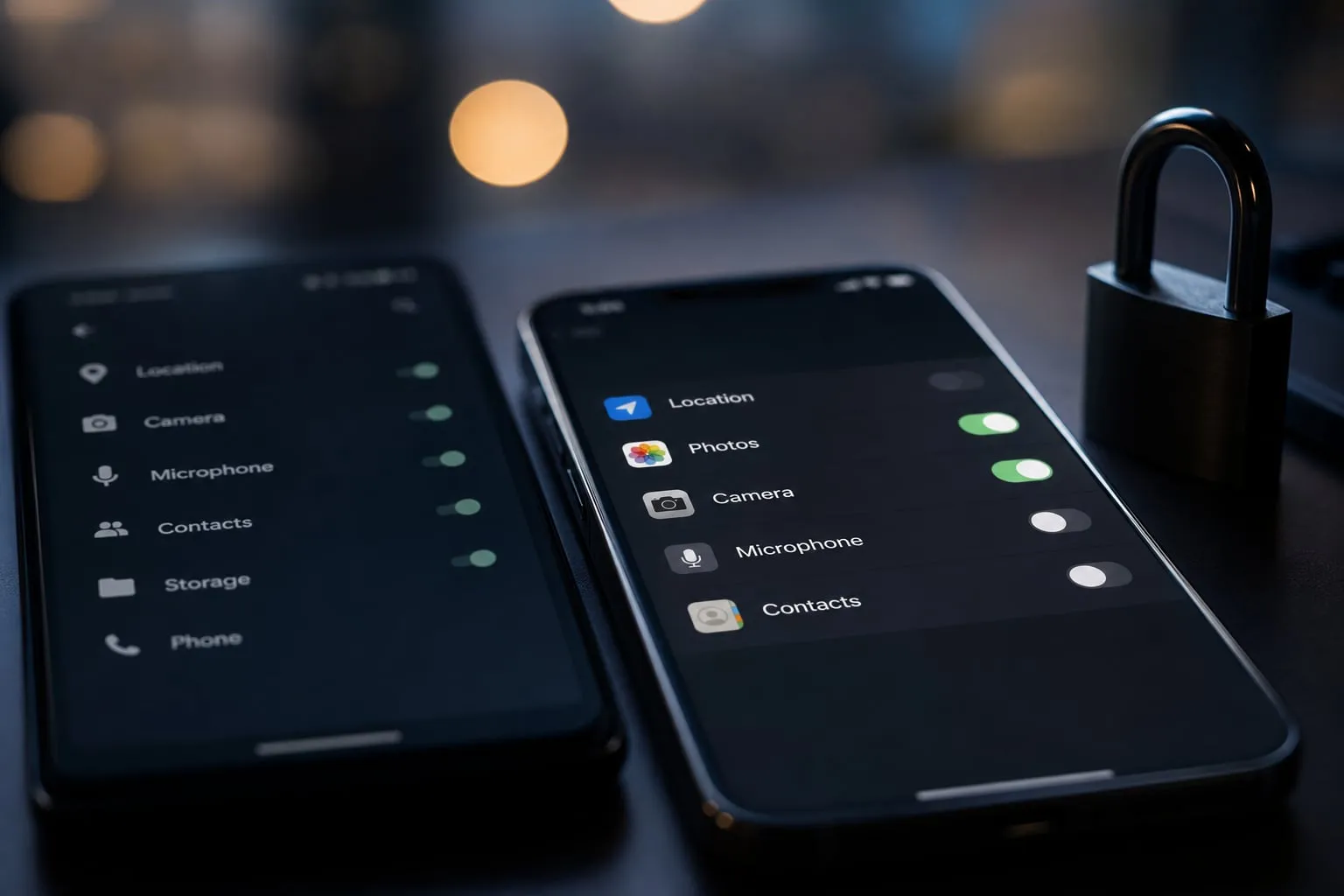
- Revise as permissões em Configurações > Privacidade > Câmera e Microfone.
- Use uma rede doméstica protegida por senha, nunca uma rede Wi-Fi pública para a configuração.
- Instale o cliente da webcam no site oficial e mantenha o sistema atualizado.
- Cubra a lente quando o aplicativo estiver fechado, principalmente em um celular que continuará ligado na mesa.
No modo Wi-Fi, evite publicar o endereço IP do celular em fóruns ou grupos. O endereço costuma funcionar apenas na rede local, mas expô-lo junto com instruções de acesso pode facilitar tentativas indevidas. Desligue o aplicativo quando terminar e remova a permissão de câmera se você não pretende usá-lo de novo.
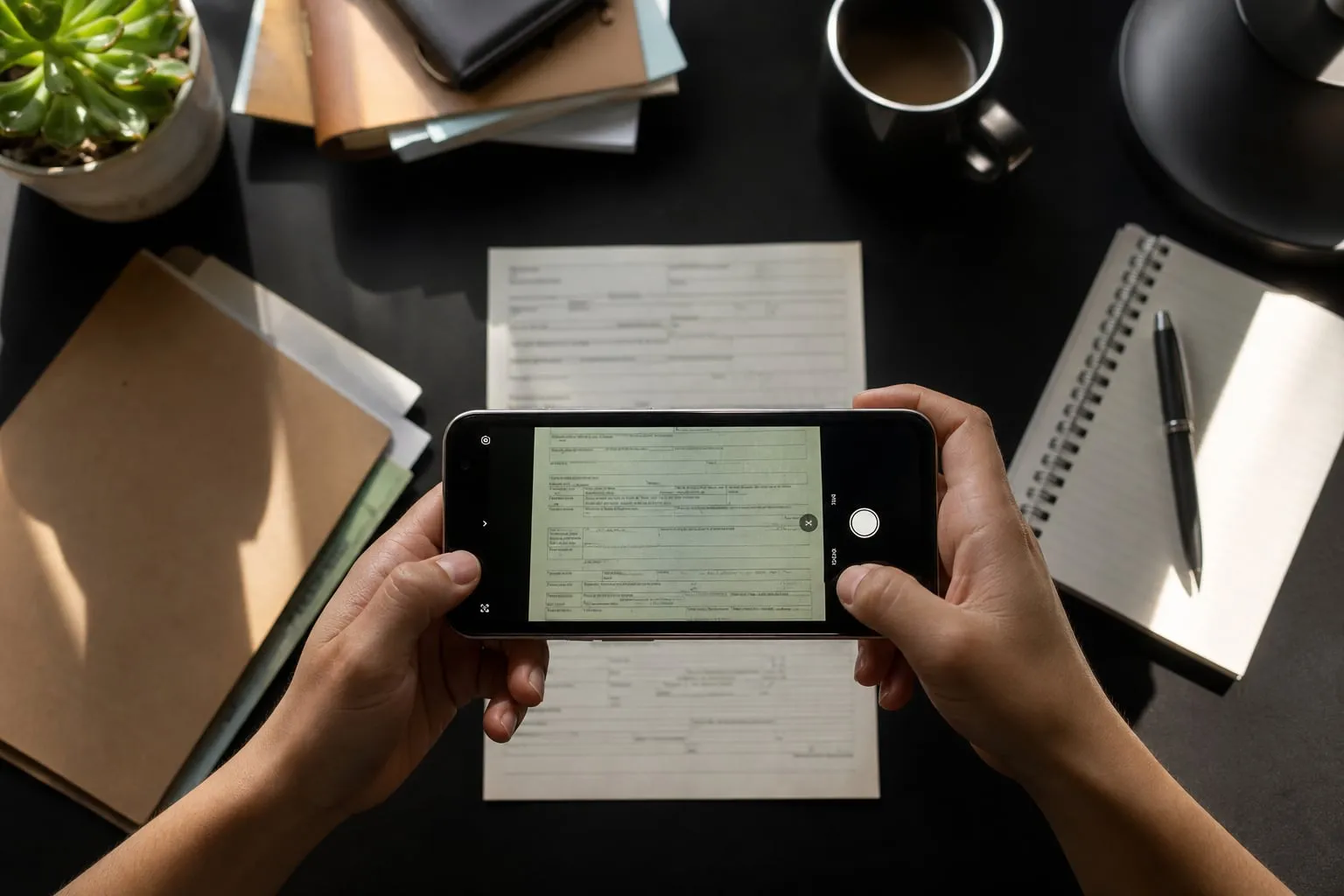
Também confira o que aparece no fundo. Documentos, crachás, telas com e-mail e quadros com dados pessoais podem ficar visíveis mesmo quando você presta atenção apenas ao rosto. Um fundo neutro reduz esse risco e exige menos processamento do celular.

Como melhorar o áudio sem comprar webcam
A imagem do celular pode ficar nítida enquanto o áudio continua abafado. O microfone fica longe da boca e capta teclado, ventilador e eco da sala.
Para chamadas importantes, use um fone com fio conectado ao computador. Ele costuma oferecer voz mais clara do que o microfone do telefone colocado a um metro de distância. Se o cabo não alcançar, um fone Bluetooth funciona, mas pode criar atraso entre sua fala e o som ouvido pela outra pessoa.
Faça uma gravação de 20 segundos antes da reunião. Bata palmas uma vez para perceber o eco e fale na distância real de trabalho. Cortinas, estantes com livros e um tapete reduzem reflexos; uma sala vazia com piso duro deixa a voz metálica.
Um teste de cinco minutos antes da chamada
Use esta sequência para evitar descobrir um problema quando todos já estiverem esperando:
- Abra o aplicativo escolhido e confirme que o celular aparece como câmera.
- Verifique se o rosto está na altura dos olhos e se há espaço acima da cabeça.
- Olhe a prévia com a luz da janela, do teto e da luminária ligadas ou desligadas.
- Grave alguns segundos para testar imagem, foco e áudio juntos.
- Confirme se o celular está carregando sem aquecer demais e deixe o modo Não Perturbe ativo.
Se você trabalha em um espaço alugado ou grava conteúdo fora de casa, faça esse teste antes de posicionar o celular. Locais como a Casa Primavera - Localcine e a Galeria Ricardo Von Brusky - Localcine podem ter janelas, paredes claras e fontes de luz diferentes das que você usa em casa. O enquadramento precisa ser testado no ambiente real, não apenas na tela do telefone.
Usar celular como webcam funciona melhor quando você trata o aparelho como uma câmera: estabilize-o, controle a luz, teste o áudio e encerre a conexão ao terminar. Com um cabo de dados e alguns minutos de ajuste, um telefone antigo pode entregar uma imagem mais limpa do que a webcam integrada do notebook.