Como imprimir fotos pelo celular sem cortes ou pixels
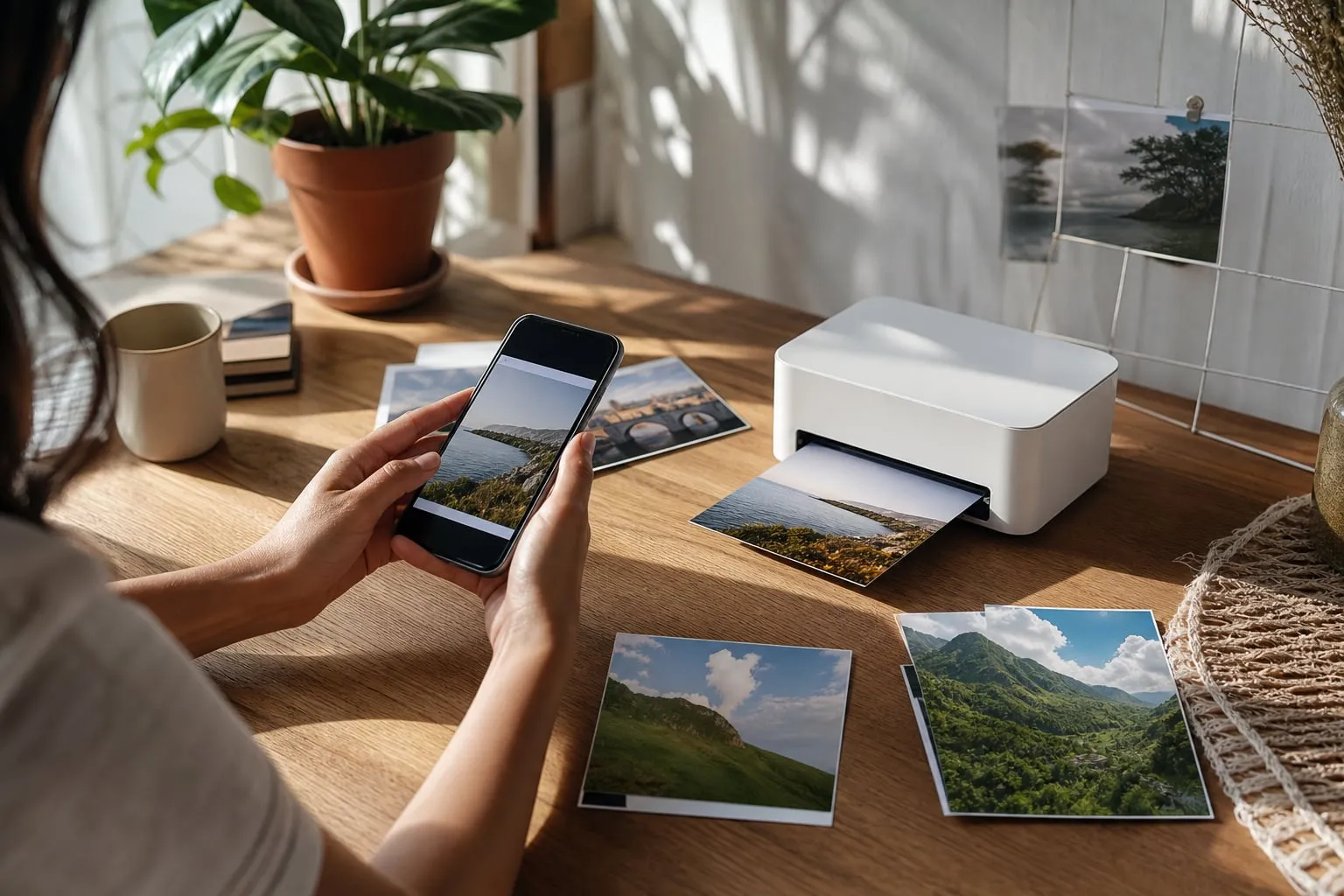
Imprimir fotos pelo celular dá certo quando você prepara o arquivo para o tamanho final antes de tocar em “Imprimir”. A proporção da imagem precisa combinar com o papel, a resolução deve ser suficiente para a medida escolhida e o perfil de cor deve estar em sRGB. Assim, você evita cortes no rosto, cores opacas e detalhes pixelados, seja em uma impressora doméstica ou em um laboratório.
O caminho mais seguro é conferir a foto em três etapas: enquadramento, qualidade do arquivo e configuração de saída. O aplicativo da impressora ou o serviço do laboratório costuma cuidar do envio, mas raramente corrige uma imagem mal preparada.
Antes de imprimir, confira a proporção da foto
A proporção é a relação entre largura e altura da imagem. Fotos feitas no celular costumam usar 4:3, 16:9 ou 1:1, enquanto muitos papéis fotográficos usam 2:3. Quando essas medidas não combinam, o sistema precisa cortar a imagem ou deixar faixas brancas.
Os tamanhos mais comuns ficam assim:
| Tamanho da impressão | Proporção aproximada | Uso frequente |
|---|---|---|
| 10 x 15 cm | 2:3 | Fotos de álbum e porta-retrato |
| 13 x 18 cm | 13:18 | Retratos e ampliações pequenas |
| 15 x 15 cm | 1:1 | Fotos quadradas |
| 20 x 30 cm | 2:3 | Quadros e pôsteres pequenos |
| A4, 21 x 29,7 cm | 1:1,41 | Impressão em casa |
Uma foto de celular em 4:3 não preenche um papel 10 x 15 cm sem corte. Se você escolher “preencher” ou “sem bordas”, o aplicativo vai remover parte da lateral ou do topo. Se escolher “ajustar à página”, a imagem inteira aparece, mas sobram bordas.
Abra a ferramenta de corte no Google Fotos, Fotos do iPhone, Snapseed ou no editor que você já usa. Escolha a proporção do papel, reposicione o enquadramento e deixe uma margem de segurança ao redor de rostos, mãos e textos. Não faça esse corte depois de enviar o pedido ao laboratório, porque a prévia do site pode aplicar outro enquadramento.

Qual opção escolher: preencher, ajustar ou cortar?
- Preencher o papel: ocupa toda a área, mas elimina uma faixa da imagem. Funciona melhor em fotos com espaço vazio nas bordas.
- Ajustar à página: preserva a foto inteira, porém pode criar bordas brancas. É a opção mais segura para retratos e imagens com arquitetura.
- Cortar manualmente: dá controle sobre o resultado. Use quando o rosto ou o objeto principal estiver perto da borda.
Para uma foto 4:3 em papel 10 x 15, faça o corte antes e examine os quatro cantos. Esse passo revela cortes que uma miniatura pequena costuma esconder.
Quantos pixels são necessários para cada tamanho?
Para uma impressão fotográfica nítida, use como referência cerca de 300 pixels por polegada, medida conhecida como dpi ou ppi. O cálculo é: centímetros divididos por 2,54, multiplicados por 300.
| Impressão | Arquivo recomendado em 300 ppi |
|---|---|
| 10 x 15 cm | 1181 x 1772 pixels |
| 13 x 18 cm | 1535 x 2126 pixels |
| 15 x 15 cm | 1772 x 1772 pixels |
| 20 x 30 cm | 2362 x 3543 pixels |
| A4 | 2480 x 3508 pixels |
Esses números são uma referência de qualidade, não uma barreira absoluta. Uma imagem de 1600 x 2400 pixels pode funcionar bem em 10 x 15 cm, enquanto uma foto de 600 x 900 pixels tende a mostrar contornos serrilhados quando ampliada.
O erro mais comum acontece quando alguém baixa uma foto enviada por aplicativo de mensagem. O WhatsApp e outras plataformas podem comprimir o arquivo, reduzir os pixels e apagar detalhes finos. Para imprimir, use o original da galeria ou envie a imagem como documento, sem compressão automática.
Evite ampliar uma foto pequena dentro do aplicativo da impressora. Esse recurso apenas estica os pixels existentes. Se o arquivo original estiver desfocado, a impressão em papel fotográfico não vai recuperar os detalhes.
Como preparar a imagem no celular
A preparação deve acontecer antes do envio. Salve uma cópia editada e mantenha o original intacto, especialmente se você pretende imprimir em mais de um tamanho.
- Abra a foto no editor escolhido.
- Recorte usando a proporção do papel, como 2:3 para 10 x 15 cm.
- Corrija exposição e balanço de branco com moderação.
- Confira se há áreas estouradas no céu ou sombras sem detalhe.
- Exporte na maior dimensão disponível, em JPEG de qualidade alta.
- Revise o arquivo exportado, não apenas a prévia do editor.
O celular costuma ficar com o brilho alto demais. Antes de avaliar a luminosidade, reduza o brilho da tela para um nível próximo ao uso normal. Uma imagem que parece clara no display pode sair escura no papel, principalmente quando a foto tem muitas sombras.
Prefira sRGB ao exportar. Esse é o espaço de cor mais aceito por aplicativos de impressão e laboratórios. Arquivos em Adobe RGB ou Display P3 podem apresentar cores diferentes se o serviço converter o perfil de forma incorreta, sobretudo em vermelhos e verdes saturados.
A correção de cor também depende da luz do ambiente. Veja a prova perto de uma janela durante o dia, mas não sob sol direto. Para trabalhos importantes, peça uma cópia de teste antes de encomendar várias unidades.

Fotos de macro e arquitetura exigem cuidado extra
Detalhes pequenos, como textura de folhas, joias e insetos, denunciam qualquer redução de resolução ou excesso de nitidez. Se a imagem veio da câmera ultrawide, verifique as bordas antes de imprimir. O artigo Como fazer macrofotografia com celular sem sombras ajuda a evitar sombras duras que ficam ainda mais visíveis no papel.
Em fachadas e interiores, linhas tortas podem parecer um defeito de impressão quando o problema nasceu na captura. Corrija a perspectiva antes do corte e deixe espaço para a transformação não eliminar a borda do prédio. Veja também Como fotografar arquitetura com celular sem entortar linhas para preparar esse tipo de arquivo.
Como imprimir fotos pelo celular em casa
A forma mais direta é usar uma impressora com Wi-Fi e o serviço de impressão do Android ou do iPhone. Em muitos modelos, o aplicativo da fabricante oferece mais controle sobre papel, qualidade e impressão sem bordas.
No Android
Abra a foto no Google Fotos ou na galeria, toque em Compartilhar e procure Imprimir. Se a opção não aparecer, instale ou ative o serviço de impressão da impressora em Configurações, procure por “impressão” e adicione o equipamento à mesma rede Wi-Fi.
Escolha a impressora, o tamanho do papel, a orientação e a quantidade de cópias. Em seguida, abra as opções avançadas. Desative “ajustar automaticamente” se você já cortou a imagem no tamanho correto. Se aparecer uma opção como “preencher página”, saiba que ela pode cortar as bordas.
No iPhone
No app Fotos, toque em Compartilhar, escolha Imprimir e selecione uma impressora compatível com AirPrint. O iPhone oferece menos controles em alguns modelos, então use o aplicativo da marca quando precisar definir papel fotográfico, qualidade ou impressão sem margem.
Deixe o celular e a impressora na mesma rede Wi-Fi. Uma falha comum é o telefone estar conectado à rede de convidados do roteador, que bloqueia a comunicação com os dispositivos da casa. Se a impressora não aparecer, reinicie o Wi-Fi dela e confira se o modo de economia de energia não a colocou offline.
Configurações que mudam o resultado
- Tipo de papel: selecione “fotográfico brilhante”, “fotográfico fosco” ou a opção equivalente. “Papel comum” usa menos tinta, mas altera a quantidade aplicada.
- Qualidade: escolha alta ou máxima para fotos. O modo rascunho é adequado para documentos de teste, não para retratos.
- Sem bordas: use apenas quando o papel e a impressora forem compatíveis. A máquina amplia levemente a imagem para cobrir as extremidades.
- Orientação: confira retrato ou paisagem. Uma orientação errada pode reduzir a foto ou girá-la no papel.
- Manuseio: deixe a folha secar antes de empilhar. Em impressoras a jato de tinta, a superfície pode marcar nos primeiros minutos.
O papel também muda a aparência. O brilhante entrega contraste alto e cores fortes, mas reflete luz e mostra digitais. O fosco reduz reflexos e funciona melhor para fotos que serão manuseadas, embora possa parecer menos saturado. Papel fotográfico de uma marca pode exigir a configuração de tipo correspondente para a tinta não ficar acumulada ou fraca.
A impressora doméstica faz sentido para poucas cópias, urgência e controle imediato. Ela perde para o laboratório em custo por página quando você imprime muitas fotos, e cartuchos podem secar se o equipamento passa semanas parado. Faça uma impressão de teste antes de usar um pacote inteiro de papel.

Como enviar fotos do celular para um laboratório
Laboratórios costumam oferecer um site ou aplicativo para selecionar arquivos, escolher tamanhos e retirar no local ou receber em casa. O fluxo varia, mas a preparação do arquivo segue a mesma lógica: defina a proporção, preserve a resolução e leia a prévia de corte.
Antes de fechar o pedido, confira estes pontos:
- Modo de corte: procure termos como “preencher”, “ajustar” ou “corte automático”. Se o serviço mostrar uma área marcada, arraste a foto até que nenhum rosto fique perto da linha de corte.
- Tamanho real: confirme se 10 x 15 significa centímetros. Não confunda com uma opção digital de 10 x 15 polegadas.
- Acabamento: brilhante costuma destacar contraste; fosco disfarça reflexos e marcas de dedo.
- Correção automática: desative a opção se você já corrigiu exposição e cor. Duas correções sobrepostas podem deixar a pele laranja ou escurecer sombras.
- Resolução: leia o alerta do site. Se o sistema indicar baixa resolução, reduza o tamanho da impressão ou escolha outro arquivo.
- Quantidade: confira se a alteração de edição vale para todas as cópias ou apenas para a foto selecionada.
Não envie capturas de tela. Elas podem incluir barras, notificações e uma resolução menor que a foto original. Também não envie uma imagem recebida em redes sociais sem confirmar suas dimensões no app de fotos.
Para montar uma parede com fotos de uma sessão, faça primeiro uma prova de cada enquadramento. Um retrato que funciona em 10 x 15 cm pode parecer vazio em 20 x 30 cm. Se as fotos forem usadas para apresentar um ensaio ou decorar uma locação, referências como a Casa Primavera - Localcine e a Galeria Ricardo Von Brusky - Localcine ajudam a pensar na relação entre formato da imagem, distância de observação e espaço disponível.
Por que a foto sai escura, sem cor ou pixelada?
Cada defeito costuma apontar para uma etapa diferente do processo. Use esta tabela para encontrar a causa antes de repetir o pedido.
| Problema | Causa provável | Como corrigir |
|---|---|---|
| Cabeça ou objeto cortado | Proporção incompatível e modo “preencher” | Corte manualmente ou escolha “ajustar” |
| Faixas brancas | Foto e papel têm proporções diferentes | Use uma proporção igual à do papel |
| Foto escura | Tela muito brilhante ou exposição baixa | Avalie a imagem com brilho moderado e ajuste sombras |
| Cores apagadas | Papel incorreto ou perfil de cor incompatível | Use sRGB e selecione o tipo de papel certo |
| Foto pixelada | Poucos pixels ou arquivo comprimido | Use o original e reduza o tamanho da cópia |
| Manchas e riscos | Papel úmido ou impressão sem secagem | Aguarde a secagem e manuseie pelas bordas |
| Linhas horizontais | Cabeçote sujo ou pouca tinta | Rode a limpeza e o alinhamento da impressora |
Se a impressão doméstica sair com faixas, faça um teste de jatos pelo aplicativo da impressora antes de aumentar a qualidade. A limpeza profunda gasta tinta, por isso vale começar pelo teste simples e repetir apenas se houver falha visível.
Quando o laboratório entregar cores muito diferentes da tela, compare a foto com a prova digital em uma luz neutra. Monitores de celular variam bastante. Sem um monitor calibrado e um perfil de impressão fornecido pelo laboratório, trate a prévia como referência, não como garantia exata de cor.

Checklist rápido antes de tocar em “imprimir”
- O tamanho do papel combina com a proporção do arquivo?
- O rosto e o assunto principal estão longe das bordas?
- A foto original tem pixels suficientes para o tamanho escolhido?
- O arquivo veio da galeria, e não de uma captura de tela ou mensagem comprimida?
- O espaço de cor está em sRGB?
- O papel selecionado no aplicativo corresponde à folha colocada na impressora?
- A correção automática de cor está desligada quando a foto já foi editada?
- Você conferiu a prévia e, para um pedido grande, fez uma cópia de teste?
Depois dessa conferência, imprimir fotos pelo celular vira um processo previsível: preparar o corte, enviar o arquivo correto e revisar as opções de saída. O papel e a proporção decidem tanto sobre o resultado quanto a câmera que registrou a imagem.