Como usar chave de acesso e recuperar a conta após perder o

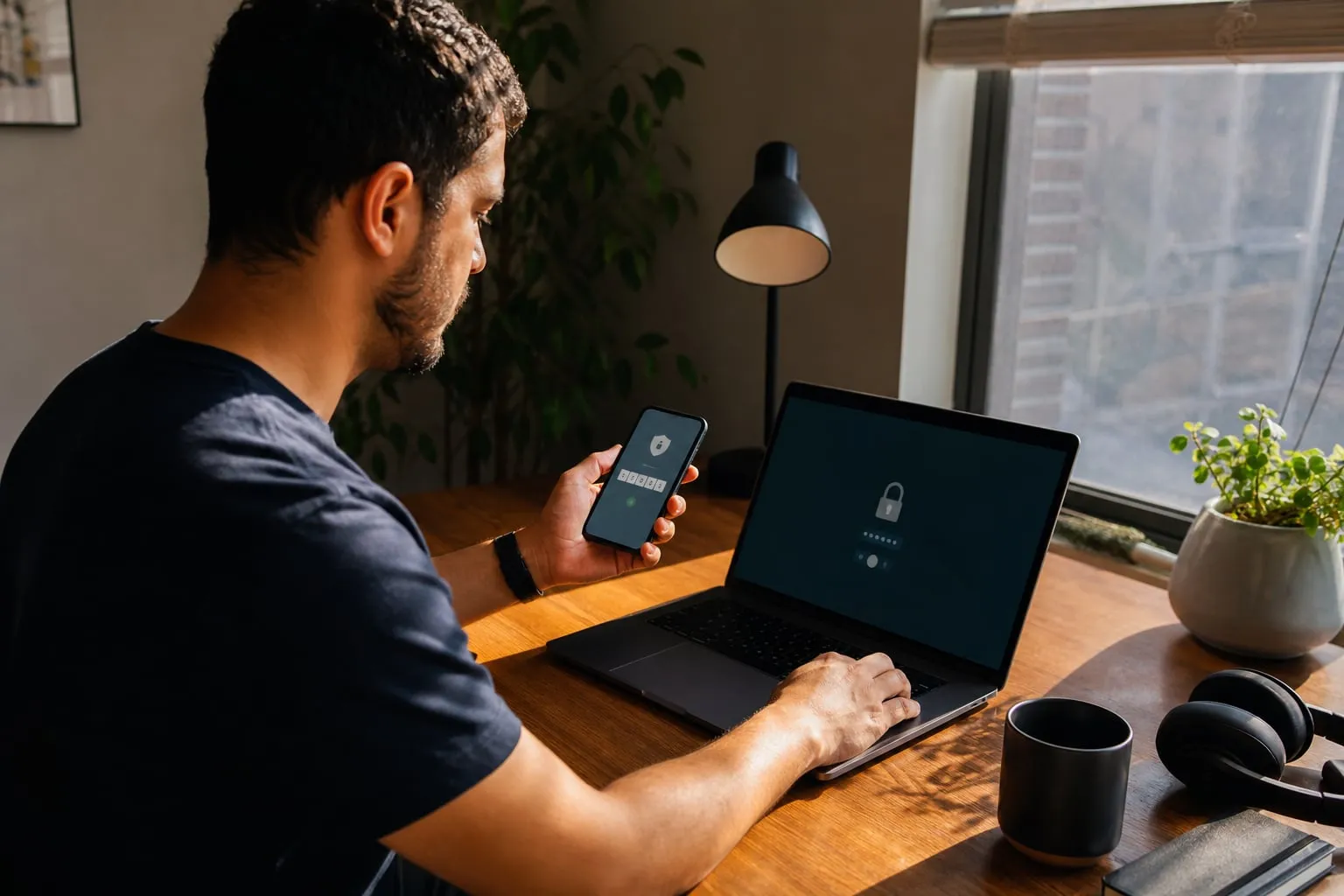
Como usar chave de acesso depende de duas etapas: criar o recurso no dispositivo e preparar uma recuperação antes de perder o celular. A chave de acesso permite entrar com impressão digital, reconhecimento facial ou PIN, enquanto a conta mantém uma chave pública e o dispositivo guarda a chave privada.
Esse login costuma ser mais resistente a páginas falsas de captura de senha, mas não elimina todos os riscos. Se você perder o celular e não tiver outro método de recuperação, a conta pode ficar tão inacessível quanto ficaria com uma senha esquecida.
O que é uma chave de acesso?
Uma chave de acesso, também chamada de passkey, é um par de chaves criptográficas criado para um site ou aplicativo. A chave privada fica no celular, computador ou gerenciador de credenciais. O serviço recebe apenas a chave pública, que não serve para fazer login sozinha.
Na prática, você desbloqueia o dispositivo para provar que é você. O desbloqueio pode usar Face ID, impressão digital, reconhecimento facial, PIN ou senha do aparelho. O site nunca recebe sua biometria, e ela não é transformada em uma senha enviada pela internet.
A chave pode ficar salva no Google Password Manager, no iCloud Keychain ou em outro gerenciador compatível. Quando a sincronização está ativa, ela pode aparecer em um novo aparelho depois que você recuperar o acesso à conta que guarda essas credenciais. Isso não substitui o plano de recuperação.

Como usar chave de acesso na Conta do Google
Faça a configuração em um aparelho que você controla e que tenha bloqueio de tela ativo. No Android, mantenha o sistema e o Google Play Services atualizados; no iPhone, use uma versão recente do iOS e o iCloud Keychain ativado.
-
Abra
myaccount.google.com/securitye entre na sua Conta do Google. -
Na área Como você faz login no Google, procure Chaves de acesso e chaves de segurança.
-
Toque em Criar uma chave de acesso ou na opção equivalente mostrada na tela.
-
Confirme o bloqueio do aparelho com biometria, PIN ou senha.
-
Dê um nome ao dispositivo, se o Google solicitar, para reconhecê-lo depois na lista de credenciais.
-
Saia da conta e teste o login em uma janela anônima. O teste deve funcionar sem você precisar copiar uma senha.
O detalhe que costuma causar confusão é o PIN do celular. Ele não é enviado ao Google, mas quem tiver o aparelho e souber esse PIN poderá desbloquear as chaves salvas nele. Use um PIN que não seja a data de nascimento e evite repetir o código usado no banco ou no cartão.
Também confira a lista de dispositivos em Sua atividade nos dispositivos. Se aparecer um celular antigo, remova a sessão e a chave correspondente. A exclusão da chave não apaga a Conta do Google, mas impede aquele aparelho de fazer novos logins por ela.
Como configurar chaves de acesso em redes sociais
As redes sociais mudam os nomes dos menus com frequência. Procure por Central de Contas, Senha e segurança, Autenticação ou Chave de acesso. A opção pode não aparecer para todas as contas, regiões ou versões do aplicativo.
Instagram e Facebook
No Instagram ou Facebook, abra Configurações e privacidade e entre na Central de Contas. Depois, procure Senha e segurança. Quando a função estiver disponível, a área de chave de acesso mostra a opção para criar e administrar o login sem senha.
Faça o cadastro no celular principal e confirme com o bloqueio de tela. Em seguida, abra o aplicativo em outro dispositivo ou use uma janela privada do navegador para verificar se a chave é oferecida. Não remova a senha, o e-mail de recuperação nem a autenticação em dois fatores durante esse primeiro teste.
Para perfis de fotografia, essa revisão evita um problema comum: o administrador troca de aparelho durante uma produção e perde acesso ao perfil que concentra contatos, anúncios e arquivos publicados. Se a conta estiver ligada a uma equipe, registre quem possui os métodos de recuperação e mantenha pelo menos duas pessoas autorizadas.

TikTok e outras plataformas
No TikTok, verifique Perfil > Menu > Configurações e privacidade > Conta. Se houver suporte para chave de acesso, o aplicativo indicará onde criar ou gerenciar o recurso. Em outras redes, a disponibilidade pode depender do sistema operacional e do navegador.
O caminho seguro é o mesmo:
- crie a chave em um dispositivo confiável;
- confirme o login em outro aparelho antes de apagar métodos antigos;
- revise sessões abertas, e-mails e números de telefone cadastrados;
- guarde códigos de backup fora do celular.
Não aceite uma solicitação de chave de acesso iniciada por um link recebido em mensagem. Abra o aplicativo ou digite o endereço do serviço no navegador. Uma página falsa pode tentar induzir você a cadastrar uma credencial no domínio errado.
Como preparar a recuperação antes de perder o celular
A recuperação deve ser configurada no mesmo dia em que você cria a chave. Faça esta lista para a Conta do Google e repita o processo nas redes sociais que você usa para trabalho.
1. Cadastre um e-mail de recuperação
Use um endereço que você consiga abrir sem depender do celular perdido. Um segundo e-mail em outro provedor ajuda, desde que tenha senha própria e autenticação em dois fatores.
Não use como recuperação um endereço que encaminha mensagens para a conta principal. Se a conta principal for invadida, esse encaminhamento pode expor o código de recuperação também.
2. Adicione um número de telefone, se fizer sentido
O SMS é melhor do que nenhum método, mas pode falhar em caso de perda do chip, troca de operadora ou fraude de portabilidade. Mantenha o número atualizado e pergunte à operadora se existe bloqueio contra transferência não autorizada.
Para contas profissionais, prefira combinar o telefone com um aplicativo autenticador e códigos de backup. Assim, a recuperação não depende de uma única linha móvel.
3. Gere códigos de backup
No Google, a área de segurança oferece códigos de backup para situações em que você não consegue usar o celular. Baixe ou imprima a lista e guarde-a em um local físico protegido, como um envelope em casa.
Cada código deve ser tratado como uma senha de uso único. Não salve a lista em uma foto na galeria do próprio telefone. Em uma conta social, procure a área de autenticação em dois fatores para gerar códigos equivalentes, quando disponíveis.

4. Mantenha um segundo dispositivo
Uma segunda chave em um computador pessoal, tablet ou outro celular reduz o risco de bloqueio. Faça isso apenas em aparelhos que você realmente controla. Criar chaves em computadores compartilhados, de uma lan house ou de um estúdio alugado aumenta a chance de deixar uma credencial para trás.
Se você trabalha com vídeo ou áudio, mantenha o inventário dos dispositivos junto ao inventário dos arquivos. O mesmo cuidado usado no Backup de arquivos de áudio: fluxo 3-2-1 para estúdios ajuda a lembrar que uma cópia única também é um ponto de falha para o acesso às contas.
O que fazer quando o celular foi perdido
A ordem das ações faz diferença. Use um computador confiável ou o aparelho reserva e siga estes passos:
-
Bloqueie o aparelho remotamente. No Android, use o Encontrar Meu Dispositivo. No iPhone, marque o aparelho como perdido no Buscar. Se houver chance de recuperação, não apague o telefone antes de tentar localizá-lo, a menos que os dados ofereçam risco imediato.
-
Altere a senha principal da conta. A chave de acesso continua válida em outros dispositivos até ser removida, e a senha antiga pode estar exposta se o aparelho foi desbloqueado.
-
Encerre sessões abertas. Revise a lista de aparelhos e remova o celular perdido, navegadores desconhecidos e aplicativos que você não reconhece.
-
Remova a chave do aparelho perdido. Na Conta do Google ou na Central de Contas da rede social, exclua a credencial vinculada ao dispositivo. Se a chave estava sincronizada, revise também o gerenciador de credenciais.
-
Troque a senha do e-mail de recuperação. Essa etapa é esquecida com frequência. Quem controla o e-mail secundário pode interceptar tentativas futuras de recuperação.
-
Avise a operadora e bloqueie o chip. Peça uma segunda via somente depois de confirmar sua identidade pelos canais oficiais.
Não entregue códigos de verificação a alguém que telefone dizendo ser suporte. Google, Instagram, Facebook e TikTok não precisam que você dite um código para “cancelar” um acesso suspeito.

Chave de acesso ou senha: qual é o melhor arranjo?
A escolha não precisa ser exclusiva. Para a maioria das pessoas, o arranjo mais seguro combina uma chave de acesso no aparelho principal, uma segunda forma de login e códigos guardados fora do telefone.
| Opção | Vantagem | Limitação |
|---|---|---|
| Chave de acesso | Login rápido e menos exposto a páginas falsas | Depende do acesso ao dispositivo ou ao gerenciador que a sincroniza |
| Senha longa | Funciona em quase todos os serviços | Pode ser reutilizada, descoberta ou capturada em um site falso |
| Aplicativo autenticador | Gera códigos sem depender de SMS | A migração para outro aparelho exige cuidado |
| SMS | Fácil de configurar | Depende da operadora e pode sofrer fraude de portabilidade |
Use uma senha única e longa como método de recuperação, mesmo depois de ativar a chave. Um gerenciador de senhas reduz o risco de reutilizar a mesma combinação em redes sociais, e-mail e serviços de trabalho.
Para quem aluga um espaço para fotografar ou gravar, o controle de contas também faz parte da organização da produção. Antes de compartilhar acessos com uma equipe, defina quem administra cada perfil e registre a devolução de equipamentos e credenciais no Contrato de locação de estúdio: cláusulas sem brechas. A mesma regra vale para locações como a Casa Primavera - Localcine e a Galeria Ricardo Von Brusky - Localcine: cada pessoa deve ter o acesso necessário, e não uma senha compartilhada sem controle.
Perguntas frequentes sobre chaves de acesso
A chave de acesso substitui a autenticação em dois fatores?
Em geral, ela oferece uma autenticação forte por si só, porque combina a posse do dispositivo com o desbloqueio local. Ainda assim, mantenha um método alternativo para recuperação. Cada serviço define suas próprias regras.
O que acontece se eu trocar de celular?
Se a chave estiver sincronizada com o Google Password Manager ou iCloud Keychain, ela pode ser restaurada depois que você entrar na conta correspondente. Caso contrário, use o aparelho reserva, códigos de backup, e-mail ou outro método oferecido pelo serviço para entrar e criar uma nova chave.
Posso usar a mesma chave em vários sites?
Não. A chave é criada para uma conta e um domínio específicos. Essa separação reduz o impacto de um vazamento em outro serviço.
Devo apagar minha senha depois de criar a chave?
Não apague o único método alternativo antes de testar a recuperação. Muitos serviços ainda usam a senha para trocar de aparelho, revisar configurações ou confirmar uma mudança de segurança.
Como saber se uma solicitação é legítima?
Confira o domínio no navegador e o nome do aplicativo. Se você não iniciou o login, feche a solicitação. Em caso de dúvida, abra o serviço manualmente em vez de seguir um link recebido por e-mail, SMS ou mensagem direta.