Como gravar a tela com áudio interno sem vazar sons
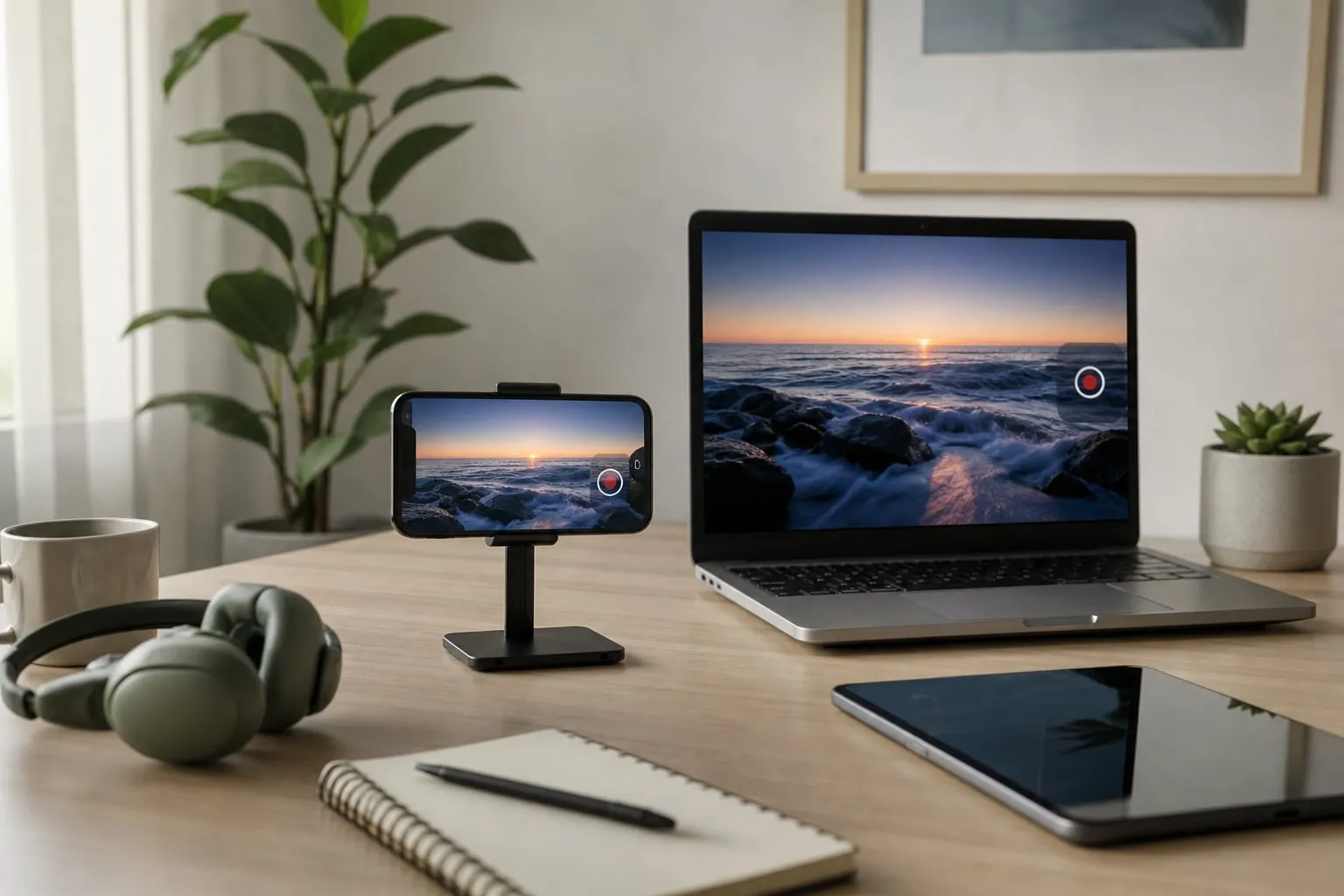
Como gravar a tela com áudio interno depende do sistema do celular e da opção escolhida antes de iniciar. No Android, procure por “Som do dispositivo” ou “Áudio interno”; no iPhone, a gravação de tela já captura o áudio do aparelho, enquanto o microfone fica desligado por padrão.
O cuidado que evita a maioria dos problemas é fazer um teste de 10 segundos antes da gravação principal. Assim, você confirma o volume, impede que notificações apareçam e verifica se o microfone não entrou na captura sem querer.
O que é áudio interno na gravação de tela?
Áudio interno é o som reproduzido pelo próprio celular, como a fala de um vídeo, uma música, o áudio de um jogo ou o toque de um aplicativo. Ele é diferente do áudio externo, que vem do microfone e registra sua voz, conversas e ruídos do ambiente.
A gravação pode usar três configurações:
-
Áudio interno: registra apenas o som do aparelho.
-
Microfone: registra o ambiente ao redor do celular.
-
Áudio interno e microfone: mistura o som do aparelho com sua voz e os ruídos próximos.
Para um tutorial, demonstração de aplicativo ou captura de jogo, a primeira opção costuma ser a mais limpa. Se você precisa explicar cada etapa enquanto grava, use o microfone apenas depois de testar o eco e o volume da sua voz.
Alguns aplicativos bloqueiam a captura de áudio ou de imagem por proteção de direitos autorais. Nesse caso, a gravação pode sair sem som, mostrar uma tela preta ou exibir apenas parte do conteúdo. Trocar a configuração do celular não remove esse bloqueio.
Como gravar a tela com áudio interno no Android
Os nomes dos botões mudam entre Samsung, Motorola, Xiaomi, Google Pixel e outras marcas, mas o caminho costuma começar no painel de configurações rápidas.
Passo a passo no Android
-
Deslize o dedo de cima para baixo duas vezes para abrir todas as configurações rápidas.
-
Toque em Gravador de tela, Gravação de tela ou nome parecido. Se o botão não aparecer, toque no lápis de edição e arraste o atalho para o painel principal.
-
Abra a opção de áudio antes de iniciar. Ela pode aparecer como Som do dispositivo, Áudio interno, Mídia ou Som do dispositivo e microfone.
-
Escolha Som do dispositivo para capturar apenas o áudio interno. Evite a opção combinada se você não quer sua voz na gravação.
-
Escolha se os toques na tela devem aparecer. Para um tutorial, eles ajudam a acompanhar o gesto; para um vídeo final, podem deixar o áudio mais poluído.
-
Toque em Iniciar gravação e espere a contagem regressiva terminar.
-
Para encerrar, toque no botão de parada na barra de notificações ou no controle flutuante do gravador.
Em celulares Samsung Galaxy recentes, o menu costuma oferecer Som de mídia, Som de mídia e microfone ou Sem som. No Google Pixel, o gravador de tela aparece nas configurações rápidas e permite escolher o áudio do dispositivo, o microfone ou os dois. Em outras interfaces Android, a função pode estar dentro de Mais configurações.
O passo que costuma passar despercebido é a escolha do áudio antes da contagem regressiva. Depois que a gravação começa, alguns modelos não permitem trocar de microfone para áudio interno sem interromper o arquivo.
Como gravar a tela com áudio interno no iPhone
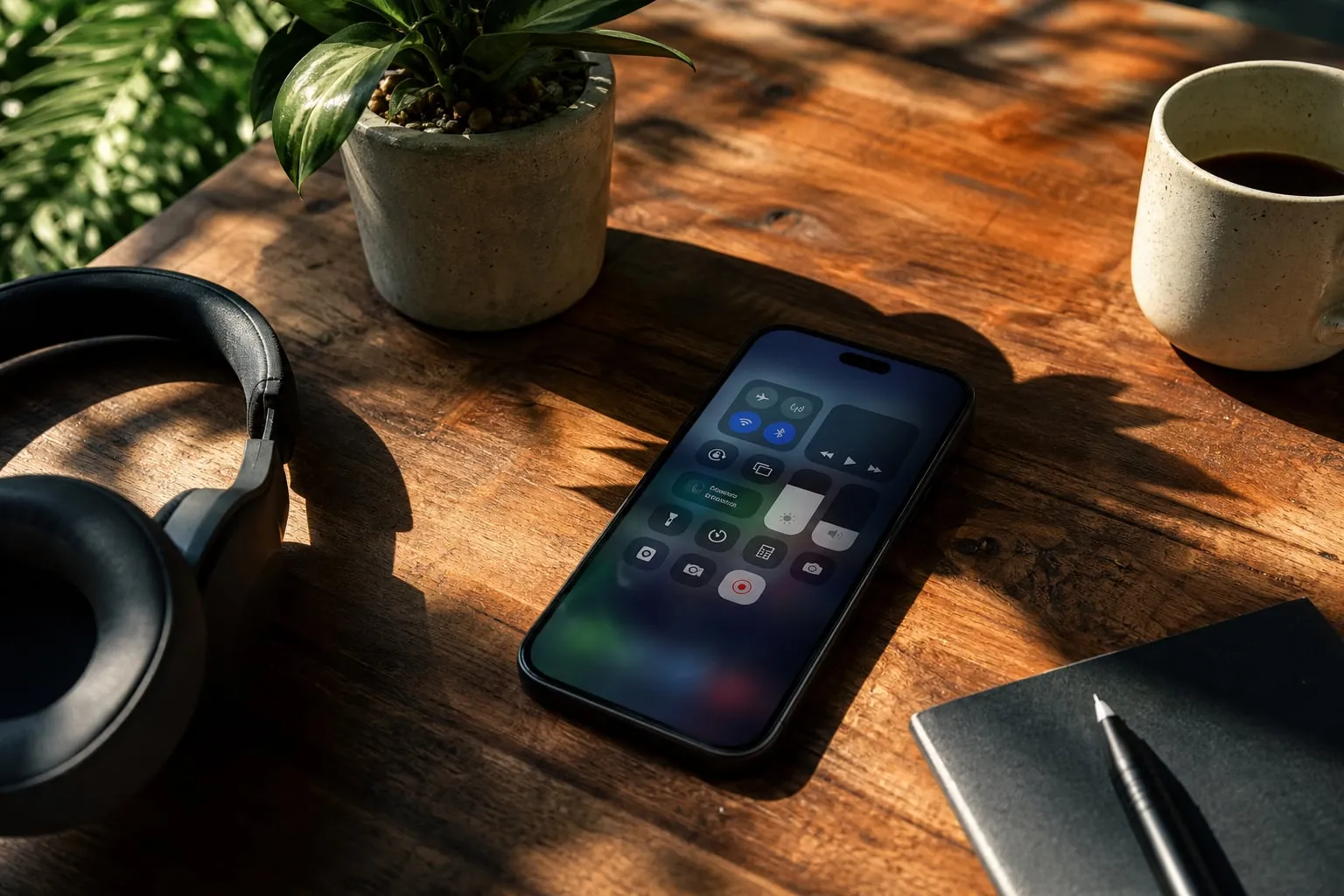
No iPhone, a gravação de tela fica na Central de Controle. O áudio do aplicativo é capturado quando o app permite esse tipo de gravação, e o microfone permanece desligado até que você o ative manualmente.
Passo a passo no iPhone
-
Abra Ajustes, entre em Central de Controle e adicione Gravação da Tela, caso o atalho ainda não esteja disponível.
-
Abra a Central de Controle. Em iPhones com Face ID, deslize o dedo do canto superior direito para baixo. Em modelos com botão de início, deslize de baixo para cima.
-
Pressione e segure o ícone de gravação, que aparece como um círculo dentro de outro círculo.
-
Deixe Microfone desligado para capturar apenas o áudio interno. Quando o microfone está ligado, o botão fica destacado e o iPhone grava também o ambiente.
-
Toque em Iniciar Gravação e aguarde a contagem de três segundos.
-
Toque no indicador vermelho no alto da tela e confirme a parada, ou abra a Central de Controle e pressione o botão de gravação novamente.
O arquivo é salvo no aplicativo Fotos. Se a gravação sair sem áudio, verifique se o aplicativo permitia a captura e se o volume de mídia estava ligado durante o teste. O modo silencioso do iPhone não substitui essa verificação, porque o comportamento pode variar de acordo com o aplicativo.
Como impedir notificações, chamadas e sons do microfone
A configuração de áudio resolve apenas metade do problema. Uma notificação pode aparecer na imagem, interromper o som interno ou revelar uma conversa que você não pretendia publicar.
Antes de começar, faça esta preparação:
-
Ative Não Perturbe ou Modo Avião. Se precisar manter o Wi-Fi, use o Não Perturbe e bloqueie chamadas e alertas nas configurações do modo.
-
Feche aplicativos de mensagens e remova bolhas flutuantes, como as do WhatsApp e do Messenger.
-
Desative prévias de notificações na tela bloqueada e nos banners temporários.
-
Feche o microfone em aplicativos que possam iniciar gravação por comando de voz.
-
Aumente o volume de mídia até um nível audível, sem colocar o alto-falante no máximo sem necessidade.
O Modo Avião não impede todos os sons do celular. Alarmes, temporizadores e alguns avisos do sistema podem continuar funcionando. Se a gravação for longa, confira também o espaço livre e a porcentagem da bateria.
Faça um teste curto com o mesmo aplicativo e a mesma tela que será usada no vídeo. Reproduza o arquivo com fones de ouvido. Esse teste revela chiados, volume baixo e captação acidental do ambiente com mais facilidade do que ouvir pelo alto-falante do próprio telefone.
O microfone pode ser capturado sem você perceber?
Pode, principalmente quando a opção escolhida é “Som do dispositivo e microfone”. O microfone também pode continuar ativo se você iniciou a gravação a partir de uma configuração usada em outro vídeo.
Confira estes sinais antes de gravar:
-
No iPhone, o ícone do microfone deve aparecer desligado na janela de gravação.
-
No Android, selecione explicitamente Som do dispositivo, não uma opção que mencione microfone.
-
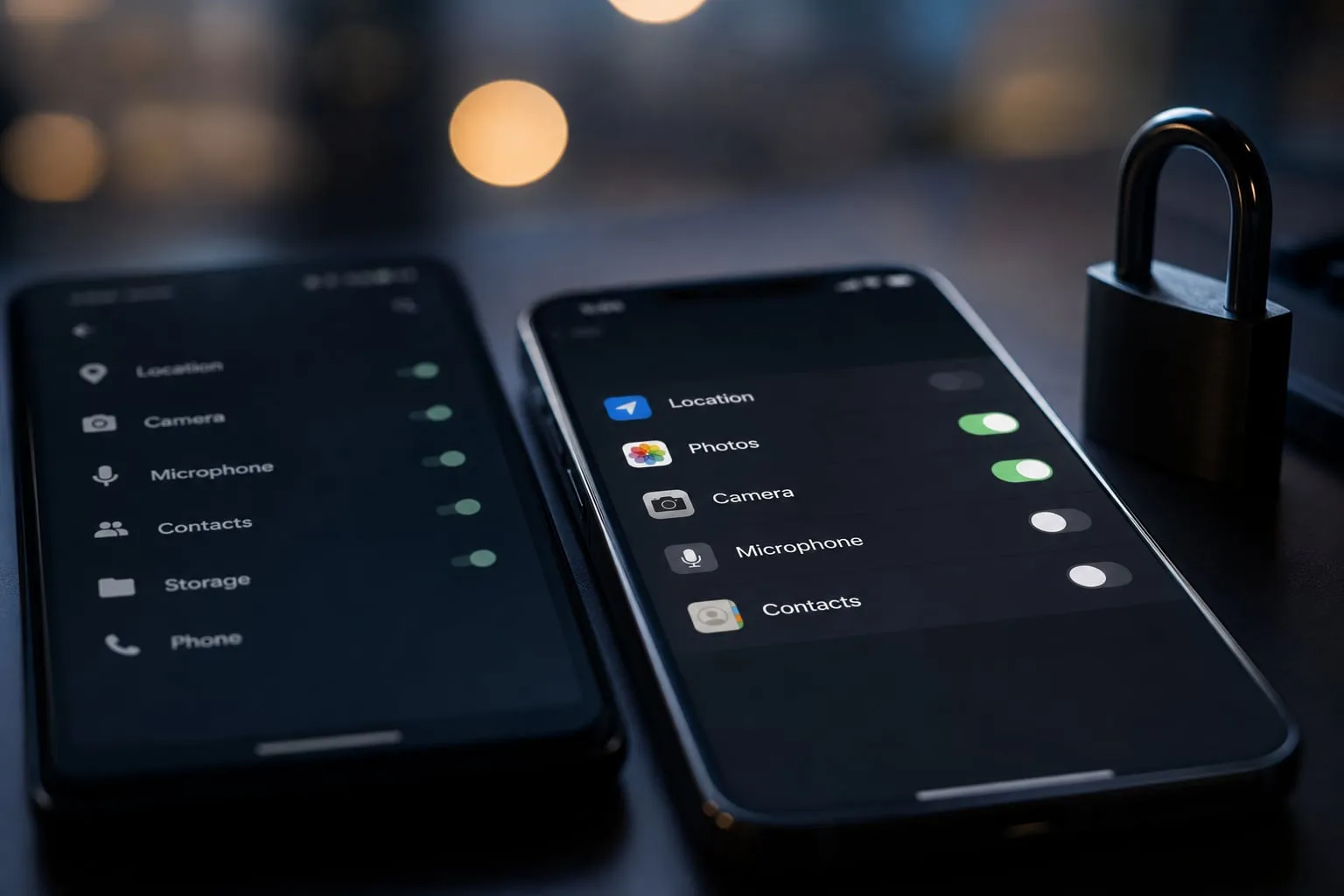
Observe o indicador de privacidade do sistema. Um ponto verde ou um ícone de microfone pode indicar que algum aplicativo está usando o sensor.
-
Bata palmas ou fale durante o teste e reproduza o arquivo. Se sua voz aparecer, a configuração não está restrita ao áudio interno.
Se o vídeo precisa de narração, grave a tela sem microfone e faça a voz depois em um editor. Esse fluxo dá mais controle sobre pausas e erros, mas exige sincronizar a fala com os movimentos. Para uma explicação rápida, gravar tudo de uma vez é mais prático; para um tutorial que será publicado, a narração separada costuma produzir um arquivo mais fácil de corrigir.
Como melhorar o arquivo depois da captura
O arquivo original costuma ter resolução alta e duração maior do que a necessária. Antes de enviar, corte a contagem regressiva e os segundos finais, quando sua mão volta ao painel de controle.
No editor do celular, remova trechos sem ação e confira se o primeiro toque aparece no vídeo. Se a imagem foi gravada em 1080p a 60 quadros por segundo, o arquivo pode ficar pesado para mensagens e armazenamento em nuvem. Exportar em 1080p a 30 quadros por segundo reduz o tamanho, mas também diminui a fluidez em jogos e rolagens rápidas.
Para demonstrações de câmera, deixe o áudio interno desligado se o objetivo for preservar sua explicação feita depois. Quem está preparando um vídeo de movimento pode complementar o tutorial com Como gravar vídeo andando com celular sem tremer. Já uma captura de aplicativo de fotografia pode acompanhar técnicas como Como fotografar pássaros com celular sem borrar o voo.
Quando usar a gravação de tela em um espaço físico
A gravação de tela também ajuda a documentar referências de produção. Você pode registrar um mapa, uma conversa de planejamento, uma simulação de enquadramento ou a página de um espaço antes de visitar o local.
Para organizar uma pesquisa de locação, salve as telas em pastas com o nome do projeto e a data. Uma referência de espaço como a Casa Primavera - Localcine pode ficar junto das imagens de cenário, enquanto a Galeria Ricardo Von Brusky - Localcine pode ser comparada com outras opções no mesmo arquivo.
Esse uso pede atenção à privacidade. Não grave conversas, telas de pagamento ou mensagens de terceiros sem autorização. Se o arquivo for apenas uma anotação pessoal, ainda vale cortar nomes, telefones e notificações antes de compartilhá-lo com uma equipe.
Por que a gravação fica sem áudio?
A ausência de som costuma vir de uma destas situações:
-
A opção estava em “Sem som”. Pare a gravação, selecione o áudio interno e faça outro teste.
-
O aplicativo bloqueou a captura. Serviços de streaming e alguns apps financeiros podem restringir áudio e imagem.
-
O volume de mídia estava zerado. O volume do toque não controla necessariamente o volume do vídeo ou jogo.
-
O microfone foi escolhido no lugar do som interno. Nesse caso, o arquivo pode conter apenas ruído ambiente.
-
O arquivo foi exportado por um editor sem faixa de áudio. Abra o vídeo original na galeria para separar um problema de captura de um problema de edição.
Se o áudio fica adiantado ou atrasado, teste o arquivo original em outro reprodutor antes de editar. Uma exportação interrompida por pouco espaço de armazenamento pode criar falhas que parecem problema de sincronização.
Perguntas frequentes
É possível gravar o áudio interno e minha voz ao mesmo tempo?
Sim, quando o aparelho oferece a opção Som do dispositivo e microfone. Use fones com fio ou Bluetooth apenas depois de testar, porque alguns modelos alteram o áudio disponível quando um acessório está conectado.
A gravação de tela captura notificações?
Ela pode capturar notificações visuais e, em certas configurações, sons de alerta. Ative Não Perturbe, feche mensageiros e faça um teste antes da gravação definitiva.
O áudio interno funciona em qualquer aplicativo?
Não. O sistema pode gravar o áudio de muitos aplicativos, mas o próprio aplicativo pode bloquear a captura por segurança ou licenciamento.
Onde o vídeo gravado fica salvo?
No iPhone, ele aparece no Fotos. No Android, costuma ficar em Fotos, Galeria ou em uma pasta chamada Screen recordings, Gravações de tela ou equivalente.
Qual é a melhor configuração para um tutorial?
Use áudio interno quando a explicação estiver dentro do aplicativo. Para narrar com clareza, grave sem microfone e adicione a voz depois, ou escolha a combinação de áudio interno e microfone após testar o ambiente.
A sequência mais segura é curta: selecionar o áudio, ativar Não Perturbe, gravar dez segundos, ouvir com fones e só então fazer a captura completa. Esse procedimento evita que um tutorial inteiro precise ser refeito por causa de uma notificação ou de um microfone ligado.