Como espelhar celular na TV sem cabo com segurança
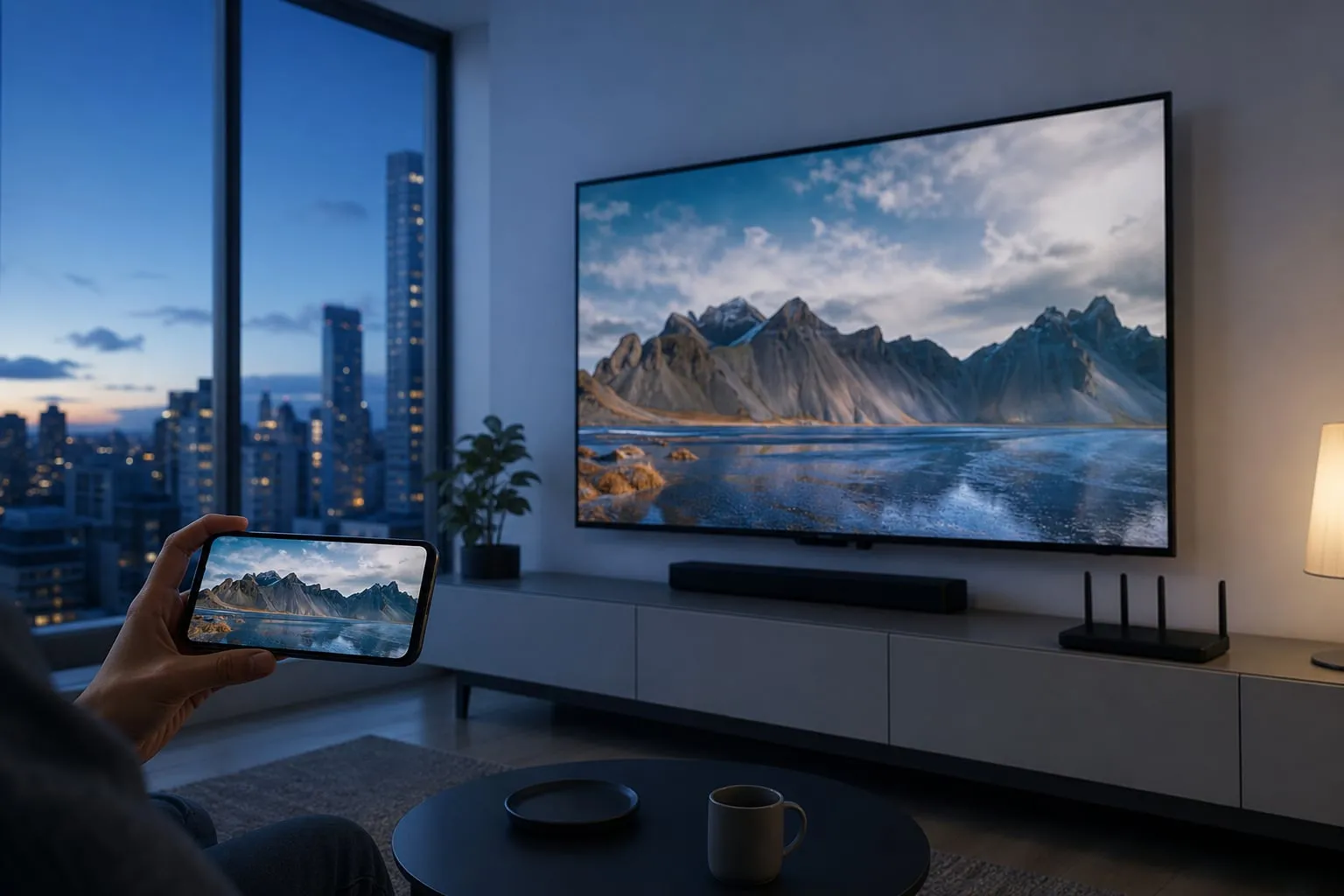
Espelhar celular na TV sem cabo funciona de formas diferentes no Android e no iPhone. Em uma Smart TV compatível, você normalmente precisa conectar os dois aparelhos à mesma rede Wi-Fi e usar Google Cast, Miracast ou AirPlay. Em uma TV antiga, um dispositivo conectado à entrada HDMI resolve o problema, mas exige energia, configuração inicial e uma porta HDMI livre.
O ponto que costuma ser ignorado é a privacidade: o espelhamento mostra tudo o que aparece no celular, incluindo notificações, mensagens e códigos de autenticação. Antes de começar, ative o modo Não Perturbe e feche aplicativos com informações pessoais.
Qual método usar para espelhar celular na TV sem cabo?
A melhor opção depende do celular, da TV e do que você quer exibir. Para assistir a um vídeo, transmitir pelo botão do aplicativo costuma consumir menos bateria e manter o celular livre para outras tarefas. Para mostrar a tela inteira, use o recurso de espelhamento.
| Situação | Opção mais prática | O que você perde |
|---|---|---|
| Android e TV com Google Cast | Transmitir pelo Google Cast | O celular e a TV precisam estar na mesma rede Wi-Fi |
| Android e TV com Miracast | Espelhamento de tela ou Smart View | A compatibilidade varia entre marcas e versões |
| iPhone e TV com AirPlay | AirPlay pelo Central de Controle | A TV precisa aceitar AirPlay ou usar uma Apple TV |
| TV antiga com HDMI | Chromecast, Fire TV ou receptor compatível | Há custo do dispositivo e uma configuração inicial |
Google Cast envia o conteúdo de um aplicativo para a TV. Espelhamento, também chamado de screen mirroring, duplica a tela inteira do celular. Essa diferença explica por que o YouTube pode transmitir normalmente enquanto um aplicativo de streaming bloqueia a duplicação da tela por proteção de conteúdo.
Como espelhar um celular Android na Smart TV
No Android, os nomes dos menus mudam conforme a fabricante. Samsung costuma usar Smart View; Xiaomi pode exibir Transmitir; Motorola e outros aparelhos podem mostrar Transmitir tela, Screen Cast ou uma opção parecida nas configurações rápidas.
Android com Google Cast
-
Ligue a TV e conecte-a à mesma rede Wi-Fi do celular. Confira o nome exato da rede. Se a TV estiver no Wi-Fi de convidados e o celular na rede principal, eles podem não se encontrar.
-
Abra um aplicativo compatível, como YouTube, Spotify ou Google Fotos.
-
Toque no ícone de transmissão, que parece uma tela com ondas no canto inferior esquerdo.
-
Escolha o nome da TV ou do dispositivo Google TV. Na primeira conexão, aceite o código exibido na televisão, se ele aparecer.
-
Para interromper, toque novamente no ícone e selecione Desconectar.
Esse método é melhor para filmes, músicas e fotos. O celular envia o conteúdo para a TV, então você pode apagar a tela ou responder a uma mensagem sem mostrar cada ação no televisor. Em alguns serviços, o botão de transmissão funciona mesmo quando o espelhamento completo é bloqueado.
Android com Smart View ou Miracast
Para duplicar a tela, deslize duas vezes de cima para baixo e procure Smart View, Transmitir ou Espelhar tela. Se a opção não estiver visível, toque no lápis de edição dos atalhos ou pesquise por “transmitir” nas configurações.
Selecione a TV e aceite a solicitação no televisor. Em modelos compatíveis, a conexão começa em poucos segundos. TVs de marcas diferentes podem usar nomes como Screen Share, Wireless Display ou Miracast.
O Miracast cria uma conexão sem fio direta em muitos aparelhos, mas não é um padrão garantido em todo Android ou Smart TV. Se a TV não aparecer, verifique o manual do modelo antes de instalar aplicativos de espelhamento. Muitos desses apps exibem anúncios, pedem permissões amplas ou funcionam apenas como ponte para um receptor compatível.
Como espelhar o iPhone na TV sem cabo
O iPhone usa AirPlay para enviar a tela ou o conteúdo para uma Apple TV, uma Smart TV compatível ou alguns dispositivos de streaming. A TV e o iPhone precisam estar na mesma rede Wi-Fi.
-
Ligue a TV e abra a função AirPlay, caso o modelo tenha um menu próprio para isso.
-
No iPhone com Face ID, deslize para baixo a partir do canto superior direito. Em modelos com botão de Início, deslize de baixo para cima.
-
Toque em Espelhar a Tela e escolha a TV.
-
Digite na tela do iPhone o código AirPlay que aparecer na televisão.
Para enviar apenas um vídeo ou uma foto, abra o conteúdo e toque no botão AirPlay. Essa alternativa costuma ser mais estável para reprodução e evita que alertas de outros aplicativos apareçam na TV.
Se o nome da televisão não surgir, confirme se o AirPlay está ativado nas configurações da TV. Também vale desligar temporariamente a VPN do iPhone, pois ela pode impedir que os aparelhos se descubram na rede local.
Como usar uma TV antiga sem comprar cabo HDMI para o celular
Uma TV que não é Smart pode receber a tela do celular por um dispositivo HDMI. As opções mais comuns são Chromecast, Google TV Streamer, Fire TV e receptores Miracast. O aparelho fica conectado à entrada HDMI e recebe energia pela tomada ou por uma porta USB da própria televisão.
O procedimento costuma seguir esta ordem:
-
Conecte o dispositivo à porta HDMI e à fonte de energia.
-
Selecione essa entrada no controle da TV usando o botão Input, Source ou AV.
-
Instale o aplicativo de configuração indicado pelo fabricante.
-
Conecte o dispositivo à rede Wi-Fi da casa.
-
Use Google Cast, AirPlay ou Miracast, conforme o receptor e o celular.
O Chromecast é uma escolha prática para Android e para aplicativos com botão Cast. Para iPhone, confirme se o modelo escolhido aceita AirPlay antes da compra. Um receptor Miracast pode atender ao Android, mas não substitui automaticamente a compatibilidade com AirPlay.
Também confira a resolução máxima do aparelho. Uma TV antiga pode aceitar o sinal e ainda exibir a imagem em 720p ou 1080p, sem transformar o painel em uma televisão 4K. Se a televisão tiver apenas entradas RCA coloridas, será necessário um conversor HDMI para AV, e a qualidade cairá mais uma vez.
Uma TV antiga pode funcionar bem em uma sessão de fotos. Você pode, por exemplo, revisar imagens de uma produção na Casa Primavera - Localcine ou apresentar um moodboard na Galeria Ricardo Von Brusky - Localcine usando um receptor HDMI. Para vídeo com áudio, teste antes o volume da TV e a posição do receptor, porque uma porta HDMI escondida atrás do painel pode deixar o sinal instável quando o dispositivo fica pressionado.
Por que a conexão falha e como corrigir
A maioria das falhas vem da rede, da compatibilidade ou da seleção errada da entrada da TV. Faça os testes abaixo na ordem, pois trocar configurações aleatoriamente costuma dificultar o diagnóstico.
-
A TV não aparece: confirme que os dois aparelhos estão na mesma rede e não em redes de convidados. Reinicie primeiro a TV, depois o receptor e, por último, o celular.
-
A conexão cai durante o vídeo: aproxime o celular do roteador, retire o receptor de trás de objetos metálicos e teste a rede de 5 GHz se o aparelho suportar essa faixa. Em cômodos distantes, 2,4 GHz pode alcançar mais longe, mas costuma sofrer mais interferência.
-
A imagem congela e o áudio continua: reduza a distância até o roteador e pare downloads pesados. O espelhamento envia alterações da tela em tempo real, por isso consome mais rede que a transmissão direta de um vídeo.
-
A imagem aparece, mas não há som: selecione a saída de áudio da TV, aumente o volume do aplicativo e desconecte fones Bluetooth do celular. O telefone pode continuar enviando o som para o fone.
-
O aplicativo mostra uma tela preta: use o botão Cast ou AirPlay dentro do aplicativo. Serviços com DRM, uma proteção contra cópia, podem bloquear o espelhamento da tela.
-
O Android encontra a TV, mas o iPhone não: isso pode ser uma limitação de protocolo. Miracast e AirPlay não são a mesma tecnologia; um receptor compatível com um deles não garante suporte ao outro.
-
O código não funciona: cancele a sessão na TV, reinicie o recurso AirPlay ou Cast e gere um novo código. Evite deixar várias TVs e receptores ligados durante a configuração.
Depois de alterar o roteador, teste novamente sem VPN e sem ponto de acesso móvel. Hotspot do celular geralmente não substitui uma rede doméstica para esse tipo de conexão, porque alguns aparelhos não conseguem transmitir e receber o conteúdo pela mesma interface sem fio.
Como evitar que mensagens apareçam na TV
Espelhar a tela transforma cada toque e alerta em imagem pública. Antes de apresentar fotos, assistir a um vídeo com outras pessoas ou gravar a tela da TV, faça esta verificação:
-
Ative Não Perturbe ou um modo equivalente.
-
Desative a prévia de mensagens em Ajustes > Notificações no iPhone ou em Configurações > Notificações no Android.
-
Feche aplicativos de banco, e-mail, mensageiros e gerenciadores de senhas.
-
Remova cartões salvos e códigos de autenticação da tela antes de iniciar o espelhamento.
-
Prefira o botão Cast ou AirPlay do aplicativo quando quiser mostrar apenas um filme ou uma foto.
-
Ao terminar, toque em Parar espelhamento e remova o celular da lista de dispositivos confiáveis da TV se outras pessoas usam o aparelho.
Faça um teste com uma foto comum antes de abrir uma apresentação. O primeiro alerta que aparece no canto da TV costuma ser suficiente para revelar que o modo escolhido está duplicando a tela inteira.
Espelhamento funciona para fotos, vídeos e apresentações?
Sim, mas o resultado depende da origem do conteúdo. Fotos locais, páginas da internet e apresentações costumam funcionar no espelhamento. Vídeos protegidos por DRM podem exigir o aplicativo instalado na própria TV ou a transmissão pelo botão interno do serviço.
O atraso também varia. Para revisar fotos, alguns segundos de latência não atrapalham. Para jogos, aulas de dança ou demonstrações de câmera, esse atraso torna o controle desconfortável. Nesses casos, uma conexão HDMI continua mais previsível, embora deixe de atender ao objetivo de usar o celular sem cabo.
O áudio merece um teste separado. Em uma sala com muita reverberação, o som da TV pode ficar difícil de entender mesmo quando a transmissão está correta. Para corrigir esse problema durante uma gravação, consulte o guia Como tirar eco do áudio: sala, gravação e correção prática.
Se você estiver exibindo fotos para escolher imagens de uma sessão, faça a seleção em uma pasta separada e desative o backup automático de pastas privadas. Para cuidar do equipamento usado na produção, veja também Como limpar sensor da câmera sem danificar o equipamento.
Perguntas frequentes
É possível espelhar o celular na TV sem Wi-Fi?
Depende do aparelho. Alguns conjuntos Android e Miracast criam uma conexão direta, mas muitos recursos Google Cast e AirPlay exigem uma rede Wi-Fi comum. Sem rede doméstica, um receptor compatível com conexão direta pode funcionar, porém a experiência muda conforme a marca e a versão do sistema.
Preciso instalar um aplicativo no celular?
Em muitos Android e iPhones, não. O sistema já traz Google Cast, Smart View, Transmitir ou AirPlay. Aplicativos de terceiros só fazem sentido quando o receptor exige um método próprio. Verifique as permissões e a política de privacidade antes de instalar.
Por que o celular esquenta durante o espelhamento?
A tela fica ativa, o Wi-Fi trabalha continuamente e o processador precisa preparar as imagens. Reduza o brilho, mantenha o celular ventilado e use o botão de transmissão do aplicativo quando possível. Evite carregar o aparelho sobre uma superfície quente.
Qual é a forma mais segura para uma apresentação?
Use um dispositivo conhecido, teste a conexão antes e ative Não Perturbe. Para conteúdo de vídeo, transmita apenas o aplicativo. Para uma apresentação com arquivos pessoais, crie uma pasta exclusiva e confira a primeira tela que aparecerá na TV.
Com o protocolo correto e uma checagem de privacidade antes da conexão, você consegue espelhar o celular na TV sem cabo sem transformar notificações pessoais em parte da apresentação.