Como recuperar fotos corrompidas no celular sem piorar
Para recuperar fotos corrompidas no celular, descubra primeiro onde está o defeito: no arquivo, no cartão de memória ou na galeria. Faça cópias antes de tentar qualquer reparo e teste a sincronização em outro dispositivo. Aplicativos de recuperação devem ser a última etapa, porque instalar ou salvar arquivos no mesmo armazenamento pode sobrescrever os dados apagados.
Uma foto que aparece como tela cinza, miniatura quebrada ou arquivo de 0 KB não prova, sozinha, que a imagem foi perdida. O problema pode estar no aplicativo que exibe a foto, na cópia baixada da nuvem ou no cartão que está falhando.
Como separar problema no arquivo, no cartão e na galeria
O diagnóstico fica mais seguro quando você compara a mesma foto em três lugares: no celular, em um computador e no serviço de nuvem. Evite editar, cortar ou exportar a imagem durante o teste.
| Sintoma | Causa mais provável | Primeiro teste |
|---|---|---|
| Só uma foto não abre, mas as outras funcionam | Arquivo JPEG, HEIC ou DNG danificado | Copiar o arquivo para um computador e tentar abrir com outro visualizador |
| Muitas fotos somem ou ficam com nomes estranhos | Cartão microSD ou sistema de arquivos com erro | Parar de usar o cartão e verificar uma cópia em outro dispositivo |
| A miniatura não aparece, mas o arquivo tem tamanho normal | Galeria, índice de mídia ou sincronização incompleta | Abrir pelo gerenciador de arquivos ou pela nuvem |
| A foto abre na nuvem, mas não no celular | Download local incompleto ou cache quebrado | Baixar uma nova cópia pelo Wi-Fi |
| O arquivo tem 0 KB | A gravação não foi concluída ou a cópia foi interrompida | Procurar a versão original em outro local |
O tamanho do arquivo ajuda a separar os casos. Uma foto de celular em JPEG costuma ocupar de 2 a 8 MB, enquanto uma imagem HEIC pode ocupar menos. Esses valores variam com a câmera e a resolução, mas um arquivo de 0 KB não contém dados de imagem para um aplicativo comum reconstruir.
O que fazer antes de tentar recuperar fotos corrompidas no celular
Pare de fotografar, baixar vídeos e instalar aplicativos no aparelho afetado. Cada nova gravação pode ocupar o espaço de uma foto apagada ou danificada, sobretudo em cartões microSD e celulares com pouco espaço livre.
Faça esta sequência, sem alterar os arquivos originais:
-
Ative o modo avião para interromper sincronizações automáticas e downloads.
-
Anote quais imagens apresentam erro. Registre o nome do arquivo, a pasta e o tamanho mostrado pelo gerenciador de arquivos.
-
Crie uma pasta em um computador ou em outro disco com espaço livre. Copie os arquivos problemáticos sem movê-los.
-
Se houver cartão microSD, desligue o celular antes de removê-lo. Use um leitor de cartões confiável, e não o celular como intermediário, para fazer a primeira cópia.
-
Trabalhe apenas com a cópia. O original deve permanecer parado até você entender o defeito.
No Android, o aplicativo Files do Google ou o gerenciador do fabricante pode mostrar o tamanho real do arquivo. No iPhone, a pasta do aparelho é mais limitada: confira primeiro o app Fotos, o iCloud Fotos e uma exportação para Mac ou PC. Se o iCloud ainda mostra a imagem inteira, baixe o original antes de concluir que o arquivo local está corrompido.
Um erro comum acontece quando a pessoa abre uma foto defeituosa em um editor e toca em Salvar. Alguns aplicativos substituem o original com uma versão incompleta. Prefira Duplicar, Exportar ou Salvar como, sempre em outra pasta.
Como testar se a galeria está enganando você
A galeria pode falhar mesmo quando o arquivo está intacto. Ela depende de miniaturas, índices e permissões para listar as imagens. Se uma foto não aparece no Google Fotos ou no app Fotos, procure-a pelo gerenciador de arquivos na pasta DCIM/Camera, Pictures ou na pasta do aplicativo que a criou.
Faça dois testes rápidos:
-
Abra a imagem em outro aplicativo, como Google Fotos, Files, Lightroom ou um visualizador instalado antes do problema.
-
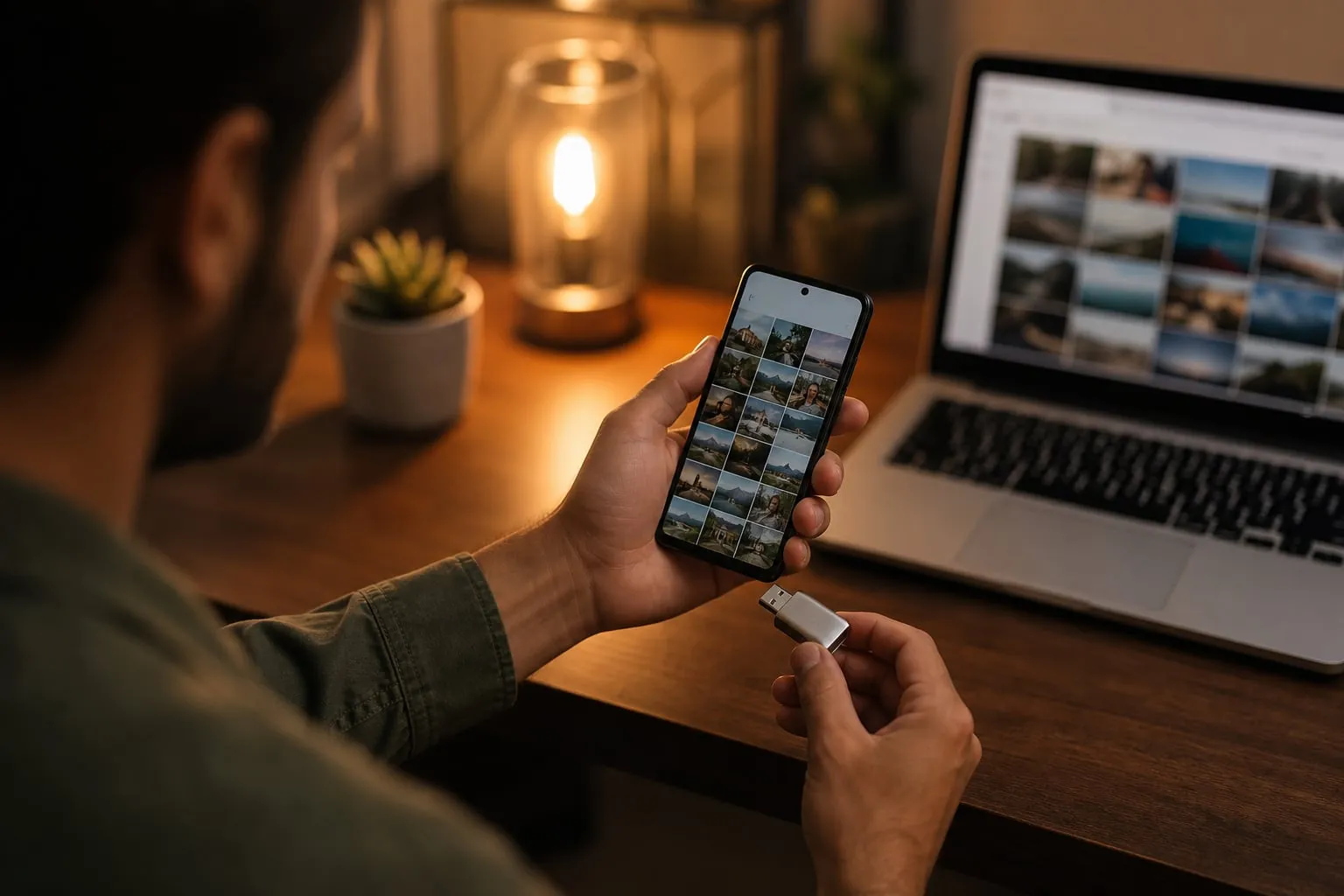
Envie uma cópia para um computador por cabo e abra-a com o visualizador padrão, Preview no macOS ou Fotos no Windows.
Se a foto abrir no computador, o arquivo provavelmente está bom. Nesse caso, o defeito pode estar no índice da galeria, no cache ou na sincronização. Reiniciar o aparelho e dar tempo para a galeria reconstruir as miniaturas costuma ser mais seguro do que limpar pastas inteiras.
No Android, limpar o cache do app da galeria costuma ser menos arriscado do que limpar os dados. A opção Limpar dados pode apagar configurações, álbuns locais ou informações que ainda não foram sincronizadas. Leia a tela de confirmação antes de tocar nela.
No iPhone, confira se a imagem está em Ocultos, Apagados ou em um álbum compartilhado. Verifique também se o aparelho está usando a opção Otimizar Armazenamento do iPhone. Nesse modo, o telefone pode manter uma versão menor enquanto o original fica no iCloud. Uma rede instável pode fazer a prévia falhar sem danificar o original.
Como confirmar se o cartão microSD está com defeito
Cartões microSD falham de forma irregular. Uma foto pode abrir normalmente e outra, gravada minutos depois, apresentar blocos coloridos ou metade da imagem. O problema costuma aparecer depois de remover o cartão sem ejetá-lo, usar um cartão antigo ou gravar quando a bateria acabou.
Retire o cartão e não aceite a opção Formatar quando o celular ou o computador oferecer esse reparo automático. Formatar pode apagar a estrutura que ainda permite encontrar os arquivos.
No Windows, conecte o cartão ao leitor e copie primeiro as pastas que ainda abrem. Só depois considere uma verificação do sistema de arquivos. No macOS, o Utilitário de Disco pode verificar o volume, mas use a opção de verificação antes de qualquer comando de apagamento. O reparo modifica a estrutura do cartão, por isso deve ser feito depois de criar uma imagem ou uma cópia dos dados, quando possível.
O cartão também pode estar falsificado. Um cartão vendido como 256 GB que começa a corromper arquivos depois de alguns gigabytes gravados pode ter capacidade real menor. Testes como H2testw, no Windows, e F3, no macOS ou Linux, verificam a capacidade, mas escrevem dados no cartão. Use-os apenas em um cartão vazio, nunca no cartão que ainda contém suas fotos.
Se o cartão desconecta sozinho, fica muito lento ou pede formatação em mais de um leitor, pare os testes caseiros. Um laboratório especializado pode fazer uma imagem do armazenamento antes de tentar reparar a estrutura.
Como usar cópias e sincronização sem criar outra versão quebrada
A nuvem ajuda quando existe uma segunda cópia real, não apenas uma miniatura. Abra o serviço pelo navegador, em outro aparelho, e baixe o arquivo original. Depois compare o tamanho e a extensão com a cópia do celular.
Google Fotos, iCloud Fotos, OneDrive e Dropbox podem manter versões diferentes conforme a configuração. Uma imagem editada no celular pode aparecer como cópia nova, enquanto o original fica em outro álbum ou na lixeira. Verifique a data de upload, o nome do arquivo e a opção de download em qualidade original quando o serviço oferecer essa escolha.
Faça a cópia em duas etapas:
-
Baixe os arquivos para um computador ou disco externo com espaço disponível.
-
Abra uma amostra de cada pasta antes de apagar qualquer coisa do celular ou do cartão.
Para fotos importantes, compare uma segunda cópia em outro local. Um disco externo guardado na mesma mochila do celular não protege contra perda, roubo ou dano no mesmo acidente. O custo e o espaço necessários dependem do volume, mas duas cópias independentes já evitam que um reparo malfeito vire a única chance de recuperação.
Se você fotografa em eventos, faça esse teste antes de selecionar imagens para entregar. Uma pasta com RAWs da Casa Primavera - Localcine ou da Galeria Ricardo Von Brusky - Localcine pode conter arquivos grandes, e uma sincronização incompleta passa despercebida quando você olha apenas as miniaturas.
Reparos não destrutivos para cada tipo de arquivo
O reparo deve gerar um novo arquivo e preservar o original. Essa regra vale para JPEG, HEIC, PNG, DNG e RAW de câmeras como Canon CR3, Nikon NEF e Sony ARW.
Se o arquivo abre parcialmente, exporte uma nova cópia pelo aplicativo que conseguiu lê-lo. Alguns visualizadores conseguem decodificar a parte intacta de um JPEG e salvar outra imagem. O resultado pode perder metadados, como data, localização e perfil de cor, portanto compare a foto com a prévia e mantenha o arquivo original guardado.
Para arquivos RAW, tente abrir a cópia no Adobe Lightroom, RawTherapee ou no software da marca da câmera. Um programa pode não reconhecer uma versão recente de RAW, enquanto outro abre o mesmo arquivo. Atualizar o aplicativo é diferente de reparar o arquivo: faça isso apenas na cópia.
Quando várias imagens da mesma pasta apresentam o mesmo erro, procure uma versão anterior na nuvem, no backup do computador ou no cartão usado na câmera. Recuperar um JPEG exportado pode ser mais fácil do que reconstruir um RAW, mas ele não devolve a informação que nunca foi gravada.
Se o objetivo for escolher roupas para uma sessão ou montar referências visuais, organize primeiro os arquivos que abriram normalmente. Textos como Look para chá de bebê: elegância sem visual caricato e Como usar saia plissada no trabalho sem parecer colegial podem ficar em uma pasta separada de referências, longe dos originais da câmera.
Quando usar um aplicativo de recuperação
Use software de recuperação apenas depois de testar a nuvem, as cópias locais e o estado do cartão. Ele faz mais sentido quando a foto foi apagada, quando a pasta sumiu ou quando o sistema de arquivos perdeu referências. Se o arquivo atual tem 0 KB, um aplicativo comum não pode inventar os dados que não foram gravados.
Nunca instale o aplicativo no cartão ou no celular que contém os arquivos. Em um Android, prefira conectar o cartão a um computador e salvar os resultados em outro disco. Em um iPhone, aplicativos da App Store têm acesso limitado ao armazenamento interno; desconfie de promessas de recuperar qualquer foto sem backup.
Escolha ferramentas que permitam criar uma imagem do cartão e trabalhar sobre essa imagem. Salve os resultados em outro volume. Programas gratuitos podem listar nomes de arquivos, mas cobrar pela exportação; confirme essa limitação antes de iniciar uma varredura longa.
Pare e procure ajuda profissional quando o cartão não é reconhecido por nenhum leitor, esquenta, faz o sistema travar ou contém trabalho sem outra cópia. A insistência pode piorar um dano físico. O valor do serviço depende da capacidade do cartão e do tipo de falha, então peça diagnóstico e orçamento antes de autorizar o procedimento.
Checklist rápido antes de apagar qualquer coisa
-
O arquivo original foi copiado sem ser movido?
-
A mesma foto abre pelo gerenciador de arquivos e em outro dispositivo?
-
A versão completa existe no Google Fotos, iCloud ou outro backup?
-
O cartão foi removido sem formatação automática?
-
O reparo será feito em uma cópia, com o resultado salvo em outro disco?
-
Você conferiu algumas imagens recuperadas antes de apagar o restante?
Esse processo separa uma galeria com índice quebrado de um arquivo danificado e de um cartão em falha. Só depois dessa triagem vale tentar recuperar fotos corrompidas no celular com um aplicativo especializado.