Celular sem espaço do nada: descubra o que ocupa tudo
Celular sem espaço do nada: descubra o que ocupa tudo
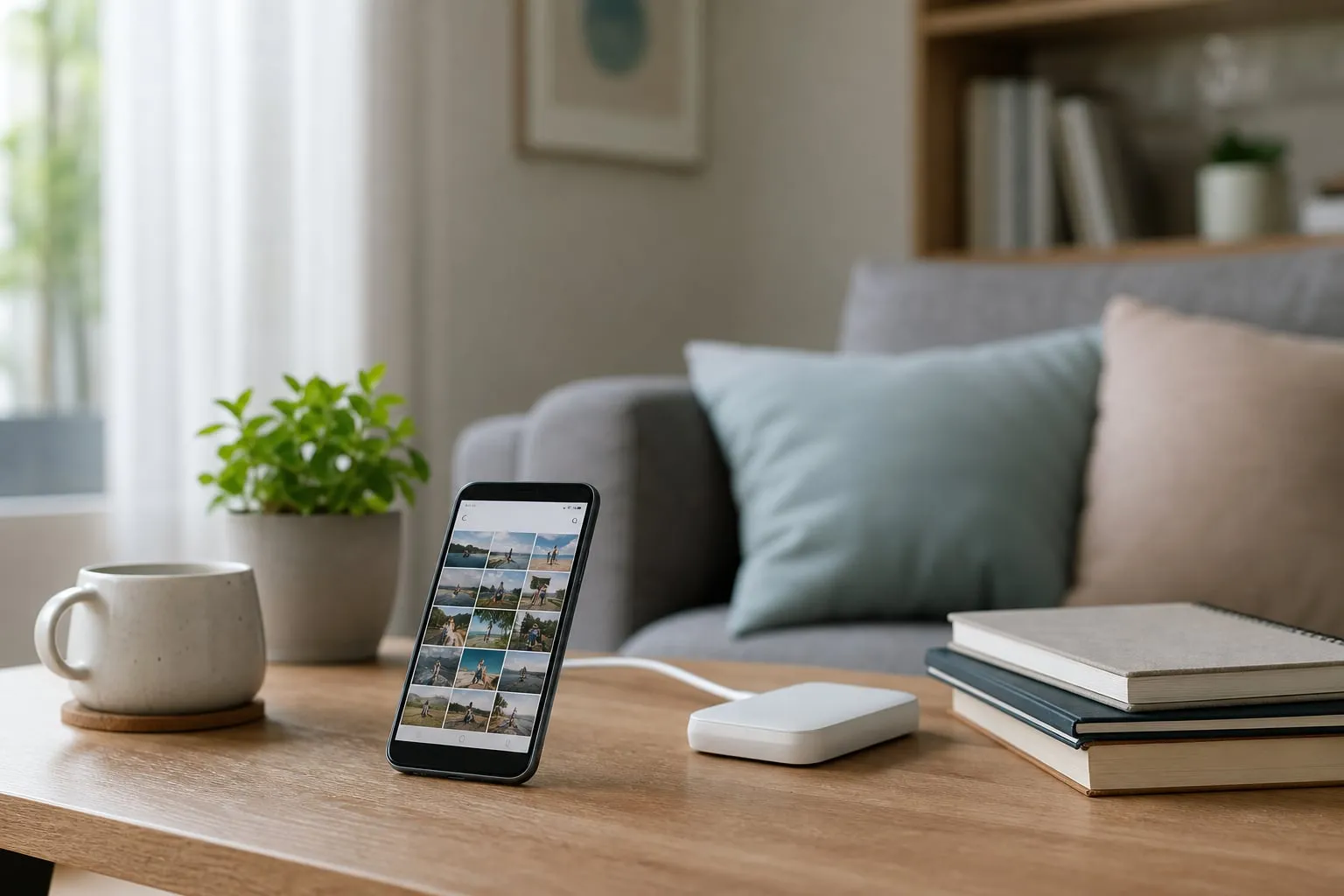
Um celular sem espaço do nada quase sempre está acumulando dados em lugares que a galeria não mostra: lixeira, downloads, cache, arquivos recebidos por aplicativos e cópias duplicadas. Antes de apagar fotos, abra o painel de armazenamento do aparelho e identifique qual categoria cresceu.
A limpeza segura começa pelo diagnóstico. Você precisa separar o que pode ser removido sem risco, como arquivos temporários, do que pode apagar conversas, projetos ou fotos originais.
Por que o armazenamento desaparece sem arquivos visíveis?
A tela inicial da galeria mostra apenas parte do que ocupa a memória. Aplicativos guardam vídeos assistidos, imagens abertas em conversas, mapas offline, podcasts baixados e bancos de dados que ficam fora da pasta principal de fotos.
A lixeira também continua usando espaço até ser esvaziada. No Google Fotos, ela costuma ficar em Coleções > Lixeira. Em celulares Samsung, procure a opção Lixeira dentro da Galeria ou do aplicativo Meus Arquivos. No iPhone, abra Fotos > Apagados e Arquivos > Apagados recentemente.
O prazo de exclusão automática varia conforme o serviço e as configurações. Por isso, um arquivo apagado há semanas pode continuar ocupando memória até você revisar a lixeira manualmente.
O que conferir no painel de armazenamento
Abra Configurações > Armazenamento no Android. No iPhone, use Ajustes > Geral > Armazenamento do iPhone. Espere alguns segundos para o sistema calcular as categorias, porque o primeiro resultado pode aparecer incompleto enquanto o aparelho indexa os arquivos.
Observe estes itens:
- Aplicativos: inclui o programa e os dados que ele criou.
- Fotos e vídeos: pode incluir mídia sincronizada, mas a contagem varia entre fabricantes.
- Downloads: reúne PDFs, instaladores, imagens e vídeos salvos pelo navegador ou por outros apps.
- Sistema ou Outros: contém arquivos do sistema, índices, logs e dados que o aparelho ainda está organizando.
- Lixeira: reúne arquivos removidos que ainda não foram excluídos de forma permanente.
A categoria Sistema não deve ser apagada com aplicativos de limpeza agressivos. Se ela crescer muito, reinicie o aparelho, instale atualizações pendentes e verifique downloads offline antes de tomar medidas mais drásticas.
Como encontrar a lixeira antes de apagar qualquer coisa
A lixeira costuma ser o ganho mais rápido, mas esvaziá-la remove uma segunda chance. Revise o conteúdo em vez de tocar em Esvaziar tudo no primeiro passo.
No Android, confira a lixeira da Galeria, do Google Fotos e do gerenciador de arquivos. No iPhone, revise Apagados no Fotos e Apagados recentemente no app Arquivos. Aplicativos como Google Drive, OneDrive e Dropbox também podem manter arquivos removidos em suas próprias lixeiras.
Use esta sequência:
- Abra a lixeira do aplicativo que aparece no painel de armazenamento.
- Ordene ou percorra os itens por tamanho e data.
- Recupere qualquer arquivo que ainda não tenha uma cópia confirmada.
- Exclua apenas o que você reconhece e esvazie a lixeira no fim.
Um detalhe costuma causar confusão: apagar uma foto do Google Fotos pode removê-la da conta sincronizada e de outros aparelhos. Se a intenção for liberar espaço local mantendo a cópia na nuvem, use a função Liberar espaço do Google Fotos e confirme quais itens já foram enviados para backup.
Dados de aplicativos: cache, downloads e arquivos internos
O tamanho de um aplicativo não revela sozinho o espaço que ele ocupa. Um app de 200 MB pode acumular vários gigabytes de vídeos, mapas, anexos e bancos de dados depois de meses de uso.
No Android, abra Configurações > Aplicativos, escolha o app e toque em Armazenamento. A opção Limpar cache remove arquivos temporários. Limpar armazenamento ou Limpar dados apaga informações locais, sessões e, em alguns casos, downloads e conversas. Use essa segunda opção apenas depois de confirmar o backup e saber como entrar novamente na conta.
No iPhone, o menu de armazenamento mostra o tamanho do aplicativo e dos documentos. Alguns apps oferecem a opção Desinstalar App, que remove o programa e preserva documentos para uma reinstalação posterior. Apagar App remove o aplicativo e os dados locais. O comportamento depende do app, então leia a tela antes de confirmar.
Os maiores acumuladores costumam ser mensageiros, redes sociais e serviços de vídeo. No WhatsApp, abra Configurações > Armazenamento e dados > Gerenciar armazenamento. Examine os arquivos grandes e as conversas que mais ocupam espaço. Apague vídeos recebidos várias vezes antes de excluir uma conversa inteira.
Em aplicativos de streaming, procure a área de downloads offline. Um episódio de vídeo pode ocupar muito mais que dezenas de fotos, e a mídia baixada nem sempre aparece na galeria ou no gerenciador de arquivos.
Downloads e pastas esquecidas: a revisão que evita arrependimento
A pasta Downloads acumula arquivos que pareciam provisórios. São comuns os PDFs de ingressos, instaladores de aplicativos, catálogos, arquivos ZIP, vídeos enviados por clientes e imagens salvas pelo navegador.
Abra o gerenciador de arquivos e revise Downloads, Documentos, DCIM, Pictures e pastas de mensageiros. Use a visualização por tamanho, quando disponível. Comece pelos vídeos e arquivos maiores, porque eles revelam rapidamente onde a memória foi consumida.
Antes de apagar um item, faça três perguntas:
- O arquivo existe em outro lugar, como computador, nuvem ou cartão microSD?
- Ele ainda é necessário para uma viagem, trabalho, imposto ou garantia?
- O nome indica uma cópia, ou pode ser o único original?
Arquivos com nomes como IMG_20240115_ copia, video_final_2 e documento(1) merecem comparação, não exclusão automática. Abra os dois arquivos e verifique resolução, duração e data. Um vídeo com o mesmo nome pode ter uma edição diferente.
Como localizar fotos e vídeos duplicados
Mídias duplicadas aparecem quando você recebe o mesmo arquivo em grupos diferentes, restaura um backup ou salva uma imagem editada junto do original. A galeria pode exibir tudo como uma sequência contínua, escondendo o fato de que há duas cópias ocupando espaço.
No iPhone com versão recente do iOS, procure o álbum Duplicatas dentro de Fotos. O sistema pode levar algum tempo para analisar a biblioteca, principalmente depois de uma restauração. No Android, o Files do Google oferece sugestões de limpeza em alguns aparelhos, e fabricantes como Samsung podem apresentar uma ferramenta semelhante.
Faça a revisão nesta ordem:
- Comece por vídeos longos, gravações de tela e arquivos recebidos em alta resolução.
- Compare duração, tamanho e resolução antes de manter uma cópia.
- Preserve o original quando uma versão tiver sido editada, cortada ou exportada com qualidade diferente.
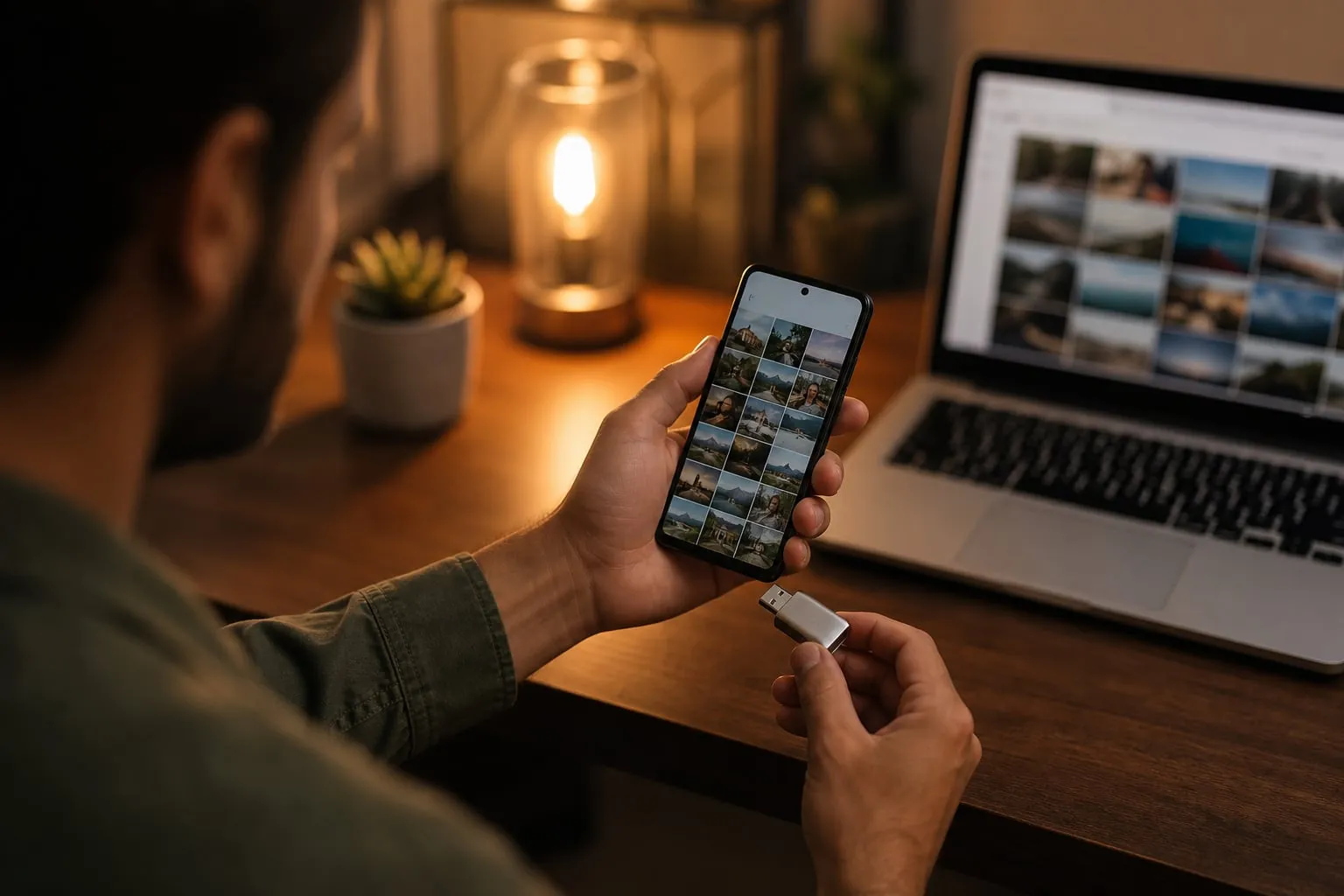
- Faça backup e abra alguns arquivos depois da transferência.
- Só então remova a cópia e revise a lixeira.
Serviços de nuvem ajudam, mas não eliminam a necessidade de conferência. Uma foto marcada como sincronizada pode estar disponível apenas em baixa resolução no aparelho, enquanto um arquivo local ainda ocupa a memória. Verifique a conta correta e o status do backup usando Wi-Fi antes de liberar espaço.
Um método seguro para recuperar espaço em 20 minutos
Um procedimento curto reduz o risco de apagar algo importante e evita instalar limpadores desconhecidos. Reserve alguns minutos sem gravar novos vídeos, porque a análise fica mais clara quando o armazenamento não muda durante o processo.
Etapa 1: registre o ponto de partida
Anote o espaço livre mostrado em Armazenamento. Faça uma captura de tela da lista de categorias. Ela serve para comparar o resultado e mostrar qual tipo de arquivo causou o problema.
Etapa 2: remova o que é reversível
Revise lixeiras, cache e downloads claramente descartáveis. Não limpe dados de mensageiros nem apague pastas do sistema nessa etapa.
Etapa 3: trate os maiores arquivos
Abra a lista de aplicativos por tamanho. Entre nos dois maiores e procure downloads offline, mídia recebida ou cache. Um aplicativo grande não é automaticamente um aplicativo inútil. O objetivo é remover o acúmulo, não desinstalar ferramentas que você usa.
Etapa 4: confirme o backup das fotos
Abra o serviço de nuvem, confira a conta e teste alguns arquivos antigos. Para trabalhos fotográficos, mantenha pelo menos uma cópia em computador ou SSD antes de excluir o original do telefone.
Etapa 5: reinicie e confira de novo
Algumas categorias só atualizam depois de um reinício. Compare o espaço livre com a captura inicial. Se o armazenamento continuar cheio, observe qual categoria voltou a crescer, pois ela aponta para o aplicativo ou serviço que está recriando os arquivos.
Como evitar que o problema volte
A prevenção depende de controlar a entrada de mídia. No WhatsApp, desative o download automático de vídeos em grupos que enviam muitos arquivos. No Telegram, ajuste o uso de armazenamento e o tempo de retenção do cache. Em serviços de streaming, remova downloads antigos depois de uma viagem.
Também vale revisar a câmera. Vídeos em 4K, 60 quadros por segundo e formatos de alta eficiência economizam ou consomem espaço conforme o modelo e o fluxo de edição. Para quem grava eventos, transfira os arquivos ao terminar o trabalho, em vez de esperar o celular atingir o limite.
Se você fotografa uma exposição ou uma confraternização, organize a transferência antes de sair. O Look para confraternização de empresa com estilo e conforto pode inspirar a produção, enquanto o armazenamento deve receber atenção antes de começar a registrar vídeos longos.
Para ensaios e eventos em espaços culturais, confira a capacidade do telefone antes de chegar. A Casa Primavera - Localcine e a Galeria Ricardo Von Brusky - Localcine são exemplos de locais em que uma sequência de fotos pode crescer rápido quando há arquivos RAW, vídeos e bastidores no mesmo aparelho. O Look para exposição de arte: elegância sem fantasia completa esse planejamento pelo lado da produção pessoal, mas a parte técnica começa com bateria e espaço livres.
Se o celular fica sem espaço repetidamente depois da limpeza, o problema pode estar em um aplicativo que recria cache, em uma sincronização travada ou em uma biblioteca de fotos sem backup concluído. Compare o painel antes e depois, identifique a categoria que cresce e só considere restauração de fábrica depois de exportar fotos, contatos, conversas e arquivos necessários.