Como limpar celular sem apagar fotos: cache e vídeos

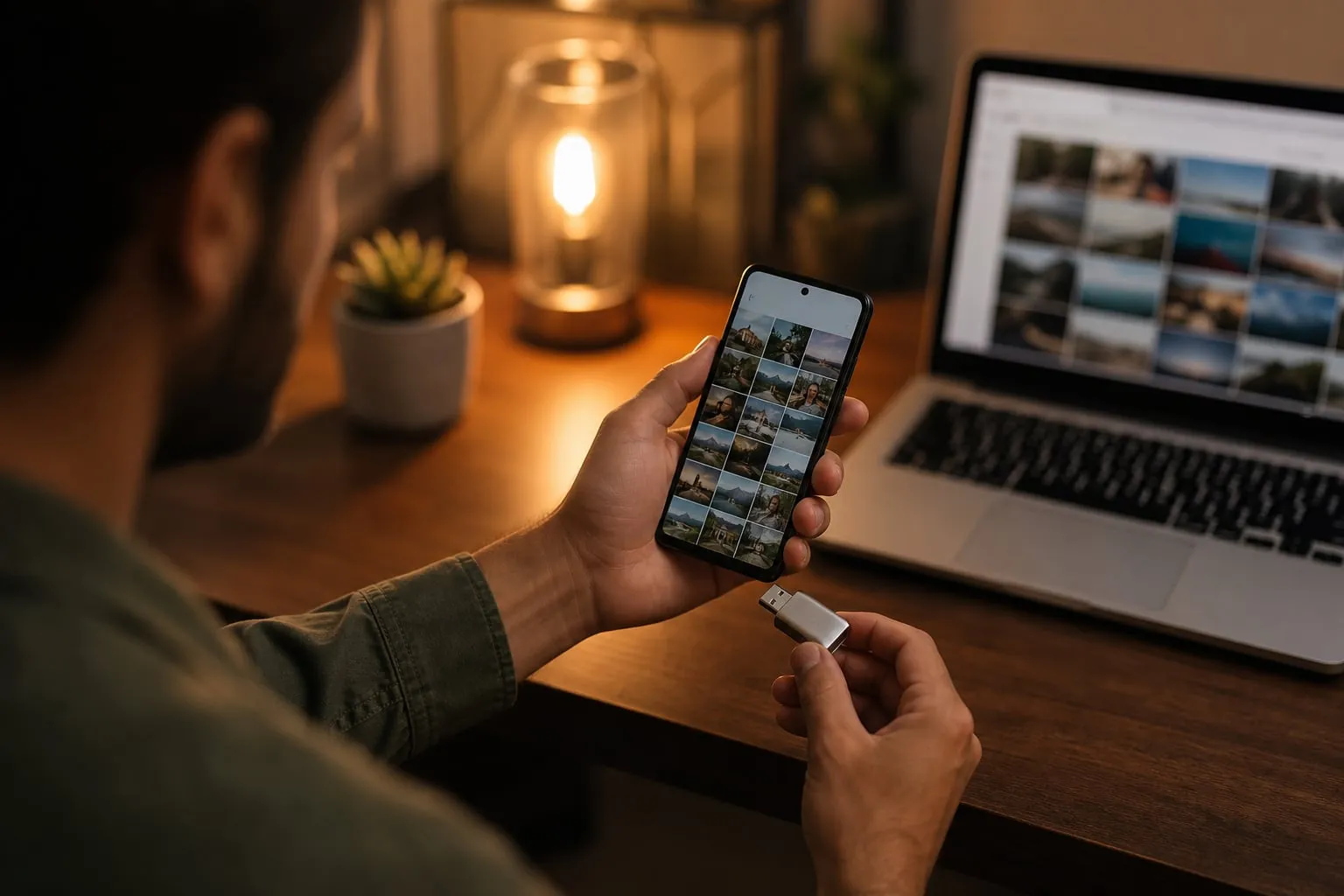
Limpar celular sem apagar fotos exige separar arquivos temporários, cópias baixadas e fotos originais. Antes de tocar em “Apagar”, confirme que as imagens aparecem no Google Fotos, no iCloud ou em uma cópia física e abra algumas delas para testar o backup.
O espaço costuma desaparecer por motivos diferentes: cache acumulado, vídeos recebidos duas vezes, arquivos exportados pelo editor e downloads esquecidos. Cada tipo pede uma ação própria. Apagar tudo de uma pasta pode liberar armazenamento agora e criar uma perda difícil de perceber depois.
Antes de limpar, confirme onde suas fotos estão salvas
O primeiro passo é verificar o backup, não o armazenamento do aparelho. Uma miniatura visível no aplicativo de fotos não prova, sozinha, que o arquivo original foi enviado para a nuvem.
Faça esta checagem:
-
Abra o Google Fotos ou o app Fotos do iPhone e confira as imagens mais recentes.
-
Entre em photos.google.com ou iCloud.com pelo navegador e procure três fotos de datas diferentes.
-
Abra uma foto antiga e uma recente em tela cheia. No Google Fotos, confira se aparece o status de backup; no iCloud, confirme que a sincronização terminou.
-
Teste o download de uma imagem pelo navegador. Se o arquivo baixar e abrir fora do aplicativo, você confirmou uma segunda forma de acesso.
-
Verifique se a conta exibida é a correta. Muitos casos de “fotos sumidas” acontecem porque o celular está conectado a outra conta Google ou outro ID Apple.
O backup da nuvem também tem limites. O Google Fotos pode fazer upload em “Economia de armazenamento”, enquanto o iCloud sincroniza a biblioteca e depende do espaço contratado. Se você apagar uma foto sincronizada no iPhone, ela pode ser removida de todos os dispositivos conectados, não apenas do aparelho.
Para fotos de trabalho, eu mantenho uma cópia em um computador ou SSD antes da limpeza. Isso vale especialmente para ensaios, arquivos RAW e vídeos 4K, que podem não estar incluídos no plano de nuvem ou podem ter sido enviados em resolução reduzida.
O que é seguro apagar primeiro?
Cache é uma cópia temporária criada por um aplicativo para abrir telas, capas e arquivos com mais rapidez. Em geral, apagar o cache não remove suas fotos, conversas ou projetos. A exceção prática é o desconforto: o app pode demorar mais na primeira abertura e baixar as miniaturas outra vez.
No Android, abra Configurações > Aplicativos > [nome do app] > Armazenamento e cache > Limpar cache. Os nomes mudam entre Samsung, Motorola e Xiaomi. Toque em Limpar armazenamento ou Limpar dados somente quando souber o que está fazendo, porque essa opção pode sair da conta e remover dados locais do aplicativo.
No iPhone, o sistema não oferece um botão geral para limpar cache. Vá a Ajustes > Geral > Armazenamento do iPhone, selecione o aplicativo e veja se existe Desinstalar App. Essa função remove o aplicativo, mas preserva os documentos e dados; depois, você instala o app novamente. Apagar App tem outro efeito e pode eliminar dados locais.
A área de armazenamento do sistema costuma apontar os maiores consumidores. Antes de apagar, toque em cada aplicativo e leia a divisão entre app, documentos, dados e downloads. Um editor como CapCut, VN ou Adobe Lightroom pode guardar prévias e projetos que não aparecem na galeria.
Downloads não são a mesma coisa que fotos em backup
A pasta Downloads reúne PDFs, imagens recebidas pelo navegador, vídeos exportados e cópias salvas de redes sociais. O arquivo pode existir ali e também na galeria, no WhatsApp ou na nuvem. Verifique o nome, o tamanho e a data antes de remover duplicatas.
No Android, use Files do Google > Limpar para revisar arquivos grandes e duplicados. Leia a tela inteira antes de confirmar, porque sugestões automáticas podem agrupar uma foto editada com o original. No iPhone, consulte Ajustes > Geral > Armazenamento do iPhone e revise os downloads dentro do Safari, do Apple TV, do Spotify e de outros apps.
Vídeos baixados para assistir sem internet costumam ocupar mais espaço do que fotos. Procure a área de downloads dentro do próprio serviço, como Netflix, YouTube, Spotify ou um aplicativo de podcast. Apagar o aplicativo nem sempre é a melhor solução, pois você perde configurações e precisa entrar na conta outra vez.
Uma produção curta também cria arquivos intermediários. Se você gravou um vídeo, editou no celular e exportou três versões, pode haver o original, o projeto e dois MP4 na galeria. Assista aos arquivos antes de apagar. Para quem produz conteúdo em casa, este guia sobre Como fazer transição whip pan no celular sem parecer truque ajuda a entender por que uma gravação pode gerar várias versões durante a edição.
Como encontrar vídeos duplicados sem apagar o original
O tamanho do vídeo é um filtro melhor do que o nome. Um clipe de 800 MB merece revisão antes de dez imagens de 3 MB, e arquivos com nomes diferentes podem ser cópias da mesma gravação.
Use este processo:
-
Ordene os vídeos por tamanho ou duração no gerenciador de arquivos.
-
Compare resolução, duração e data. “IMG_2048.MOV” e “Exportação_12.mp4” podem mostrar a mesma cena, mas a segunda versão pode ter compressão maior.
-
Abra o início, o meio e o fim de cada vídeo. Cópias cortadas ou exportações sem áudio não são equivalentes.
-
Mova o arquivo escolhido para uma pasta chamada Manter e só depois envie o restante para a lixeira.
-
Espere alguns dias antes de esvaziar a lixeira. No Google Fotos, no iPhone e em muitos gerenciadores, a lixeira permanece por um período limitado, que pode variar conforme o serviço.
WhatsApp merece uma revisão própria. Uma foto enviada para um grupo pode voltar como arquivo recebido, ser salva pela galeria e ainda existir em um backup da conversa. Em Configurações > Armazenamento e dados > Gerenciar armazenamento, revise os vídeos grandes e as conversas que mais ocupam espaço. Desative o download automático de vídeos em grupos movimentados para evitar que o problema volte.
Limpeza segura para quem fotografa com o celular
Fotos de comida, produtos e bastidores criam muitas tentativas quase iguais. Antes de deletar, amplie as imagens e procure foco nos olhos, textura e reflexos estourados. Uma foto aparentemente repetida pode ser a única com nitidez suficiente para uma publicação.
Se você fotografa uma receita ou um produto, vale guardar o original escolhido e apagar apenas testes claramente ruins. A técnica de Fotografar comida com celular: luz lateral e textura depende de pequenas diferenças de luz e textura, que ficam difíceis de avaliar por uma miniatura.
Para um ensaio ou gravação em espaço alugado, crie uma pasta com o nome da produção e a data antes de transferir os arquivos. Um ensaio feito na Casa Primavera - Localcine ou na Galeria Ricardo Von Brusky - Localcine pode gerar fotos de bastidores, vídeos de referência e material final. Misturar tudo na pasta da câmera aumenta a chance de apagar um arquivo que ainda será usado.
O fluxo mais seguro é copiar primeiro, revisar depois e apagar por último. No computador, compare o número de arquivos e o tamanho total da pasta antes de formatar o cartão ou excluir a pasta DCIM. Um leitor de cartão e um SSD são mais confiáveis para essa etapa do que deixar tudo apenas no celular.
Ordem recomendada para liberar espaço
Siga esta sequência para reduzir o risco:
-
Apague cache de aplicativos grandes, sem usar “Limpar dados”.
-
Remova downloads offline dentro dos aplicativos que os criaram.
-
Revise vídeos duplicados e exportações antigas, mantendo uma versão testada.
-
Limpe mídias grandes do WhatsApp depois de conferir se são necessárias.
-
Esvazie a lixeira apenas quando o backup e a revisão estiverem concluídos.
-
Reavalie o armazenamento após reiniciar o celular. Alguns sistemas só atualizam o espaço livre depois desse processo.
Se o armazenamento continua cheio, veja a categoria Sistema e os documentos de editores, mensageiros e aplicativos de nuvem. Não instale um “limpador” desconhecido para resolver isso: ele pode pedir acesso a todas as fotos e oferecer exclusões sem mostrar o caminho completo do arquivo.
A forma mais segura de limpar celular sem apagar fotos é tratar cada arquivo como parte de um fluxo de trabalho. Confirme o backup, identifique se é cache, download ou duplicata, teste a cópia escolhida e só então remova o que você consegue recuperar.