Como digitalizar negativos pelo celular com mais nitidez
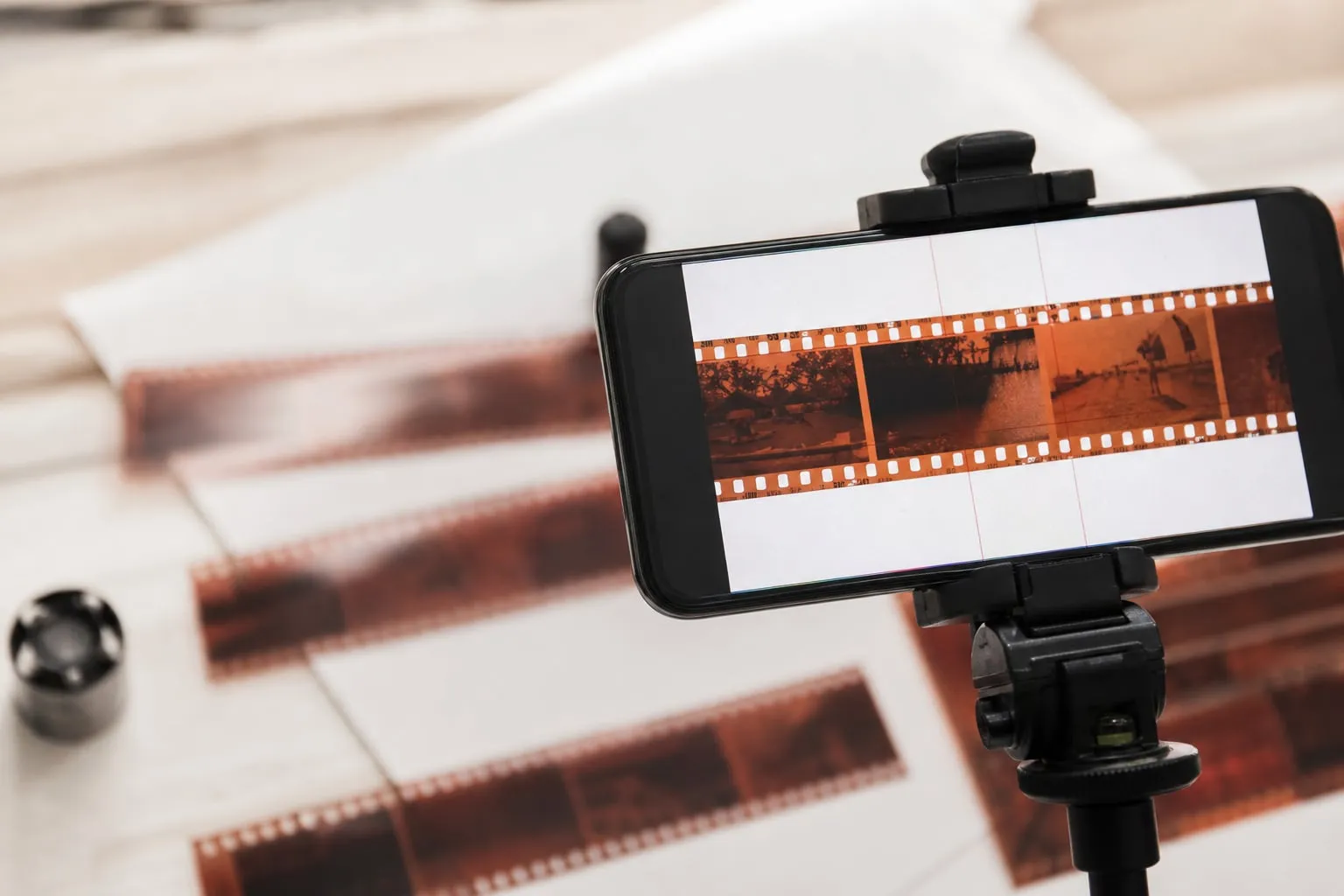
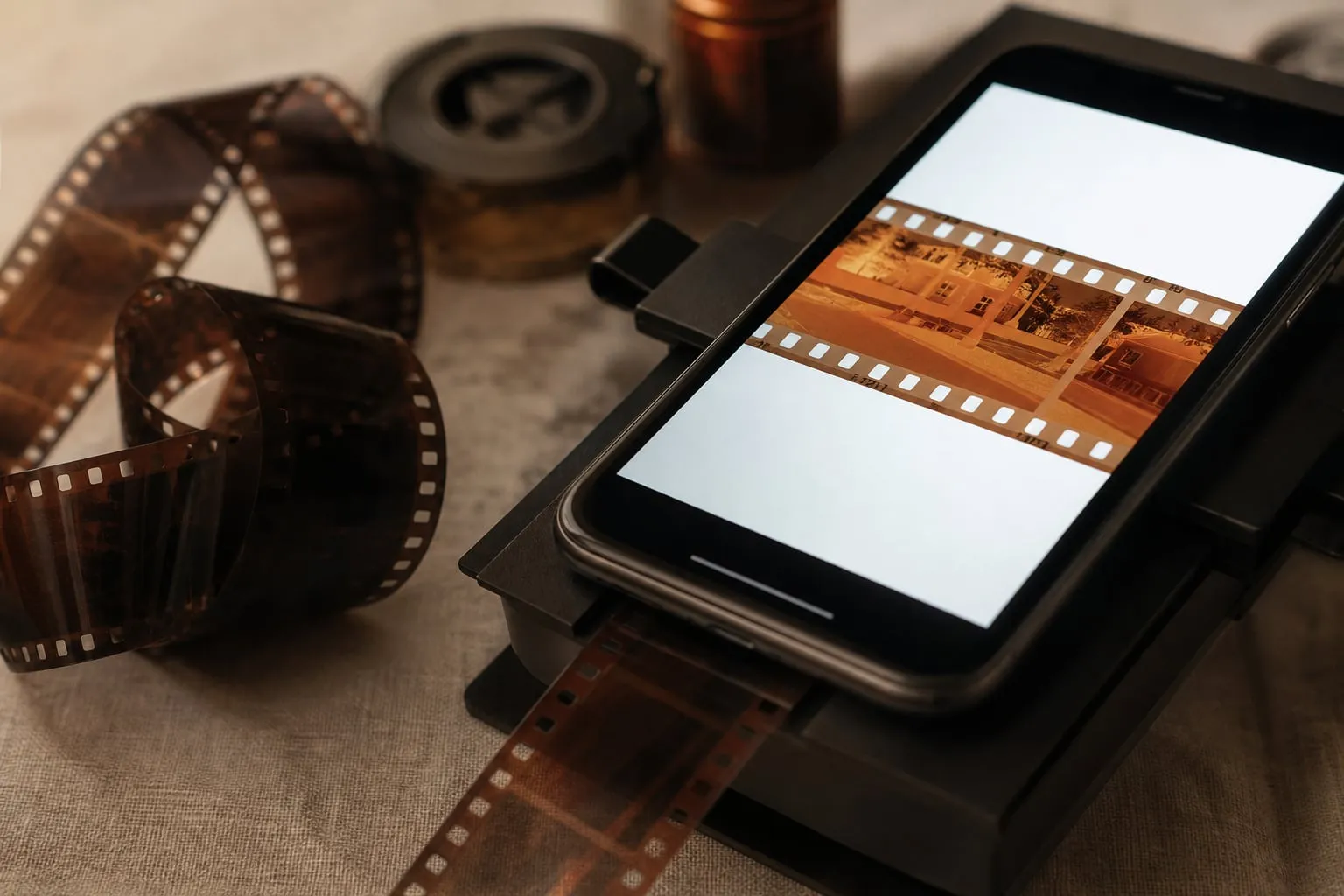
Como digitalizar negativos pelo celular exige três cuidados: uma luz branca e uniforme atrás do filme, a câmera paralela ao negativo e uma edição que corrija a máscara alaranjada dos filmes coloridos. Com um suporte simples, você consegue arquivos bons para compartilhar, catalogar e imprimir em tamanhos moderados sem comprar um scanner dedicado.
O método funciona melhor com negativos 35 mm bem conservados. Ele também serve para filme 120, desde que o celular consiga enquadrar o quadro inteiro sem usar o zoom digital.
O que você precisa para começar
A qualidade final depende mais da montagem do que do aplicativo. Separe:
- Um celular com câmera principal de boa resolução, de preferência com captura RAW ou DNG.
- Uma fonte de luz branca contínua, uma folha de acrílico leitoso e um suporte para manter tudo paralelo.
- Um soprador de ar, pano de microfibra limpo e uma pinça própria para filme.
- Um tripé pequeno ou braço articulado para o celular.
- Um porta-negativos ou duas tiras de papel cartão para manter o filme plano.
Uma tela de tablet com fundo branco pode quebrar o galho, mas deixa pixels, reflexos e faixas visíveis em alguns modelos. O celular também pode registrar a variação de brilho causada pelo PWM da tela. Para testar, fotografe uma área branca sem o negativo e amplie o arquivo em 100%. Se aparecerem listras, troque a fonte de luz.
Uma luminária LED com difusor funciona melhor. Use uma temperatura de cor entre 5.000 K e 6.500 K, sem misturar a luz da sala com a iluminação do fundo. O filme deve ficar alguns centímetros acima da superfície luminosa. Esse espaço reduz pontos quentes e evita que a textura da tela apareça no negativo.
Se você quiser fotografar uma série inteira com controle de luz e espaço para deixar os filmes abertos, uma locação como a Casa Primavera - Localcine pode ser mais prática do que improvisar sobre a mesa da cozinha. Para poucos rolos, o equipamento doméstico já resolve.
Como montar uma luz uniforme para os negativos
A luz precisa iluminar todos os cantos do quadro com intensidade parecida. Uma fonte pequena colocada diretamente atrás do filme cria um centro claro e bordas escuras, problema que a edição não corrige sem aumentar o ruído.
Monte a base nesta ordem:
- Coloque a luminária LED sobre uma mesa estável.
- Cubra a fonte com acrílico leitoso ou uma folha de difusão branca que não encoste no LED quente.
- Instale um espaçador de 5 a 10 mm para manter o negativo acima da difusão.
- Prenda o filme pelo lado das bordas, evitando tocar a área da imagem.
- Posicione o celular exatamente sobre o centro do quadro.
Faça um teste com o negativo fora do enquadramento. Fotografe o fundo branco e observe o histograma, que mostra a distribuição dos tons. Se um lado estiver muito mais claro, mova o difusor ou aumente a distância entre a lâmpada e o acrílico.
Desligue a luz do teto e feche a janela. Reflexos no filme aparecem como manchas cinzentas e podem ser confundidos com sujeira. Em uma mesa próxima a uma janela, um pano preto ao redor do suporte ajuda a bloquear reflexos laterais.
Qual configuração usar no celular
Use a câmera principal em 1x. A lente ultrawide cria distorção nas bordas, e o zoom digital reduz os detalhes do grão. Se o celular tiver lente macro real, compare uma foto feita com ela à imagem da câmera principal. A macro pode mostrar mais detalhes, mas costuma ter menos luz e campo de foco mais estreito.
Antes de fotografar, ajuste:
- ISO: use o menor valor disponível, como ISO 25, 50 ou 100.
- Foco: toque no grão ou na borda do filme e bloqueie o foco.
- Exposição: trave a exposição depois de enquadrar o negativo.
- Balanço de branco: desative o modo automático e escolha luz do dia ou ajuste manualmente.
- Temporizador: use 2 segundos para evitar tremer ao tocar na tela.
- Formato: selecione RAW ou DNG quando o aplicativo permitir.
O celular costuma tentar deixar o negativo alaranjado mais claro, alterando a exposição entre um quadro e outro. Por isso, o bloqueio de exposição é mais importante do que aumentar a resolução. Faça a primeira imagem, confira se nenhuma área do filme ficou estourada e mantenha os mesmos ajustes para toda a sequência.
Evite o modo retrato, filtros e HDR automático. O HDR pode combinar exposições diferentes e criar halos nas bordas do quadro. Também desative qualquer opção que remova ruído ou aplique nitidez antes da captura.
Como alinhar o filme sem deformar a imagem
O celular deve ficar paralelo ao plano do negativo. Se a parte superior do quadro estiver mais larga que a inferior, a câmera está inclinada. Corrigir essa perspectiva depois funciona, mas estica o grão e altera a proporção das linhas retas.
Use a grade da câmera e alinhe as bordas do porta-negativos. Deixe uma pequena margem ao redor do quadro para não cortar a imagem durante o reenquadramento. Um nível de bolha preso ao suporte ajuda mais do que tentar corrigir a posição olhando apenas para a tela.
O passo que costuma dar errado é o foco. O telefone pode focar na poeira da superfície, no acrílico ou no próprio reflexo. Coloque o negativo no suporte, amplie a visualização e confirme que o grão está definido. Se o foco oscilar, aproxime ou afaste o celular alguns milímetros e bloqueie novamente.
Para alinhar vários quadros, marque no suporte uma posição fixa para o filme. Isso acelera a sequência e mantém a escala parecida entre os arquivos. Um suporte que corta as perfurações do filme facilita o enquadramento, mas um porta-negativos que mostra parte delas ajuda a conferir se o quadro não ficou torto.
Como inverter e corrigir cores no celular
O negativo colorido tem uma base laranja que não existe no positivo final. Inverter a imagem com um filtro negativo resolve apenas a primeira etapa. Sem corrigir essa máscara, a foto fica azulada, verde ou com sombras sujas.
Um fluxo manual no Lightroom Mobile funciona assim:
- Importe o arquivo DNG e faça uma cópia virtual ou duplique a edição.
- Abra a curva de tons e inverta os pontos: leve o ponto preto para o canto superior esquerdo e o ponto branco para o canto inferior direito.
- Aplique a inversão nos canais RGB. A posição exata dos pontos varia conforme a versão do aplicativo.
- Ajuste o balanço de branco depois da inversão, usando uma área sem imagem do filme como referência quando ela estiver visível.
- Recorte as bordas, corrija a perspectiva e só então ajuste exposição, contraste e saturação.
A ordem evita um erro comum: cortar o filme antes de neutralizar a base. A borda transparente ou pouco exposta contém informação sobre a cor do material. Mesmo assim, ela não é um cartão cinza perfeito. Faça pequenos ajustes de temperatura e matiz, compare com a memória da cena e confira os tons de pele antes de aumentar a saturação.
No Snapseed, a curva também pode inverter uma imagem, mas o controle separado por canal é mais limitado. Aplicativos dedicados a negativos fazem a inversão e a correção automaticamente, porém podem impor assinatura, exportar em resolução menor ou enviar imagens para processamento. Verifique as permissões e faça um teste com um único quadro antes de converter um rolo inteiro.
Negativos preto e branco são mais fáceis. Depois da inversão, ajuste os níveis para recuperar o branco e o preto sem esmagar o detalhe nas sombras. Se o arquivo tiver muito ruído, reduza a nitidez antes de aumentar o contraste.
Como editar a imagem sem destruir detalhes
A correção de perspectiva deve acontecer antes da nitidez. No Lightroom Mobile, use a ferramenta de geometria com moderação. Se a correção exigir uma deformação grande, refaça a captura com o celular mais paralelo ao filme.
Remova poeira com a ferramenta de cura, mas não passe o pincel sobre o grão. A poeira no porta-negativos costuma aparecer como pontos escuros repetidos em todos os quadros. Limpe o filme com soprador antes da próxima foto, pois apagar dezenas de marcas no celular consome mais tempo do que preparar o suporte corretamente.
Trabalhe nesta sequência:
- Correção de rotação e perspectiva.
- Corte do quadro e ajuste de proporção.
- Balanço de branco e exposição.
- Contraste, curvas e saturação.
- Redução de ruído e nitidez moderada.
- Exportação em JPEG ou TIFF, mantendo o DNG original.
Não use nitidez forte para compensar uma captura fora de foco. Ela cria halos em torno das áreas claras e deixa o grão com aparência de textura artificial. Para publicação na internet, exporte uma cópia em sRGB. Guarde o DNG sem alterações para uma edição futura.
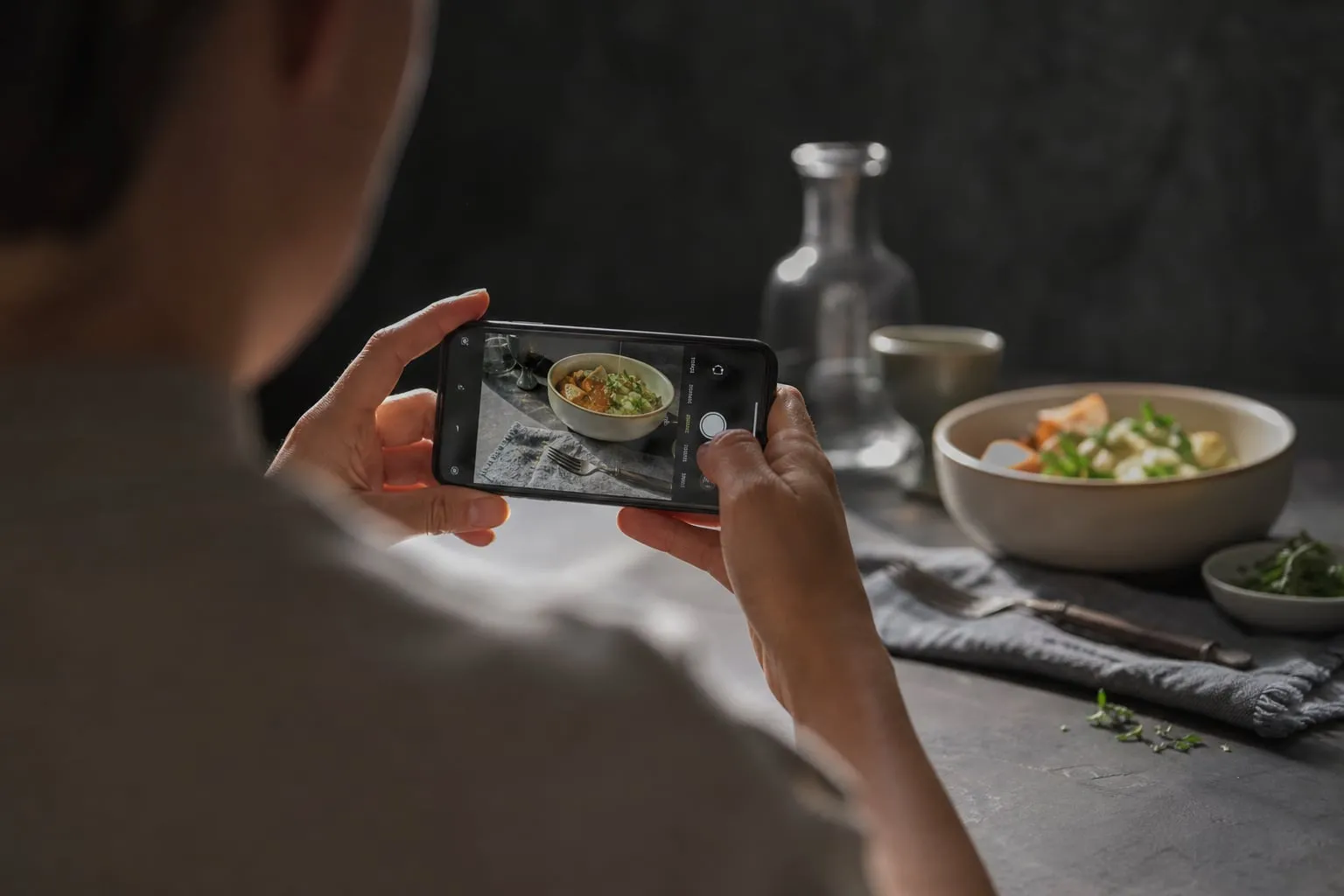
A lógica de separar luz, enquadramento e tratamento aparece em outros trabalhos de câmera. A mesma atenção à direção da luz usada em [Fotografar comida com celular: luz lateral e textura] ajuda a perceber reflexos e áreas com contraste desigual durante a captura dos filmes.
Quando o celular não substitui um scanner
O celular é uma boa escolha para consultar um arquivo, publicar fotos e digitalizar negativos em pequenas quantidades. Ele perde para um scanner dedicado em uniformidade, controle de poeira e resolução consistente, sobretudo quando você precisa imprimir um negativo 35 mm em tamanho grande.
A câmera do telefone também pode registrar a granulação do difusor, reflexos e aberrações da lente. Um suporte de cópia com lente macro reduz esses problemas, mas o custo pode se aproximar do de um scanner usado. Para uma coleção grande, compare o tempo gasto na montagem de cada quadro com o preço de um serviço profissional.
Escolha o celular quando:
- Você tem alguns rolos e quer encontrar rapidamente as imagens.
- A finalidade é tela, redes sociais ou impressão pequena.
- Você já possui um tripé, uma luz adequada e um celular com RAW.
Considere um scanner ou serviço especializado quando:
- Os negativos têm valor histórico ou precisam de cópias para arquivo.
- Você quer ampliações grandes com maior aproveitamento do grão.
- Há centenas de quadros e a correção manual por imagem se torna o maior custo.
Uma galeria com mesa ampla, como a Galeria Ricardo Von Brusky - Localcine, pode atender melhor a uma sessão de organização e reprodução de muitos negativos do que um espaço apertado em casa. O ganho vem do controle da montagem, não de uma promessa de resolução que o celular não consegue entregar.
Como organizar os arquivos depois da captura
Nomeie os arquivos enquanto fotografa, antes que os quadros se misturem. Um padrão como 2024-07_rolo03_quadro_001.dng registra a data, o rolo e a posição do negativo. Se a data for desconhecida, use o ano aproximado ou o nome original escrito no envelope.
Mantenha três versões: o DNG sem edição, o arquivo invertido com ajustes e o JPEG para compartilhar. Faça uma cópia em outro disco ou serviço de nuvem. A exportação final não deve substituir o original, porque uma correção de cor melhor pode exigir voltar à captura inicial.
Para uma sequência longa, fotografe primeiro os quadros mais importantes e faça uma pausa para conferir foco, enquadramento e exposição. Um erro descoberto depois de 36 capturas custa uma segunda sessão inteira. Se quiser editar o resultado com movimento ou criar uma apresentação do arquivo, o efeito de câmera precisa continuar discreto, como no guia [Como fazer transição whip pan no celular sem parecer truque].
O resultado mais consistente vem de repetir a mesma distância, a mesma luz e o mesmo enquadramento em todos os quadros. Depois que essa base está estável, a correção de cor no celular deixa de ser uma tentativa a cada foto e vira uma sequência previsível.