Álbum compartilhado Google Fotos: controle foto a foto
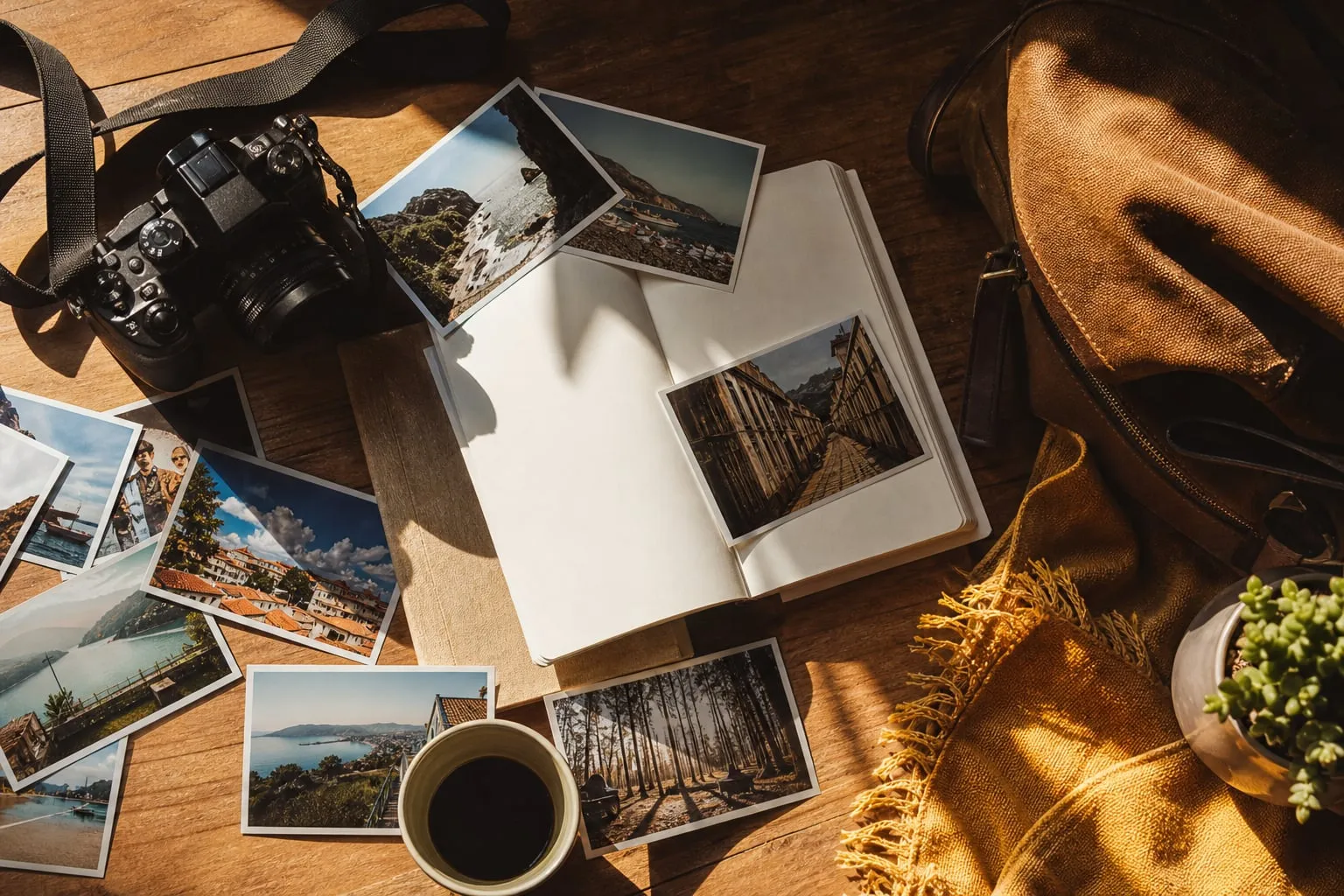
Um álbum compartilhado Google Fotos permite enviar apenas as imagens escolhidas, sem liberar sua biblioteca inteira. Para manter o controle, crie o álbum manualmente, desative a colaboração e o compartilhamento por link, e remova as pessoas quando o evento terminar.
Como criar um álbum compartilhado Google Fotos com fotos específicas
O caminho mais seguro começa pela seleção das imagens, e não pelo botão de compartilhar. Assim, você define exatamente o que entrará no álbum antes de convidar qualquer pessoa.
-
Abra o Google Fotos no celular ou em photos.google.com no computador.
-
Selecione somente as fotos desejadas. No aplicativo, toque e segure a primeira imagem e marque as demais. Use filtros por data, local ou pessoa para encontrar os arquivos, mas confira a seleção manualmente.
-
Toque em Adicionar a ou no ícone + e escolha Álbum.
-
Dê um nome específico ao álbum, como “Exposição Casa Primavera, abril de 2025”. Nomes com evento e data reduzem o risco de compartilhar o álbum errado depois.
-
Abra o álbum recém-criado, toque em Compartilhar e escolha os contatos ou endereços de e-mail autorizados.
O Google Fotos compartilha as imagens adicionadas ao álbum, não todas as fotos salvas na sua conta. A seleção feita nessa etapa é a barreira principal contra a exposição de registros pessoais, capturas de tela e fotos de outros trabalhos.
Se você estiver organizando uma cobertura de evento, pode separar os convidados por contexto. Um álbum para as fotos feitas na Casa Primavera - Localcine pode ficar restrito à equipe e aos anfitriões, enquanto outro reúne apenas as imagens destinadas aos participantes.
O que conferir antes de tocar em compartilhar
- Abra o álbum e conte as imagens selecionadas.
- Toque em uma foto para confirmar se ela não é uma versão sem edição ou um arquivo que deveria permanecer privado.
- Verifique o nome dos convidados e os endereços de e-mail digitados.
- Remova informações sensíveis visíveis no fundo, como crachás, documentos e telas de computador.
O Google Fotos não cria uma cópia privada de cada foto para o convidado. A pessoa recebe acesso às imagens que estão naquele álbum. Se você editar uma imagem depois, a versão exibida pode mudar conforme o arquivo e a sincronização da conta.
Como impedir que convidados adicionem fotos
Um álbum compartilhado Google Fotos pode permitir que outras pessoas incluam imagens. Essa opção é útil em festas, casamentos e viagens, porém muda o limite do que aparece no álbum. Quem tiver permissão de colaboração poderá adicionar fotos próprias, e essas imagens podem permanecer visíveis aos demais participantes.
Para deixar o álbum somente para visualização:
-
Abra o álbum no Google Fotos.
-
Toque no menu de três pontos ou na foto do perfil dos participantes.
-
Entre em Opções ou Configurações de compartilhamento.
-
Desative Colaborar ou Permitir que outras pessoas adicionem fotos, conforme o nome mostrado no seu aplicativo.
-
Confirme se a opção de comentários ou curtidas também atende ao objetivo do álbum.
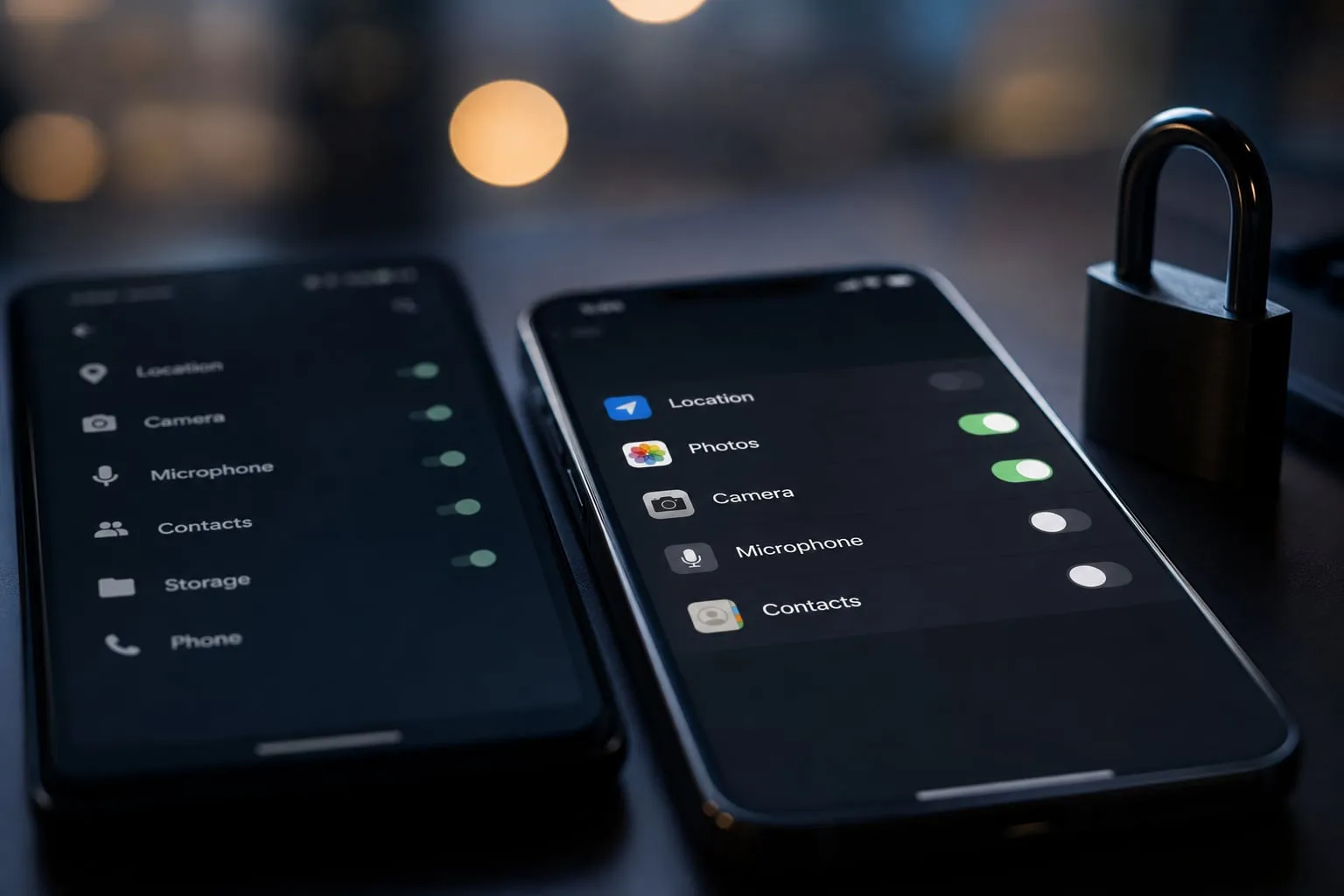
Os nomes dos menus podem mudar entre Android, iPhone e navegador. Procure sempre a área que mostra os participantes e as permissões do álbum. Não confunda Adicionar fotos com Colaborar: o primeiro comando adiciona imagens como proprietário; o segundo libera a inclusão por outras pessoas.
Se o álbum for usado para uma exposição, a colaboração pode criar uma caixa de entrada desorganizada. Em uma visita à Galeria Ricardo Von Brusky - Localcine, por exemplo, você pode enviar ao grupo apenas as fotos aprovadas e manter a seleção aberta somente para um fotógrafo responsável pela cobertura.
Link do álbum: o ajuste que mais causa vazamento
O controle por e-mail perde força quando o compartilhamento por link está ativo. Qualquer pessoa que receber o endereço poderá abrir o álbum, mesmo que não tenha sido adicionada nominalmente à conversa. O endereço também pode ser encaminhado para outro grupo ou publicado por engano.
Para reduzir esse risco:
- Abra o álbum e entre em Opções de compartilhamento.
- Desative Compartilhar por link ou Acesso por link.
- Mantenha o envio restrito aos contatos selecionados.
- Reavalie o ajuste depois de atualizar o aplicativo, pois o Google Fotos pode apresentar os controles em posições diferentes.
Quando o link está desligado, alguém pode continuar vendo o álbum se ainda tiver sido convidado diretamente. Por isso, o controle completo exige duas verificações: a lista de pessoas e o estado do link.
Evite publicar o endereço do álbum em uma legenda aberta, grupo com muitos participantes ou convite de evento. Para uma seleção visual enviada a convidados de uma mostra, conteúdos sobre Look para exposição de arte: elegância sem fantasia podem acompanhar o convite, enquanto o álbum permanece limitado aos endereços definidos por você.
Como revogar o acesso depois do evento
Revogar o acesso não apaga cópias que alguém já baixou, salvou em outra conta ou fotografou com outro celular. A medida interrompe o acesso ao álbum a partir da conta ou do link, por isso faça a retirada assim que o prazo de compartilhamento acabar.
-
Abra o álbum no Google Fotos.
-
Toque em Compartilhar ou em Opções de compartilhamento.
-
Na lista de participantes, selecione a pessoa que deve perder o acesso.
-
Escolha Remover pessoa e confirme.
-
Desative o compartilhamento por link, caso ele ainda esteja ligado.
-
Verifique o álbum usando uma conta convidada ou uma janela anônima do navegador, sem fazer login na sua conta principal.
O teste em janela anônima revela se o link continua público. Para testar o acesso de um convidado específico, peça que ele feche o aplicativo e abra o álbum novamente. A conta ainda pode mostrar imagens que foram salvas no dispositivo, mesmo depois da remoção.
Se você quer encerrar o álbum para todos, remova os participantes, desative o link e apague o álbum apenas depois de confirmar que os arquivos originais estão na sua biblioteca. Apagar o álbum não deve ser tratado como uma forma de apagar as fotos originais do Google Fotos.
Álbum compartilhado ou pasta do Google Drive?
A escolha depende do tipo de arquivo que será entregue. O Google Fotos funciona melhor para imagens prontas para visualização; o Google Drive é mais adequado para enviar originais, arquivos RAW, contratos ou pastas com permissões separadas.
| Necessidade | Google Fotos | Google Drive |
|---|---|---|
| Mostrar uma seleção final | Boa opção | Funciona, com mais etapas |
| Receber fotos de várias pessoas | Ative a colaboração | Use uma pasta compartilhada |
| Entregar arquivos RAW | Pouco prático | Mais adequado |
| Controlar arquivos por pasta | Limitado ao álbum | Mais flexível |
| Revogar acesso individual | Disponível nos participantes | Disponível nas permissões |
O álbum também não substitui um backup. Antes de excluir cartões, HDs ou pastas de trabalho, mantenha pelo menos uma cópia original em outro local. A visualização no Google Fotos não garante que você tenha guardado a versão RAW ou a resolução usada na pós-produção.
Procedimento rápido para compartilhar sem abrir a biblioteca
Use esta sequência sempre que o álbum envolver clientes, convidados ou uma equipe de evento:
- Separe as imagens em uma seleção temporária.
- Revise rostos, documentos e telas ao fundo.
- Crie um álbum novo com nome, local e data.
- Compartilhe com endereços específicos.
- Desative a colaboração.
- Desative o link público.
- Teste o acesso com uma conta que não seja a sua.
- Remova os participantes após o prazo combinado.
Para fotos de uma confraternização, a seleção visual pode combinar com referências como Look para confraternização de empresa com estilo e conforto, sem transformar o álbum em um depósito de todas as imagens feitas no evento.
O ponto mais fácil de esquecer é o link. Mesmo com a colaboração desligada, um endereço público pode continuar permitindo a visualização. Confira participantes e link antes do envio e repita a checagem ao encerrar o compartilhamento.