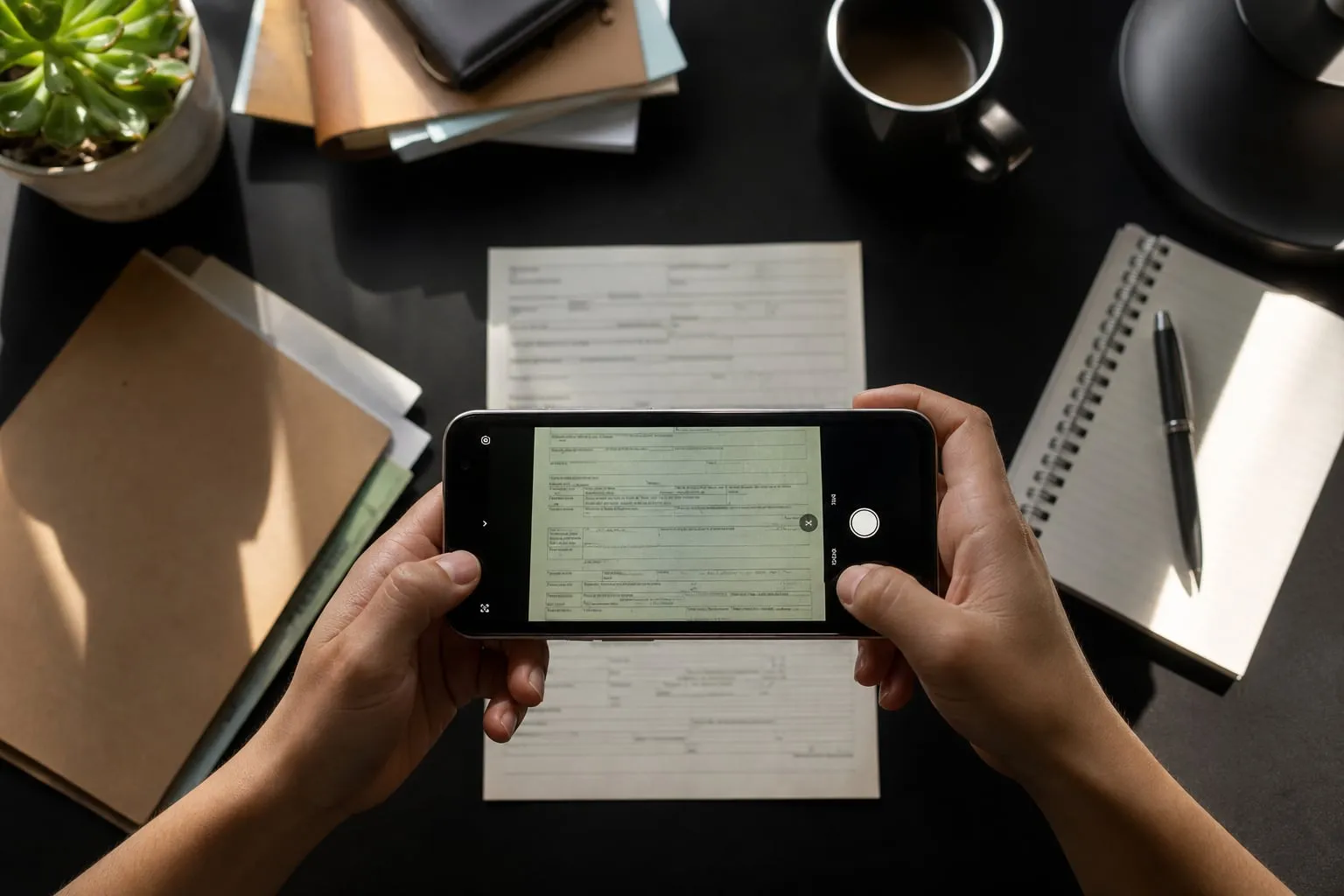
Como usar celular como webcam sem vazar sua privacidade
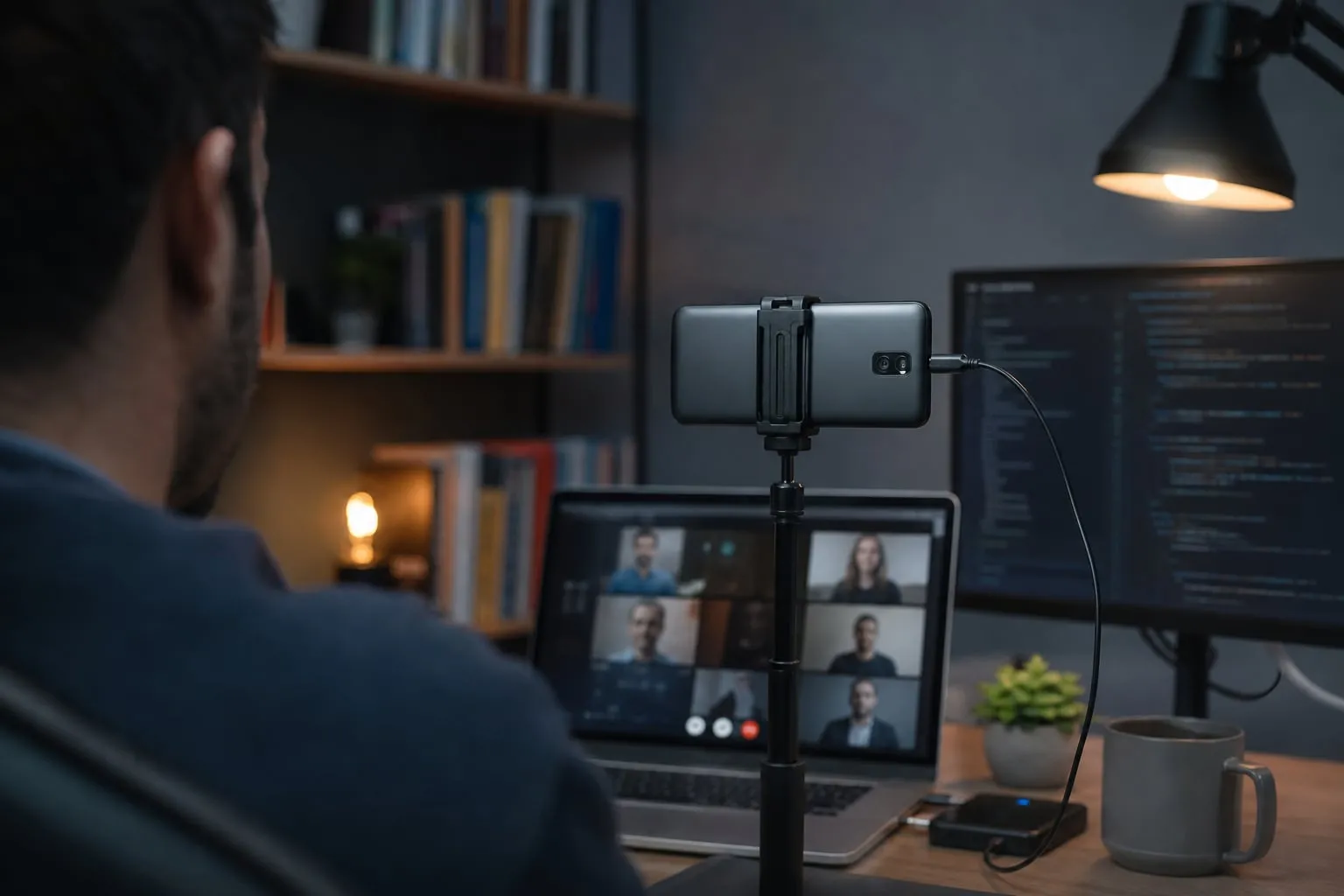
Como usar celular como webcam depende do computador e do sistema do aparelho. Por USB, você costuma ter menos atraso e uma conexão mais estável. Por Wi‑Fi, a instalação é mais rápida, mas a imagem pode travar quando a rede está ocupada. Antes da primeira chamada, também vale enquadrar a câmera para não revelar documentos, janelas ou objetos pessoais do ambiente.
Este guia compara os dois métodos, mostra quais aplicativos fazem sentido em Windows e Mac e explica como melhorar a imagem sem transformar a mesa em um estúdio.
Qual método escolher: USB ou Wi‑Fi?
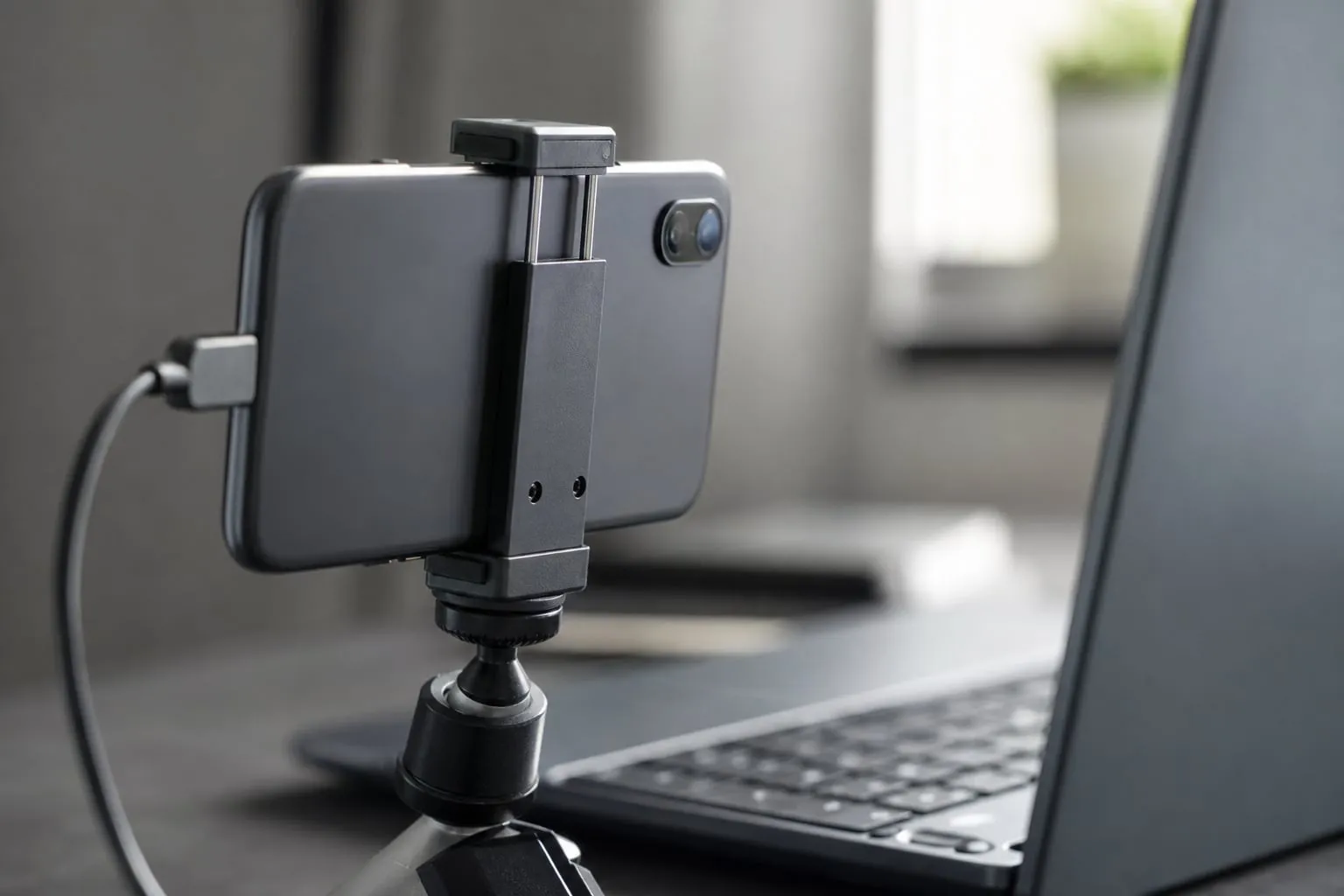
A conexão por cabo é a melhor escolha para reuniões longas, aulas e gravações. O cabo reduz a variação de atraso e evita que a chamada dependa da qualidade do roteador. Em troca, você precisa deixar o celular perto do computador e manter a bateria carregando.
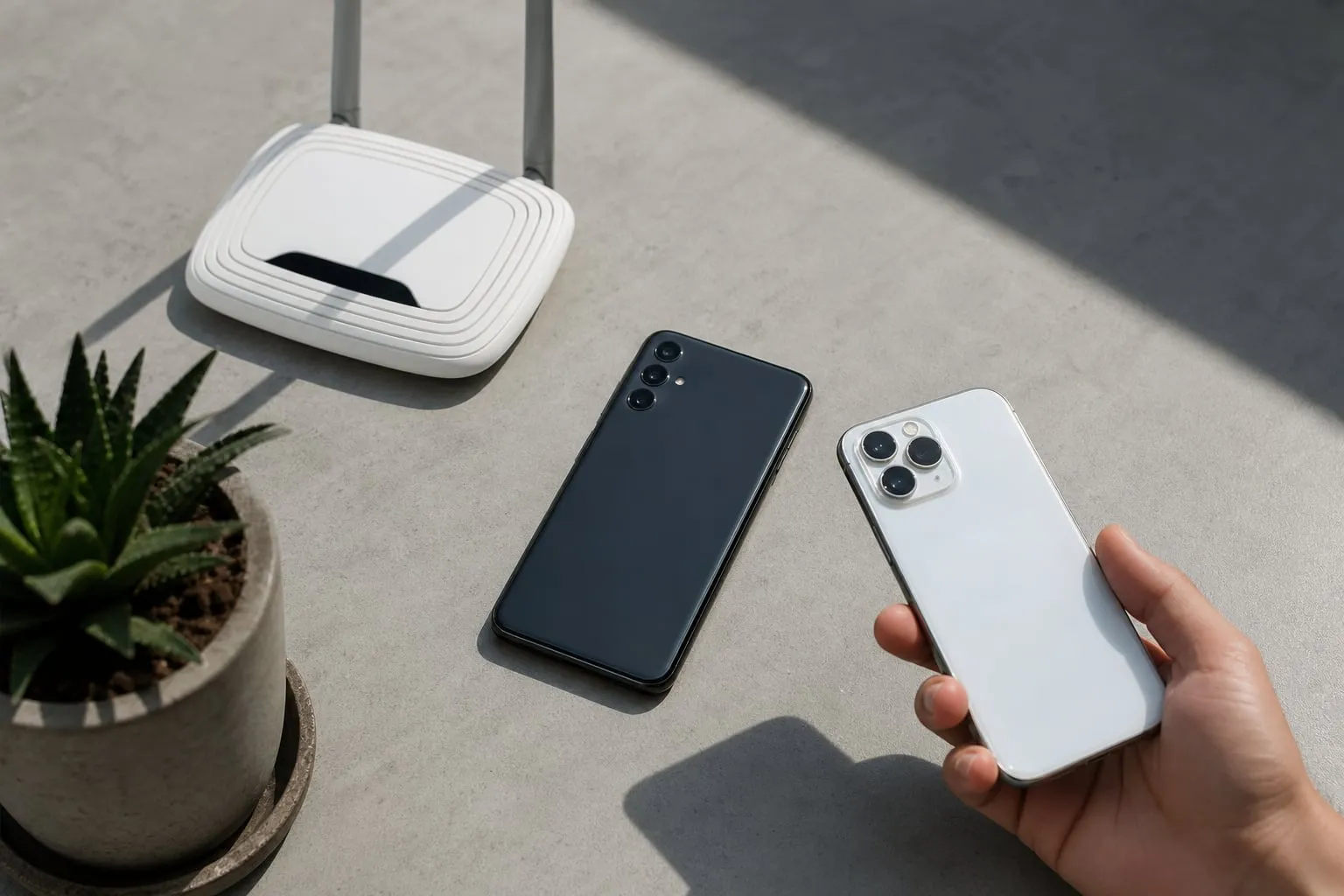
O Wi‑Fi funciona bem para uma chamada rápida ou quando o telefone precisa ficar a mais de um metro da mesa. Ele é mais confortável, mas sofre com paredes, distância do roteador e outros dispositivos consumindo a rede. Uma transmissão que parece boa no teste pode congelar quando alguém começa a assistir a um vídeo na mesma rede.
| Critério | USB | Wi‑Fi |
|---|---|---|
| Atraso | Menor e mais constante | Pode variar durante a chamada |
| Imagem | Mais estável em alta resolução | Depende do sinal e do aplicativo |
| Configuração | Exige cabo e permissões | Mais rápida, sem cabo de dados |
| Bateria | Pode carregar o celular | Consome bateria com mais rapidez |
| Melhor uso | Aulas, entrevistas e gravações | Reuniões curtas e chamadas informais |
O cabo também não resolve tudo. Um cabo USB que serve apenas para carregar não transmite dados. Se o aplicativo não encontrar o telefone, teste outro cabo antes de trocar configurações.
Como usar celular como webcam por USB no Windows
No Windows, aplicativos como DroidCam e Camo fazem a ponte entre o celular e programas de chamada. O procedimento exato varia por versão, mas a lógica é a mesma: instalar o aplicativo no telefone, instalar o componente correspondente no computador e selecionar a câmera virtual no Zoom, Meet ou Teams.
Android com DroidCam
-
Instale o DroidCam no Android e o cliente para Windows pelo site oficial do aplicativo.
-
Conecte o telefone ao computador com um cabo USB que transmita dados.
-
Ative as opções de desenvolvedor do Android e a depuração USB. Em muitos aparelhos, isso fica em Configurações > Sobre o telefone > Número da versão. Toque várias vezes no número até liberar o menu e procure a opção de depuração.
-
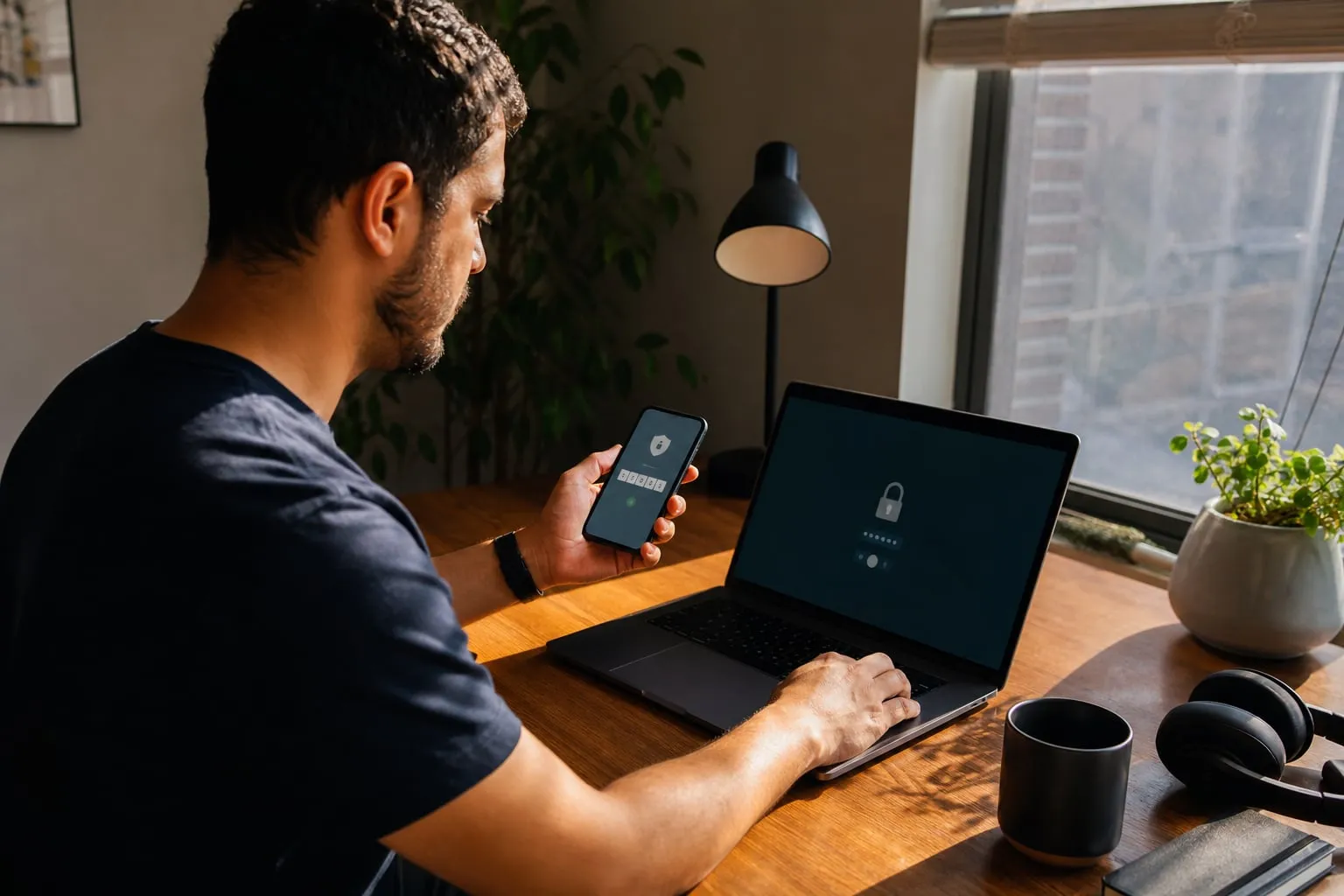
Abra o DroidCam no celular e no computador. Autorize a impressão digital do computador quando o Android mostrar a solicitação.
-
No aplicativo de chamada, escolha DroidCam como câmera e microfone separado, se você tiver um fone melhor.
A etapa que costuma falhar é a autorização da depuração. Se você tocou em “cancelar” na primeira tentativa, desconecte o cabo, desbloqueie a tela e conecte novamente. Também confira se o telefone está no modo Transferência de arquivos, e não apenas em carregamento.
O DroidCam pode usar a câmera frontal ou traseira. A traseira costuma produzir imagem melhor, mas dificulta o enquadramento. Abra uma prévia no computador antes de começar e marque a posição do tripé com fita adesiva.
Android sem aplicativo de transmissão por USB
Alguns celulares com Android 14 ou versões posteriores oferecem webcam USB no próprio sistema. Quando essa opção existe, ao conectar o cabo aparece uma notificação USB com um modo de webcam. A disponibilidade depende do fabricante e da versão instalada, portanto não aparece em todo aparelho.
Esse recurso nativo é mais fácil de testar, mas pode oferecer menos controles de exposição e enquadramento. Se a imagem ficar escura, ilumine o rosto em vez de apontar uma lâmpada diretamente para a lente.
iPhone com Windows
No Windows, o iPhone precisa de um aplicativo intermediário, como Camo ou EpocCam. Instale a versão para iOS e o programa para Windows, conecte o aparelho por USB e dê permissão para acessar a câmera. Depois, selecione a câmera virtual dentro do programa usado na chamada.
O Camo permite controlar resolução, lente e alguns ajustes de imagem, mas parte dos controles pode depender do plano do aplicativo. Para uma reunião comum, a versão gratuita costuma ser suficiente para testar compatibilidade. Verifique o limite de resolução antes de comprar, principalmente se você pretende gravar aulas ou entrevistas.
Como usar celular como webcam por Wi‑Fi
O modo sem fio é prático quando o telefone fica em um tripé atrás do monitor. DroidCam, Camo e aplicativos semelhantes costumam pedir que o computador e o celular estejam na mesma rede. Alguns exibem um código ou endereço IP para fazer a conexão.
O fluxo básico é este:
-
Instale o aplicativo no celular e o componente para computador.
-
Conecte os dois aparelhos à mesma rede Wi‑Fi. Se o computador estiver no cabo de rede, isso também pode funcionar, desde que ambos estejam na mesma rede local.
-
Abra o aplicativo nos dois dispositivos e confirme o código ou endereço mostrado.
-
Escolha a câmera virtual no Zoom, Google Meet, Teams ou outro programa.
-
Faça um teste de três minutos antes da chamada. Observe se o áudio fica fora de sincronia ou se a prévia perde quadros.
A rede de 2,4 GHz alcança áreas maiores, mas costuma sofrer mais interferência. A rede de 5 GHz tende a entregar resposta mais rápida quando você está perto do roteador. Mesmo assim, o telefone pode trocar de ponto de acesso ou perder sinal ao atravessar uma parede grossa.
Desative a economia de bateria do aplicativo durante a chamada. No Android, esse ajuste fica em Bateria > Uso da bateria do aplicativo ou em um menu semelhante. Sem essa alteração, alguns aparelhos reduzem a transmissão depois de alguns minutos com a tela apagada.
Como melhorar a imagem sem comprar uma câmera
A lente traseira do celular quase sempre supera a câmera frontal em detalhe e alcance dinâmico. O problema é que você não consegue se ver com facilidade. Use a prévia do computador, um espelho pequeno atrás do monitor ou uma segunda tela para ajustar o enquadramento.
Deixe a câmera na altura dos olhos. Um tripé de mesa resolve melhor do que apoiar o telefone em livros, porque evita que o aparelho escorregue quando o cabo se move. Aponte a lente para o rosto e deixe pouco espaço acima da cabeça; o excesso de teto faz a pessoa parecer baixa no quadro.
A luz deve vir da frente ou de um ângulo de aproximadamente 45 graus. Uma janela lateral pode funcionar bem, mas feche a cortina se o fundo ficar muito claro. Para entender como uma fonte lateral muda volume e textura, veja este guia sobre Fotografar comida com celular: luz lateral e textura. A lógica de direção da luz também se aplica ao rosto.
Evite o zoom digital. Aproxime o telefone fisicamente ou use a lente principal. O zoom corta pixels e aumenta a aparência de ruído, sobretudo em chamadas com compressão.
Antes de abrir a reunião, confira quatro pontos:
-
Limpe a lente com um pano de microfibra. Marcas de dedo criam uma névoa que parece problema de foco.
-
Desative filtros de embelezamento e fundos automáticos se eles deformarem cabelo, óculos ou mãos.
-
Trave o foco e a exposição, quando o aplicativo permitir, para a imagem não clarear e escurecer a cada movimento.
-
Escolha 720p se a rede estiver instável. Uma imagem menor e contínua costuma ser melhor do que 1080p com travamentos.
Como reduzir o atraso e evitar travamentos
O atraso costuma vir da rede, do aplicativo ou do processamento do computador. A conexão USB elimina uma parte desse caminho, por isso é a opção mais segura para entrevistas e apresentações ao vivo.
No Wi‑Fi, aproxime o telefone do roteador e pare sincronizações pesadas no computador. Feche serviços que estejam enviando arquivos para a nuvem. Se o vídeo chega depois do áudio, use o microfone do fone de ouvido e mantenha o volume do telefone baixo para evitar eco.
A resolução também pesa. Em uma chamada comum, 720p a 30 quadros por segundo é um ponto de partida razoável. O modo 1080p pode exigir mais processamento e banda, sem entregar uma diferença clara quando o programa comprime a chamada para os demais participantes.
Faça o teste no mesmo lugar e no mesmo horário da chamada. Testar o celular ao lado do roteador e depois usá-lo em outro cômodo cria uma falsa sensação de estabilidade. Para uma transmissão importante, prefira USB e deixe o telefone conectado à energia.
Se você gravar movimentos para uma apresentação, uma demonstração de produto ou um vídeo curto, o celular também pode ajudar na captação. A técnica de Como fazer transição whip pan no celular sem parecer truque mostra por que velocidade, espaço e estabilidade importam antes mesmo da edição.
Como não expor sua casa durante a chamada
A privacidade depende mais do enquadramento do que do aplicativo. Antes de entrar na reunião, abra a prévia e procure reflexos em vidros, telas desligadas, espelhos e superfícies metálicas. Um reflexo pequeno pode revelar a posição da câmera ou uma área que você tentou esconder.
Use uma parede lisa ou uma estante com poucos objetos atrás de você. Evite deixar documentos, crachás, correspondências e telas com notificações no campo de visão. Se precisar mostrar um espaço profissional ou criativo, confirme antes quais áreas podem aparecer. Um ambiente externo, como a Casa Primavera - Localcine, pode oferecer um cenário mais controlado para gravações e chamadas com clientes.
O desfoque automático ajuda, mas não deve ser tratado como proteção total. Bordas de cabelo, mãos e objetos finos podem falhar no recorte. Também não conte com o fundo virtual para esconder uma janela: mudanças de luz podem revelar partes do ambiente durante a chamada.
Desative a prévia da câmera quando terminar. Alguns aplicativos mantêm o dispositivo selecionado para a próxima reunião. No Android e no iPhone, confira o indicador de câmera ativa e revogue a permissão de aplicativos que você não usa mais.
Para uma entrevista ou produção com mais controle sobre fundo e luz, uma locação como a Galeria Ricardo Von Brusky - Localcine evita improvisos dentro de casa. A escolha do espaço reduz o risco de mostrar informações pessoais e facilita repetir o mesmo enquadramento.
Qual configuração eu usaria?
Para uma aula, entrevista ou reunião com mais de 30 minutos, eu usaria o celular na câmera traseira, conectado por USB, em 720p e com um fone separado para o áudio. Essa combinação sacrifica parte da liberdade de movimento, mas reduz travamentos e mantém o rosto mais nítido.
Para uma chamada informal, usaria Wi‑Fi com o telefone em um tripé, perto do roteador e com a economia de bateria desativada. Se a imagem começar a congelar, a primeira tentativa seria reduzir a resolução. Se o problema continuar, trocaria para USB.
O melhor método de como usar celular como webcam não é o que oferece a maior resolução no menu. É o que mantém imagem, áudio e enquadramento estáveis durante toda a conversa, sem transformar sua sala em informação pública.