Backup do WhatsApp no Google Drive: teste antes da troca
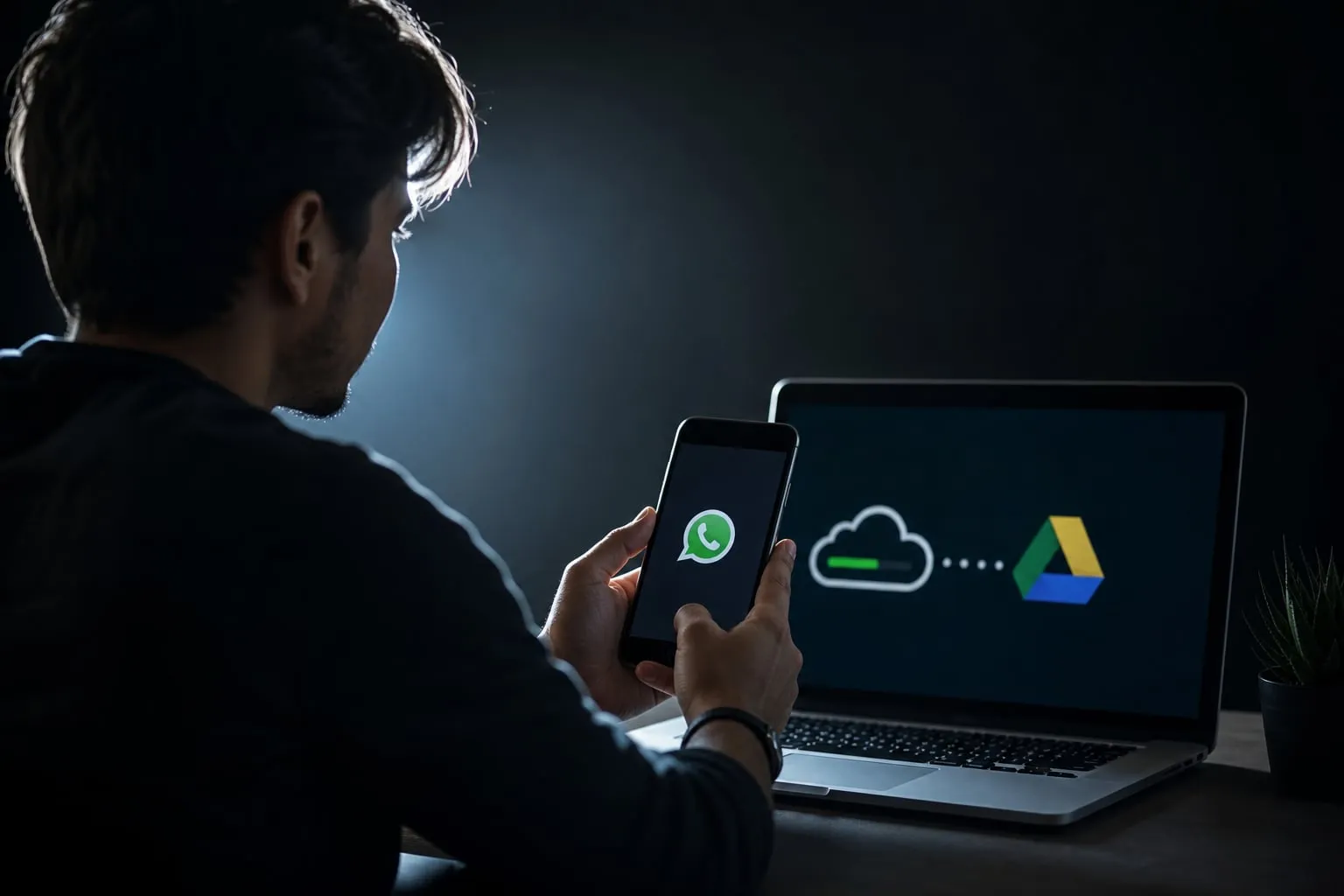
O backup do WhatsApp no Google Drive salva conversas, fotos, vídeos e documentos para recuperar sua conta em outro celular Android. Antes de trocar ou resetar o aparelho, confira a conta Google usada, veja a data do último backup e faça um teste de restauração em um celular reserva, quando possível.
A configuração sozinha não prova que a restauração funcionará. O WhatsApp exige o mesmo número de telefone e a mesma conta Google usados na cópia. Se o backup tiver criptografia de ponta a ponta ativada, você também precisará da senha ou da chave de 64 dígitos.
O que você precisa conferir antes de começar
O backup depende de quatro informações que costumam causar problemas na troca de celular:
-
Número de telefone: a restauração está vinculada ao número verificado no WhatsApp.
-
Conta Google: use no aparelho novo exatamente a conta que recebeu o backup.
-
Espaço disponível: o Google Drive e o armazenamento interno do novo celular precisam ter espaço para baixar a cópia.
-
Senha do backup criptografado: sem ela, o WhatsApp não consegue abrir os dados protegidos.
Desde 2024, o backup do WhatsApp passou a contar para o limite de armazenamento da conta Google em muitos usuários. Se sua conta estiver perto dos 15 GB gratuitos, abra o Google One ou o gerenciamento de armazenamento do Google e verifique o espaço restante antes de iniciar uma cópia grande.
Vídeos ocupam muito mais espaço que mensagens. Se você troca de aparelho com frequência e mantém os vídeos na galeria ou em outro serviço, desmarcar essa opção reduz o tempo do backup. O custo é não recuperar esses vídeos automaticamente na restauração.
Como configurar o backup do WhatsApp no Google Drive
No Android, os nomes dos menus podem mudar um pouco conforme a versão do WhatsApp. O caminho costuma ser este:
-
Abra o WhatsApp e toque nos três pontos no canto superior direito.
-
Entre em Configurações > Conversas > Backup de conversas.
-
Em Conta do Google, selecione a conta que você usará no próximo celular. Se nenhuma aparecer, toque para adicionar uma conta ao Android.
-
Escolha a frequência automática. A opção diária reduz a perda de mensagens recentes, mas aumenta o uso de internet e armazenamento.
-
Marque ou desmarque Incluir vídeos conforme sua prioridade.
-
Em Backup criptografado de ponta a ponta, decida se deseja ativar a proteção extra.
-
Toque em Fazer backup e mantenha o celular conectado ao Wi-Fi e ao carregador até o processo terminar.
O erro mais comum acontece no último passo: a pessoa fecha o WhatsApp assim que aparece a porcentagem inicial. Em cópias grandes, a parte de vídeos pode continuar por vários minutos. Espere o horário e a data do último backup mudarem dentro da própria tela de configuração.
O backup automático costuma ocorrer apenas quando o aparelho está conectado à energia, tem internet e não está com pouco espaço. Se a cópia falhar, abra essa tela novamente e leia a mensagem exibida antes de tentar várias vezes.
Como conferir quando o backup foi feito
A data mais confiável aparece no próprio WhatsApp, em Configurações > Conversas > Backup de conversas. Confira a linha de último backup e observe se ela corresponde ao momento em que você tocou em Fazer backup.
Você também pode verificar a existência da cópia no Google Drive pelo navegador:
-
Acesse o Google Drive com a conta correta.
-
Abra Armazenamento ou Backups, dependendo da versão da interface.
-
Procure a entrada do WhatsApp e confira a data da atualização.
O Google Drive não funciona como uma pasta comum para esse conteúdo. Você não consegue abrir as conversas, baixar um arquivo de chat ou visualizar as fotos individualmente por ali. O WhatsApp lê a cópia durante a configuração de uma conta no aplicativo.
Faça uma checagem prática antes de apagar o celular antigo. Envie uma mensagem curta para uma conversa de teste, aguarde alguns segundos e toque em Fazer backup. Depois, confirme se o horário exibido mudou. Mensagens recebidas depois desse horário não farão parte daquela cópia.
Como proteger a senha do backup criptografado
A criptografia de ponta a ponta do backup impede que o Google e o WhatsApp leiam o conteúdo armazenado. Em troca, a recuperação depende da senha criada por você ou da chave de 64 dígitos gerada pelo aplicativo.
Guarde essa informação em um gerenciador de senhas ou em outro local seguro. Não salve a única cópia em uma conversa do próprio WhatsApp, porque ela desaparecerá se a restauração falhar. Também evite fotografar a chave e deixá-la apenas na galeria do celular que será resetado.
Para conferir a proteção, abra Configurações > Conversas > Backup de conversas > Backup criptografado de ponta a ponta. Se você não lembra a senha, tente resolvê-la antes da troca. O WhatsApp não consegue recuperar uma senha esquecida nem destravar o backup com suporte manual.
Como testar a restauração sem apagar seu celular principal
O teste mais seguro usa um segundo Android, como um aparelho antigo compatível ou um celular reserva. Ele não é ideal para quem tem apenas um aparelho, porque a verificação do mesmo número pode desconectar a conta do telefone atual.
Siga este roteiro:
-
Faça um backup manual no celular principal e anote o horário exibido.
-
No aparelho reserva, adicione a mesma conta Google usada na cópia.
-
Instale o WhatsApp pela Play Store e verifique o mesmo número de telefone.
-
Quando o aplicativo localizar o backup, confira a data e o tamanho antes de tocar em Restaurar.
-
Informe a senha ou a chave do backup criptografado, se o WhatsApp solicitar.
-
Espere as mensagens aparecerem e deixe o telefone no Wi-Fi para que fotos e vídeos terminem de baixar.
Abra algumas conversas antigas, procure uma mensagem com mídia e confira documentos importantes. A tela inicial do WhatsApp pode aparecer antes que todo o conteúdo seja recuperado, então não trate o primeiro carregamento como teste concluído.
Depois da verificação, você precisará decidir qual aparelho continuará com o número. Mensagens criadas no celular reserva após a restauração não serão combinadas automaticamente com o backup feito no aparelho principal. Para evitar perda, não use os dois aparelhos para conversar durante o teste.
Se você não tem um segundo celular, faça pelo menos a conferência da data, da conta Google, do espaço livre e da senha. Isso reduz o risco, mas não substitui uma restauração real.
O que separar antes de trocar ou resetar o celular
O backup do WhatsApp não deve ser tratado como a única cópia dos seus arquivos. Antes do reset, exporte ou copie separadamente aquilo que não pode ser perdido:
-
Fotos e vídeos originais da galeria.
-
Documentos recebidos em conversas de trabalho.
-
Áudios, contatos e arquivos que você precisa abrir fora do WhatsApp.
-
Códigos de autenticação armazenados em aplicativos de segurança.
Essa separação é útil para quem fotografa locais e recebe referências pelo celular. Se você troca imagens de uma produção feita na Casa Primavera - Localcine ou organiza uma visita à Galeria Ricardo Von Brusky - Localcine, copie os arquivos originais para um computador ou disco externo antes de confiar na restauração do WhatsApp.
O aplicativo pode recuperar uma foto comprimida dentro da conversa, mas isso não garante a preservação do arquivo original, dos metadados ou da resolução enviada pela câmera. Para preparar imagens de ambientes, consulte também o guia Como fotografar arquitetura com celular sem linhas tortas. Para registrar experiências com fumaça, o tutorial Como fotografar fumaça com celular: guia sem edição ajuda a separar o material que merece uma cópia fora do mensageiro.
Checklist final antes de resetar o aparelho
Use esta lista na ordem abaixo:
-
A data do último backup é recente?
-
A conta Google está identificada e disponível no novo celular?
-
O número de telefone continuará ativo para receber o código por SMS ou ligação?
-
A senha ou a chave do backup criptografado está guardada fora do aparelho antigo?
-
Há espaço livre no Google Drive e no telefone novo?
-
Os vídeos estão incluídos ou foram copiados por outro método?
-
O teste de restauração encontrou as conversas e as mídias esperadas?
Só depois dessa conferência apague o celular antigo. Se o aparelho ainda funciona, mantenha-o carregado e conectado à internet até confirmar que as conversas, fotos e documentos importantes estão acessíveis no novo dispositivo.